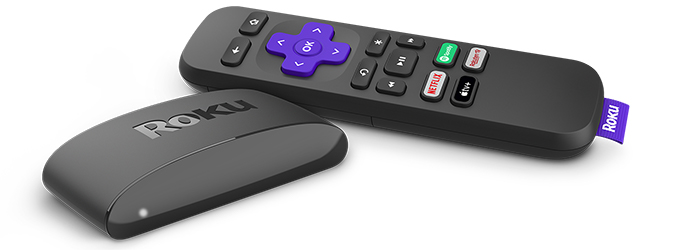
Dein Roku Express 4K wird direkt an deinen Fernseher angeschlossen, sodass du ohne großen Aufwand Filme und Fernsehsendungen über das Internet streamen kannst. Schließe einfach das mitgelieferte Premium-High-Speed- HDMI® Kabel an, verbinde deinen Player mit dem Internet, und schließe den einfachen Einrichtungsprozess ab. Du wirst deine Lieblings-Streaming-Inhalte im Handumdrehen genießen können.
Wo soll ich anfangen?
Um deinen Roku Streaming Player einzurichten, kannst du die Kurzanleitung lesen. Du kannst auch die Liste der handverlesenen Artikel unten auf der Seite durchstöbern, um mehr über eine Vielzahl von verwandten Themen zu erfahren, von der Behebung technischer Probleme über das Streaming deiner Lieblingsinhalte bis hin zur Personalisierung deines Roku-Erlebnisses.
Schnellstartanleitung
Häufig gestellte Fragen
Schau dir einige der häufigsten Fragen an, die Leute beim Einrichten eines Roku Players stellen.
Setup deines Roku Players
Wenn du bereit bist, fahre mit dem einfachen Setup-Prozess fort und aktiviere deinen Roku Player.
- Wie richte ich meine Sprachfernbedienung ein, um die Lautstärke und die Stromversorgung meines Fernsehers zu steuern?
- Wie richte ich meinen Roku Express 4K ein?
- Wie bringe ich meinen Roku Player mit dem Klebestreifen an?
- Wie finde ich den Namen und das Passwort meines WLAN-Netzwerks?
- Wie aktiviere oder verbinde ich meinen Roku Player?
Probleme beim Setup lösen
Sollte bei dem Setup deines Roku Players ein Problem auftreten, findest du Hilfe in einer Vielzahl von technischen Artikeln.
Setup
- Was sollte ich tun, wenn sich mein Roku Player nicht einschalten lässt?
- Was soll ich tun, wenn die rote Leuchte blinkt oder ein Warnlicht einen niedrigen Batteriestand anzeigt?
- Wie kann ich ein Problem bei der Aktivierung oder Verknüpfung meines Roku Players beheben?
- Was soll ich tun, wenn die rote Leuchte an ist oder wenn die Warnung „dein Gerät überhitzt“ angezeigt wird?
- Warum startet mein Player jedes Mal neu, wenn ich meinen Fernseher einschalte?
- Wie setze ich meinen Player auf Werkseinstellungen zurück?
Netzwerk
- Was kann ich tun, wenn mein Player keine Verbindung zu meinem drahtlosen Netzwerk herstellen kann?
- Tipps zur Verbesserung der drahtlosen Verbindung
- Wie kann ich mein Gerät über USB mit einem kabelgebundenen Netzwerk verbinden?
Bild und Ton
- Warum ist HDCP 2.2 wichtig für die Wiedergabe von 4K-Ultra-HD- oder HDR-Inhalten?
- Was soll ich tun, wenn ich das Bild auf meinem Fernseher nicht sehen kann?
- Was soll ich tun, wenn ich den Ton nicht höre?
- Was soll ich tun, wenn ich die Meldung „HDCP-Fehler erkannt“ sehe?
- Wie kann ich Probleme bei der Channelwiedergabe beheben?
Fernbedienung
Schaue deine Lieblingsinhalte an
Nachdem dein Roku Player eingerichtet und mit deinem Roku Account verknüpft ist, kannst du die neuesten Kinohits, beliebte Fernsehsendungen und vieles mehr streamen.
Mehr zu Roku Funktionen erfahren
Das Roku OS bietet eine Reihe großartiger Funktionen, mit denen du das Beste aus deinem Roku-Player herausholen und dein Streaming-Erlebnis in vollen Zügen genießen kannst.
Dein Erlebnis personalisieren
Sobald du dich mit deinem Roku Player vertraut gemacht hast, um deine Lieblingsinhalte zu streamen, kannst du für dich personalisiertes Roku-Erlebnis erstellen.
Hol dir die RokuApp
Die kostenlose Roku App für iOS® und Android™ ist ein toller Begleiter für dein Roku-Erlebnis. Mit der App kannst du dein Roku-Gerät per Spracheingabe durchsuchen und steuern, Kopfhörer für den Kopfhörermodus verbinden, Fotos und Videos auf deinem TV-Bildschirm anzeigen und vieles mehr.
- Wie installiere ich die Roku App?
- Wie kann ich mein Roku Streaming-Gerät mit der Roku App steuern?
- Wie verwende ich die Sprachsteuerung, um Programme zu suchen und mein Roku-Gerät zu steuern?
- Wie verwende ich Kopfhörer auf meinem Mobilgerät für den Kopfhörermodus?
- Wie kann ich Fotos, Videos und Songs auf meinem Fernseher wiedergeben?
Last updated at 3/3/2026 2:05:38 AM
War dieser Artikel hilfreich?
Ähnliche Artikel
Brauchst du weitere Hilfe?

Support durch Mitarbeiter
Für bestimmte Probleme und Geräte bieten wir Support durch Mitarbeiter.
Support-Optionen anschauen