Beim Zurücksetzen auf die Werkseinstellungen werden die meisten Daten von deinem Roku-Gerät gelöscht und es wird auf die werkseitige Standardkonfiguration zurückgesetzt. Dieser Vorgang hat insbesondere folgende Auswirkungen:
- Deine persönlichen Einstellungen werden gelöscht.
- Die Verknüpfung des Geräts mit deinem Roku Account wird getrennt und alle Apps und Account-Informationen werden gelöscht.
- Alle Einstellungen werden zurückgesetzt und dein Gerät ist wieder bereit für die Ersteinrichtung.
Vor der Zurücksetzung auf die Werkseinstellungen
Dein Roku-Gerät kann erst wieder streamen, wenn du die Geführte Einrichtung erneut abgeschlossen hast. Stelle sicher, dass du vor dem Start Folgendes bereithältst:
- Deine Roku Account-E-Mail und dein Kennwort. Das Gerät muss während der geführten Einrichtung mit einem Roku Account verknüpft werden. Wenn dein TV-Gerät oder Player mit dem Konto einer anderen Person verknüpft ist (z. B. eines Familienmitglieds oder eines Vorbesitzers), benötigst du die E-Mail und das Kennwort dieser Person. Ohne die Angaben kann das Gerät nicht aktiviert werden.
- Dein WLAN-Netzwerkname und Kennwort
- Anmeldedaten für deine Streaming-Apps (Netflix, Disney+, Max und alle anderen, die du nutzt). Apps müssen neu installiert werden und du musst dich bei allen anmelden.
- Deine Kindersicherungs-PIN, falls eine in deinem Roku Account eingestellt ist.
Wenn dir diese Informationen nicht vorliegen, warte mit dem Zurücksetzen auf die Werkseinstellungen, bis du sie hast.
Wenn du das Roku-Gerät noch steuern kannst, kannst du über das Menü Einstellungen eine Werksrücksetzung durchführen. Wenn du das Gerät nicht mehr steuern kannst oder es überhaupt nicht reagiert, kannst du es mithilfe der Taste Reset auf die Werkseinstellungen zurücksetzen.
Im Menü Einstellungen
Führe die folgenden Schritte mit deiner Roku-Fernbedienung oder der Roku App aus.
- Drücke die Home-Taste
 auf der Roku-Fernbedienung
 Blättere zu den Einstellungen und wähle die Option aus
Wähle System aus
Wähle Erweiterte Systemeinstellungen aus
Wähle Werkseinstellungen zurücksetzen aus
Wenn du ein Roku TV besitzt, wähle Werkseinstellungen wiederherstellen aus. Ansonsten kannst du mit dem nächsten Schritt fortfahren
Folge den Anweisungen auf dem Bildschirm.
Mit der Reset-Taste am TV-Gerät
Suche die Reset-Taste auf der Rückseite deines Streaming-Players. Einige Roku TV-Modelle haben eine Reset-Taste, während andere durch gleichzeitiges Drücken der Tasten Ein/Aus und Fernbedienung finden zurückgesetzt werden.
- Pro-Serie: Keine Reset-Taste; halte die Tasten Ein/Aus und Fernbedienung finden an der Seite12 Sekunden lang gedrückt.
- Plus-Serie: Einige ältere Modelle haben ein Reset-Stiftloch (12 Sekunden gedrückt halten); neuere Modelle verwenden Ein/Aus + Fernbedienung suchen auf der Rückseite (12 Sekunden gedrückt halten).
- Select-Serie (HD/4K): Frühe Modelle verfügen über eine Reset-Taste, während ältere Modelle keine haben. Falls verfügbar, halte die Reset-Taste12 Sekunden lang gedrückt. Falls keine Reset-Taste vorhanden ist, halte die Tasten Ein/Aus + Fernbedienung suchen für 12 Sekunden gedrückt.
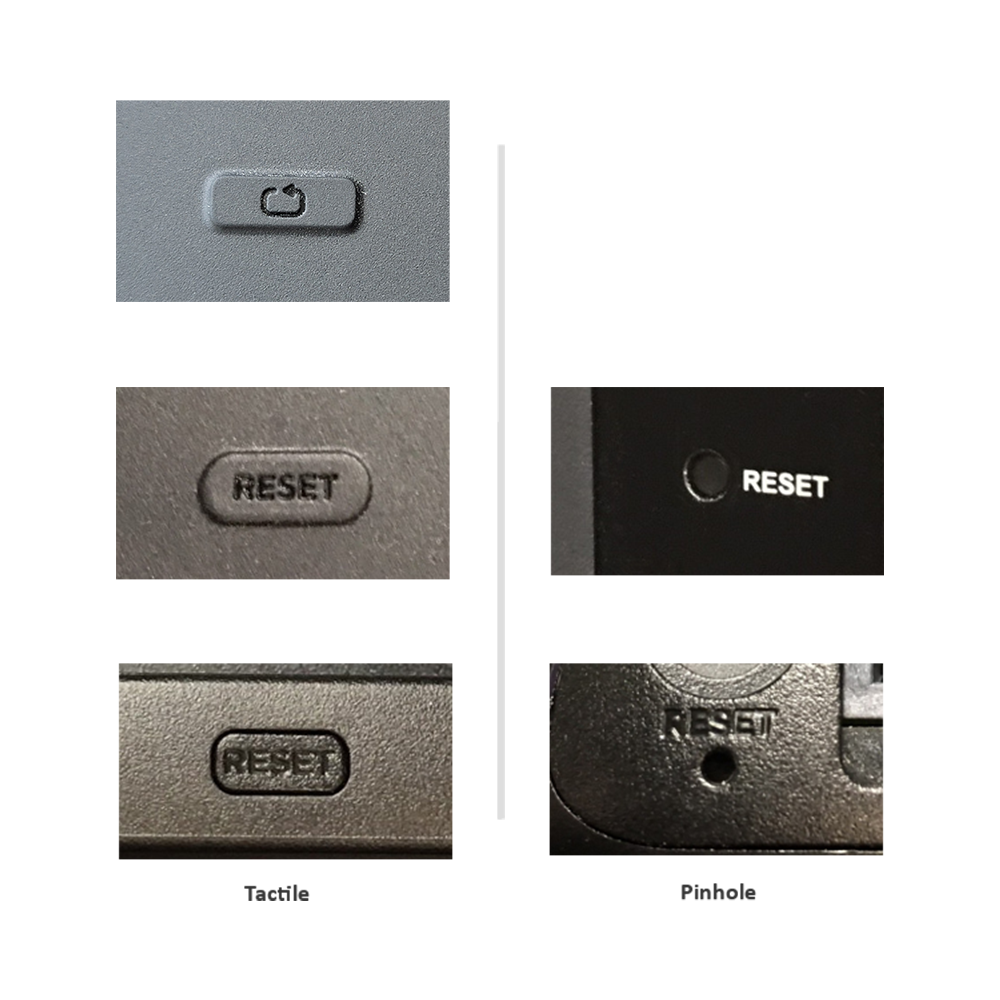
Bei den meisten Roku-Geräten blinkt die Kontrollleuchte oder die Status-LED sehr schnell, sobald das Zurücksetzen auf die Werkseinstellungen abgeschlossen ist. Nach dem erfolgreichen Zurücksetzen auf die Werkseinstellungen wird das Roku-Gerät im gleichen Zustand wie ein fabrikneues Gerät neu gestartet und ist für Folgendes bereit:
Durchführen der geführten Einrichtung und des Aktivierungsvorgangs
Anmelden bei Streaming-Apps, die einen Benutzernamen und ein Kennwort erfordern
Erstellen einer 4-stelligen PIN und Einrichten der Kindersicherungseinstellungen
Durchführen eines Sendersuchlaufs (wenn eine HDTV-Antenne an das Roku TV angeschlossen ist)
Den Wiederherstellungsmodus verwenden
Wenn du ein Roku TV hast, kannst du versuchen, das Betriebssystem im Wiederherstellungsmodus neu zu installieren. Beachte, dass der Wiederherstellungsmodus die extremste Reset-Methode ist und nur dann eingesetzt werden sollte, wenn alle anderen Methoden fehlschlagen. Ausführliche Informationen findest im Artikel zum Wiederherstellungsmodus auf deinem Roku TV.
Last updated at 5/21/2026 4:38:39 PM
War dieser Artikel hilfreich?
Ähnliche Artikel
Brauchst du weitere Hilfe?

Support durch Mitarbeiter
Für bestimmte Probleme und Geräte bieten wir Support durch Mitarbeiter.
Support-Optionen anschauen