Dein Roku TV startet ständig neu, zeigt nur den Logo-Bildschirm an oder hängt bei der Einrichtung in einer Schleife fest? Mit diesen Schritten kannst du das Problem beheben.
Schritt 1: Identifizierung des Problems
Befolge diese Schritte, wenn dein TV-Gerät eines der folgenden Probleme aufweist:
- Zeigt das Roku-Logo oder das Markenlogo des TV-Geräts an und startet dann neu.\
- Das Bild bleibt schwarz und die Betriebsanzeige flackert wiederholt.
- Das TV-Gerät startet während der Einrichtung neu (z. B. nachdem du eine Sprache ausgewählt, eine WLAN-Verbindung hergestellt oder dich angemeldet hast).
Diese Probleme weisen normalerweise darauf hin, dass die Software des TV-Geräts nicht korrekt geladen wurde oder sich das Gerät sich noch im Update-Schritt befindet.
Schritt 2: Geräte-Neustart oder Zurücksetzung auf die Werkseinstellungen
- Trenne das TV-Gerät für 60 Sekunden von der Stromversorgung, um es neu zu starten.
- Schließe es wieder an und schalten es ein.
- Wenn das nicht funktioniert, setze es auf die Werkseinstellungen zurück.
- Je nach TV-Modell kannst du das Gerät folgendermaßen zurücksetzen:
- Modelle mit Reset-Taste: Halte die kleine, versenkte Reset-Taste auf der Rückseite des TV-Geräts für etwa 12 Sekunden gedrückt und lass dann los.
Falls dein TV-Gerät schon vorher neu startet, springe direkt zum nächsten Schritt.
Schritt 3: Verwenden des Wiederherstellungsmodus
Im Wiederherstellungsmodus kannst du die Roku-Software neu installieren. Es ist eine umfassendere Zurücksetzung, die alle Daten löscht und die Roku-Software neu lädt.
So startest du den Wiederherstellungsmodus:
- Suche die Reset-Taste auf der Rück- oder Unterseite deines TV-Geräts.
- Bei einigen TV-Geräten ist die Reset-Taste eingesenkt. Drücke sie mithilfe einer Büroklammer.
- Halte die Reset-Taste mindestens 20 Sekunden lang gedrückt.
- Lass los, wenn das TV-Gerät neu startet und der Bildschirm Wiederherstellungsmodus angezeigt wird.
- Zeigt dein TV-Gerät diesen Bildschirm nach 30 Sekunden immer noch nicht an? Dann unterstützt es möglicherweise den Wiederherstellungsmodus nicht oder muss ersetzt werden. Wende dich an den Roku Support oder an den Hersteller deines TV-Geräts, um dich über Reparatur- oder Ersatzmöglichkeiten zu informieren.
Gehe so vor, wenn der Wiederherstellungsmodus angezeigt wird:
- Wähle mit der Fernbedienung die Sprache aus.
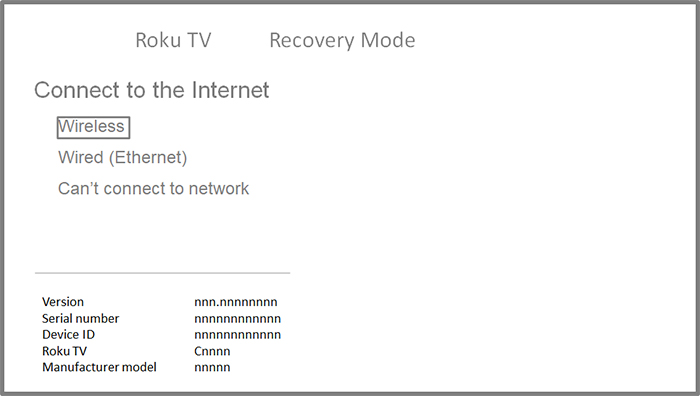
- Wähle WLAN aus, um eine Internetverbindung herzustellen.
Hinweis: Einige WLAN-Kennwörter mit Sonderzeichen (z. B. $) funktionieren möglicherweise nicht. Ändere in diesem Fall dein WLAN-Kennwort oder versuch's mit einem mobilen Hotspot.
- Wähle Jetzt aktualisieren aus, um die Software herunterzuladen und neu zu installieren.
- Wenn das Update abgeschlossen ist, wird dein TV-Gerät neu gestartet und die Einrichtung beginnt von vorne.
- Wenn das TV-Gerät weiterhin in einer Schleife festhängt oder nicht in den Wiederherstellungsmodus wechselt, gehe zum nächsten Schritt über.
Bildschirm "Wiederherstellungsmodus" – Netzwerk auswählen
Keine WLAN-Verbindung möglich – Update über USB-Laufwerk
Kann dein TV-Gerät im Wiederherstellungsmodus keine WLAN-Verbindung herstellen? Dann kannst du es über ein USB-Laufwerk aktualisieren. Befolge dazu die Schritte auf dieser Seite.
Schritt 4: Wiederherstellungsmodus startet nicht
Wenn dein TV-Gerät nach der Neuinstallation der Software nicht in den Wiederherstellungsmodus wechselt oder weiterhin neu startet, wende dich an den Roku Support oder an den Hersteller des TV-Geräts, sofern es von einer Marke wie TCL oder Hisense ist. Hier erfährst du, wie du den Hersteller des TV-Geräts herausfindest. Möglicherweise wirst du nach der Geräte-ID auf der Rückseite des TV-Geräts oder auf der Verpackung gefragt, die für die Fehlerbehebung relevant sein kann.
Last updated at 2/25/2026 3:10:04 AM
War dieser Artikel hilfreich?
Ähnliche Artikel
Brauchst du weitere Hilfe?

Support durch Mitarbeiter
Für bestimmte Probleme und Geräte bieten wir Support durch Mitarbeiter.
Support-Optionen anschauen