Durch die Aktivierung deines Roku TV™-Systems stellst du sicher, dass die neueste Version der Roku® OS-Software ausgeführt wird. Jedes Mal, wenn dein Roku TV-System mit dem Internet verbunden ist, sucht es alle 24–36 Stunden nach Software-Updates. Ist eine neue Version verfügbar, wird sie automatisch heruntergeladen und installiert, ohne die Nutzung deines TV-Geräts zu unterbrechen. Du kannst auch manuell nach neuen Software-Updates suchen.
Ist dein Roku TV-System nicht mit dem Internet verbunden ist, musst du Software-Updates manuell durchführen. Lade dafür zunächst eine Datei auf deinen Computer herunter, kopiere sie auf ein USB-Flash-Laufwerk und schließe das Laufwerk dann an dein TV-Gerät an.
Software ohne aktiviertes Roku TV-System aktualisieren
Bei den folgenden Anweisungen wird davon ausgegangen, dass du dein Roku TV-System nicht aktiviert und während der Ersteinrichtung und Aktivierung Später mit dem Internet verbinden ausgewählt hast. Um die Software manuell zu aktualisieren, benötigst du ein Standard-USB 2.0-Flash-Laufwerk mit mind. 256 MB Speicherplatz. Du musst außerdem zwischen deinem Computer (nicht deinem Smartphone) und dem TV-Gerät wechseln, wie unten beschrieben.

Hinweis: Einige Roku TV-Systeme benötigen eine Internetverbindung, um die Einrichtung abzuschließen.
Update-Datei auf deinen Computer herunterladen
- Öffne einen Webbrowser und gehe zu tvupdate.roku.com.
- Wähle die Marke deines Roku TV-Systems (z. B. TCL).
- Gib die Hardware-ID deines Roku TVs und die Seriennummer ein. Die Hardware-ID umfasst vier Zahlen, gefolgt von einem Buchstaben. Die Seriennummer ist eine Kombination aus 12 Zahlen und/oder Buchstaben. Du findest beide unter Einstellungen > System > Info auf deinem TV.
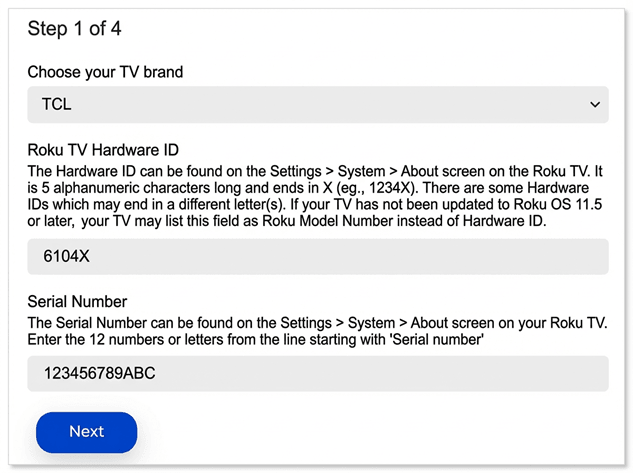
- Wähle Software herunterladen aus, um die Installationsdatei update.roku auf deinen Computer herunterzuladen.
- Suche die Datei update.roku auf deinem Computer. Standardmäßig befindet sie sich häufig im Ordner Downloads.
- Schließe das USB-Flashlaufwerk an und kopiere die Datei update.roku auf das Flash-Laufwerk. Lege es nicht in einem Unterordner ab.
Sobald die Übertragung abgeschlossen ist, entferne das USB-Flash-Laufwerk von deinem Computer und bringe es zu deinem TV-Gerät.
USB-Flash-Laufwerk an dein TV-Gerät anschließen
- Schließe das USB-Flash-Laufwerk an den USB-Anschluss deines TV-Geräts an.
- Drücke die Startseite-Taste
 auf deiner TV-Fernbedienung.
 - Wähle Einstellungen.
- Wähle System aus.
- Wähle System-Update aus.
- Wähle Ich kann keine Verbindung herstellen aus.
Dein TV-Gerät validiert die Datei auf dem USB-Flash-Laufwerk und zeigt einen 12-stelligen Code auf dem Bildschirm an. Wenn du die Meldung „Inhalte der Update-Datei sind ungültig“ siehst, läuft auf deinem TV-Gerät bereits die neueste Softwareversion.
Hinweis: Wenn du die Meldung „Update-Datei konnte nicht geöffnet werden. Bitte versuche es erneut.“ siehst, wird das Format des USB-Flash-Laufwerks wahrscheinlich nicht erkannt. Weitere Informationen findest du im Abschnitt „Formatieren deines USB-Flash-Laufwerks“ weiter unten.
Code auf deinem Computer eingeben
- Gib auf deinem Computer den 12-stelligen Code ein.
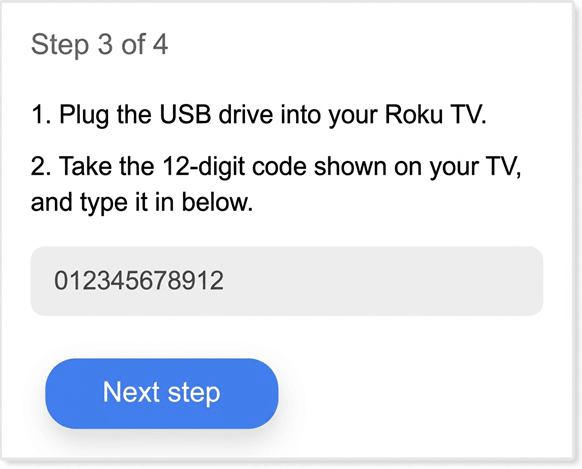
- Wenn du den Code richtig eingegeben hast, erscheint ein neuer 6-stelliger Code auf deinem Computerbildschirm.
Update auf deinem TV-Gerät abschließen
Gib den 6-stelligen Code mit deiner TV-Fernbedienung auf deinem TV-Gerät ein. Das Software-Update beginnt sofort, und dein TV-Gerät startet nach Abschluss neu. Nachdem dein TV-Gerät neu gestartet wurde, kannst du das USB-Flash-Laufwerk entfernen.
Formatieren deines USB-Flash-Laufwerks
Befolge die folgenden Anweisungen, wenn du dein USB-Flash-Laufwerk formatieren musst.
ACHTUNG: Bei diesem Prozess werden alle Daten gelöscht.
Formatieren mit dem PC
- Schließe das USB-Flash-Laufwerk an deinen Computer an.
- Öffne die Systemsteuerung und wähle Verwaltung aus.
- Klicke auf Computerverwaltung.
- Klicke auf Datenträgerverwaltung.
- Klicke mit der rechten Maustaste auf den Laufwerkbuchstaben, der deinem USB-Flashlaufwerk entspricht.
- Wähle Format aus.
- Wenn die Kapazität des Flash-Laufwerks mehr als 2 GB beträgt, wähle FAT32 aus. Wenn sie weniger als 2 GB beträgt, wähle FAT16 aus.
- Klicke auf OK, um dein Laufwerk zu formatieren.
Formatieren mit dem MAC
- Schließe das USB-Flash-Laufwerk an deinen Computer an.
- Öffne den Finder und suche nach „Festplattendienstprogramm“.
- Wähle das USB-Flash-Laufwerk im linken Bereich aus.
- Klicke im rechten Bereich auf die Registerkarte Löschen.
- Wähle MS-DOS (FAT) aus dem Drop-down-Menü aus.
- Klicke auf die Schaltfläche Löschen.
- Klicke erneut auf die Schaltfläche Löschen, wenn du aufgefordert wirst, dein Laufwerk zu formatieren.
Last updated at 2/25/2026 3:09:21 AM
War dieser Artikel hilfreich?
Ähnliche Artikel
Brauchst du weitere Hilfe?

Support durch Mitarbeiter
Für bestimmte Probleme und Geräte bieten wir Support durch Mitarbeiter.
Support-Optionen anschauen