Wenn Geräte, die zum Ansehen von Filmen und Fernsehsendungen verwendet werden, über HDMI®-Kabel angeschlossen werden, muss jedes Gerät den als HDCP bekannten Kopier- und Inhaltsschutz unterstützen. Wenn dein Roku® Streaming Player erkennt, dass die HDMI-Verbindung mit deinem TV-Gerät, deinem Audio-Video-Receiver (AVR) oder deiner Soundbar kein HDCP unterstützt, kann die Meldung „HDCP-Fehler gefunden“ oder ein lilafarbener Bildschirm wie unten angezeigt werden.
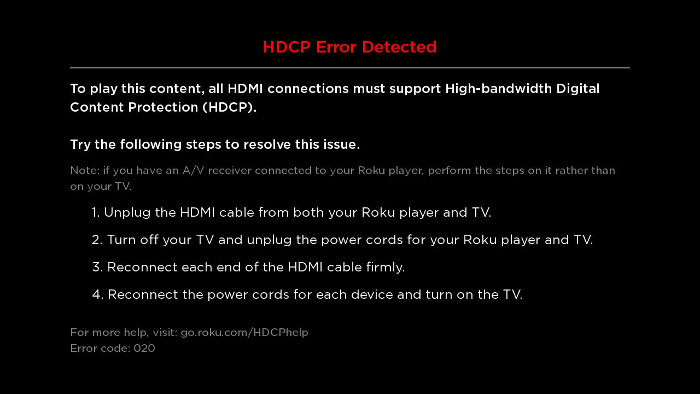
Ähnlich ist es, wenn du auf deinem Computer mit einem externen Monitor etwas auf The Roku Channel streamst. Wenn festgestellt wird, dass entweder der Monitor oder das HDMI-Kabel kein HDCP unterstützen, erscheint möglicherweise die Meldung „HDCP-Fehler erkannt“.
In diesem Artikel erfährst du, wie du HDCP-Fehler bei deinem Roku Player oder beim Streamen von The Roku Channel über einen externen Computermonitor beheben kannst.
Was ist HDCP?
HDCP ist der von der Film- und Fernsehindustrie verwendete Kopier- und Inhaltsschutzstandard. Kopier- bzw. Inhaltsschutz gibt es schon seit langem; in der Anfangsphase verhinderte er das Kopieren von kommerziellen VHS-Kassetten. Die neueste Kopierschutztechnologie heißt HDCP (High-bandwidth Digital Copy Protection) und wird bei HDMI-Anschlüssen für digitale Geräte wie Blu-ray™ Player, Kabelboxen und Roku-Streaming-Geräte verwendet. Sie wird auch verwendet, wenn du Hollywood-Inhalte auf einem externen Monitor ansiehst, der an einen Computer angeschlossen ist.
Wenn du 4K-Ultra-HD- (UHD) oder HDR-Inhalte auf diese Geräte streamst, ist eine neuere Version der Kopierschutztechnologie (HDCP 2.2) erforderlich. Erfahre mehr über HDCP 2.2 und warum die Technologie wichtig ist, wenn du 4K-UHD- oder HDR-Inhalte abspielen willst.
Vorgehensweise, wenn auf deinem Roku Player „HDCP-Fehler gefunden“ angezeigt wird
Wenn die Meldung „HDCP-Fehler gefunden“ oder ein lilafarbener Bildschirm angezeigt wird, wenn du 4K-UHD- oder HDR-Inhalte auf deinem Roku Player streamen möchtest, prüfe die Anweisungen und Anforderungen für:
Wenn du einen der beiden Fehlerbildschirme siehst, wenn du einen Inhalt auf deinem Roku Player ansehen möchtest, führe die folgenden Schritte aus, um das Problem zu beheben.
- Ziehe sowohl an deinem Roku Player als auch an deinem Fernseher, AVR oder deiner Soundbar die beiden Enden des HDMI-Kabels ab.
- Schalte dein Fernsehgerät, deinen AVR oder deine Soundbar aus, und ziehe das Netzkabel ab.
- Entferne das Netzkabel von deinem Roku Player.
- Schließe beide Enden des HDMI-Kabels wieder an und vergewissere dich, dass jeder Stecker fest und sicher verbunden ist.
- Schließe das Netzkabel wieder an dein TV-Gerät, deinen AVR oder deine Soundbar und den Roku Player an. Warte, bis beide Geräte eingeschaltet sind (du musst möglicherweise auch die Ein/Aus-Taste auf der Fernbedienung des TV-Geräts, AVR oder der Soundbar drücken).
- Versuche, den Inhalt erneut anzuzeigen.
Wenn das Problem weiterhin auftritt, nachdem du die obigen Anweisungen ausprobiert hast, versuche es mit den nachfolgenden zusätzlichen Vorschlägen.
- Versuche einen anderen HDMI-Eingang an deinem Fernseher, AVR oder deiner Soundbar.
- Versuche, ein anderes HDMI-Kabel (kürzer als 1,8 m, falls verfügbar) zu verwenden, um sicherzustellen, dass das Kabel, das du derzeit verwendest, keinen Defekt aufweist.
- Nutzt du einen HDMI-Switch, AVR oder eine Soundbar? Dann verbinde deinen Roku Player am besten direkt mit deinem TV-Gerät.
- Hinweis: Nicht alle HDMI-Switches unterstützen HDCP. Ob es für dein Gerät funktioniert, erfährst du in der Online-Dokumentation. Wende dich für weitere Informationen direkt an den Hersteller.
- Versuche einen anderen Fernseher, der HDCP unterstützt, falls möglich.
- Wenn du einen Computermonitor verwendest, versuche, wenn möglich, ein TV-Gerät zu verwenden, das HDCP unterstützt.
- Versuche, andere Anzeigeeinstellungen auf deinem Roku Player zu verwenden. Diese Einstellungen findest du unter Einstellungen > Bildschirmtyp.
- Wenn die Meldung „HDCP-Fehler gefunden“ oder der lilafarbene Bildschirm zum ersten Mal angezeigt wird, nachdem du deinen Roku Player eingerichtet hast, stelle sicher, dass dein TV-Gerät und/oder AVR oder deine Soundbar HDCP unterstützt. Lies die Online-Dokumentation für jedes Gerät oder wende dich an den Gerätehersteller, um weitere Informationen zu erhalten.
Problembehebung bei Meldung „HDCP-Fehler gefunden“ auf Computer
Wenn beim Aufrufen The Roku Channel auf deinem externen Computermonitor die Meldung „HDCP-Fehler erkannt“ erscheint, trenne das HDMI-Kabel vom Monitor. Teste dann, ob du denselben Content auf deinem Computer streamen kannst (z. B. einem Laptop). Wenn die Wiedergabe auf deinem Computer problemlos funktioniert, schließe das HDMI-Kabel wieder an. Vergewissere dich dann, dass alle Stecker fest und sicher verbunden sind. Erscheint die Meldung „HDCP-Fehler erkannt“ weiterhin, führe die folgenden Schritte durch.
- Nutze wenn möglich einen anderen HDMI-Eingang an deinem externen Monitor.
- Versuche, ein anderes HDMI-Kabel (kürzer als 1,8 m, falls verfügbar) zu verwenden, um sicherzustellen, dass das Kabel, das du derzeit verwendest, keinen Defekt aufweist.
- Verwende wenn möglich einen anderen externen Monitor, der HDCP unterstützt.
- Verbinde deinen Computer wenn möglich mit einem TV-Gerät, das HDCP unterstützt.
- Wurde die Meldung „HDCP-Fehler erkannt“ zum ersten Mal angezeigt, nachdem du den Computer an einen externen Monitor angeschlossen hast? Dann stelle sicher, dass beide Geräte HDCP unterstützen. Lies die Online-Dokumentation für jedes Gerät oder wende dich für weitere Informationen an den Hersteller.
Last updated at 2/18/2026 3:17:37 AM
War dieser Artikel hilfreich?
Ähnliche Artikel
Brauchst du weitere Hilfe?

Support durch Mitarbeiter
Für bestimmte Probleme und Geräte bieten wir Support durch Mitarbeiter.
Support-Optionen anschauen