Mit einer Roku-Sprachfernbedienung oder der kostenlosen Roku-App kannst du dein Roku-Gerät per Sprachbefehl suchen und steuern.

Notes:
- Die Sprachsuche und Sprachsteuerung ist derzeit nur auf Englisch, Deutsch, Portugiesisch, Französisch, und Spanisch verfügbar. Um die Sprache auf Ihrem Roku-Gerät zu ändern, gehen Sie zu Einstellungen > System > Sprache.
- Die Sprachsuche und Sprachsteuerung wird in Kanada, Irland, Mexiko, Deutschland, im Vereinigten Königreich und in den USA unterstützt.
- Die Sprachsuche mit einer kompatiblen Roku-Sprachfernbedienung führt zu einer visuellen, leicht zu durchsuchenden Anzeige von Film- und Fernsehsendungen anstelle einer textbasierten Liste von Optionen. Dieser Bildschirm mit den Suchergebnissen ist derzeit nur in den Vereinigten Staaten verfügbar.
Voraussetzungen für die Verwendung von Sprachbefehlen
Bevor du die neuesten Verbesserungen der Sprachsuche und Sprachsteuerung nutzen kannst, musst du sicherstellen, dass auf deinem kompatiblen Roku-Gerät Roku OS 9.4 oder höher ausgeführt wird und du eine der folgenden Fernbedienungslösungen besitzt:
- Roku Stimmerkennung
- Roku App für iOS® und Android™
Möchtest du erfahren, welche Roku-Geräte die Sprachsteuerung unterstützen, oder feststellen, ob deine vorhandene Fernbedienung über Sprachfunktionen verfügt? Weitere Infos: Voraussetzungen für die Verwendung von Sprachbefehlen mit deinem Roku-Gerät.
Wie stelle ich einen Sprachbefehl aus?
Roku-Geräte mit Roku OS 10.0 oder höher verfügen über eine Push-to-Talk-Sprachfunktion. Du musst zunächst sicherstellen, dass deine Roku-Sprachfernbedienung mit deinem Roku-Gerät gekoppelt ist. Eine fehlende Kopplung deiner Fernbedienung verhindert nicht nur, dass erweiterte Funktionen wie die Sprachsteuerung funktionieren, sondern kann auch dazu führen, dass Tastenbetätigungen in regelmäßigen Abständen fehlschlagen.
Wie verwende ich die Push-to-talk-Sprachsteuerung?
Deine Roku-Sprachfernbedienung hat eine Sprachtaste mit einem Mikrofonsymbol  (bei neueren Fernbedienungen) oder einem Lupensymbol
  (bei älteren Fernbedienungen).
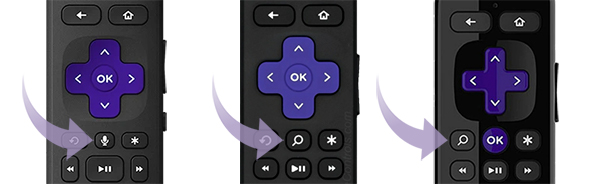
Um einen Push-to-Talk-Sprachbefehl zu erteilen, drücke und halte die Sprachtaste gedrückt und sprich einen Befehl aus wie „Komödien suchen“, „lauter“, oder„Netflix starten“. Sobald du die Taste loslässt, führt dein Roku-Gerät deine Anfrage aus und leitet dich zum Roku-Suchbildschirm oder zu einer anderen Stelle auf der Roku-Oberfläche weiter.
Die besten Ergebnisse erzielst du, wenn du in normaler Lautstärke normal sprichst. Es gibt keinen Grund, langsamer oder lauter als normal zu sprechen oder Silben oder Wörter übermäßig zu betonen.
Hinweise:
- Wenn du eine Handfernbedienung verwendest, halte diese 2 bis 3 Zoll von deinem Mund entfernt, wenn du einen Sprachbefehl gibst.
- Mit der Push-to-Talk-Sprachsteuerung „hört“ deine Roku-Sprachfernbedienung nur, wenn die Taste gedrückt wird. Du musst sie gedrückt halten, um erfolgreich einen Sprachbefehl auszugeben.
Wie verwende ich Sprachbefehle mit der mobilen Roku-App?
Die Roku Mobil-App ist eine kostenlose Anwendung für iOS- und Android-Geräte, die mit jedem Roku-Streaming-Player verwendet werden kann. Du kannst nicht nur mit deiner Stimme Befehle aussprechen, sondern auch persönliche Fotos und Videos auf deinem Fernseher teilen, Filme und Sendungen privat über deine Kopfhörer anhören, neue Inhalte entdecken und vieles mehr – alles über dein Smartphone. Erfahre, wie du die Roku Mobil-App jetzt installierst.
Nachdem du die Roku Mobil-App heruntergeladen und installiert hast, kannst du Sprachbefehle verwenden, indem du den Bildschirm Fernbedienung aufrufst oder direkt zu Suche gehst und die folgenden Anweisungen befolgst.
Bildschirm Fernbedienung
Tippe in der unteren Navigationsleiste auf Fernbedienung

Tippe unten auf dem Bildschirm auf die Schaltfläche Sprache

Tippe in der unteren Navigationsleiste auf Fernbedienung
Tippe unten auf dem Bildschirm auf die Schaltfläche Sprache
Suche
Tippe in der oberen Navigationsleiste auf das Feld Suche
- Tippe im Suchfeld auf das Symbol Sprache
Sprich mit deinem Mobilgerät in normaler Lautstärke; tippe dann auf die Bildschirmmitte, wenn du fertig bist, oder warte einfach einen Moment.
Hinweis: Wenn du zum ersten Mal die Sprachsteuerung verwendest, fragt die Roku Mobil-App nach dem Zugriff auf das Mikrofon. Du musst zur Verwendung der Sprachsteuerung die Erlaubnis erteilen.
Nachdem deine Anfrage bearbeitet wurde, führt die mobile App deine Anfrage aus und zeigt dir entweder eine Liste der Suchergebnisse auf deinem mobilen Gerät an oder aktualisiert dein Roku-Gerät.
Welche Sprachbefehle kann ich verwenden?
Mit der Sprachsuche kannst du nach Filmen, Fernsehsendungen, Schauspielern, Streaming-Apps und mehr suchen. Mit der Sprachsteuerung kannst du Aufgaben wie das Starten eines Streaming-Channels, das Anhalten und Fortsetzen der Wiedergabe sowie das Überspringen oder Zurückspulen von Titeln ausführen. Eine umfassende Liste der Beispiele findest du im detaillierten Artikel über die Sprachbefehle, die du mit deinem Roku-Gerät verwenden kannst.
Was passiert, wenn mein Sprachbefehl nicht erkannt wird?
Wenn dein gesprochener Satz nicht korrekt erfasst wird, folge den Anweisungen auf dem Bildschirm, um es erneut zu versuchen. Achte darauf, dass du natürlich sprichst. Du musst nicht langsamer oder lauter sprechen als in einem normalen Gespräch. Versuche auch, Silben oder Wörter nicht übertrieben auszusprechen. Ein klarer und direkter Befehl funktioniert am besten.
Versuche bei der Push-to-Talk-Sprachsteuerung, die Handfernbedienung 5 bis 7 cm vor den Mund zu halten.
Wenn die Sprachsuche nicht zu deiner Zufriedenheit funktioniert, denke daran, dass du die Roku-Suche auch mit der Bildschirmtastatur verwenden kannst.
Last updated at 3/13/2026 6:37:47 PM
War dieser Artikel hilfreich?
Ähnliche Artikel
Brauchst du weitere Hilfe?

Support durch Mitarbeiter
Für bestimmte Probleme und Geräte bieten wir Support durch Mitarbeiter.
Support-Optionen anschauen