Wenn du deinen Roku® Streaming Player oder Roku TV™ einrichtest, wirst du aufgefordert wirst, dich per Wi-Fi oder über ein Ethernet-Kabel mit dem Internet zu verbinden. Du musst außerdem mit dem Internet verbunden sein, um deine Lieblingsserien und -filme zu streamen und Updates zu erhalten. Wenn du Unterstützung benötigst, erfährst du hier, wie du Probleme mit der Netzwerkverbindung beheben kannst. Wenn du Probleme bei der Verbindung eines Roku Smart Home-Geräts hast, erfährst du hier, wie du Offline-Probleme beheben kannst.
Verbinden deines Roku-Streaming-Geräts während der Einrichtung
Wenn du dein TV-Gerät oder deinen Player zum ersten Mal einschaltest, wirst du aufgefordert, eine Verbindung zum Internet herzustellen. Nach der Einrichtung kannst du dein Gerät offline verwenden, aber nur für HDMI-, Kabel- oder terrestrische Sendungen.
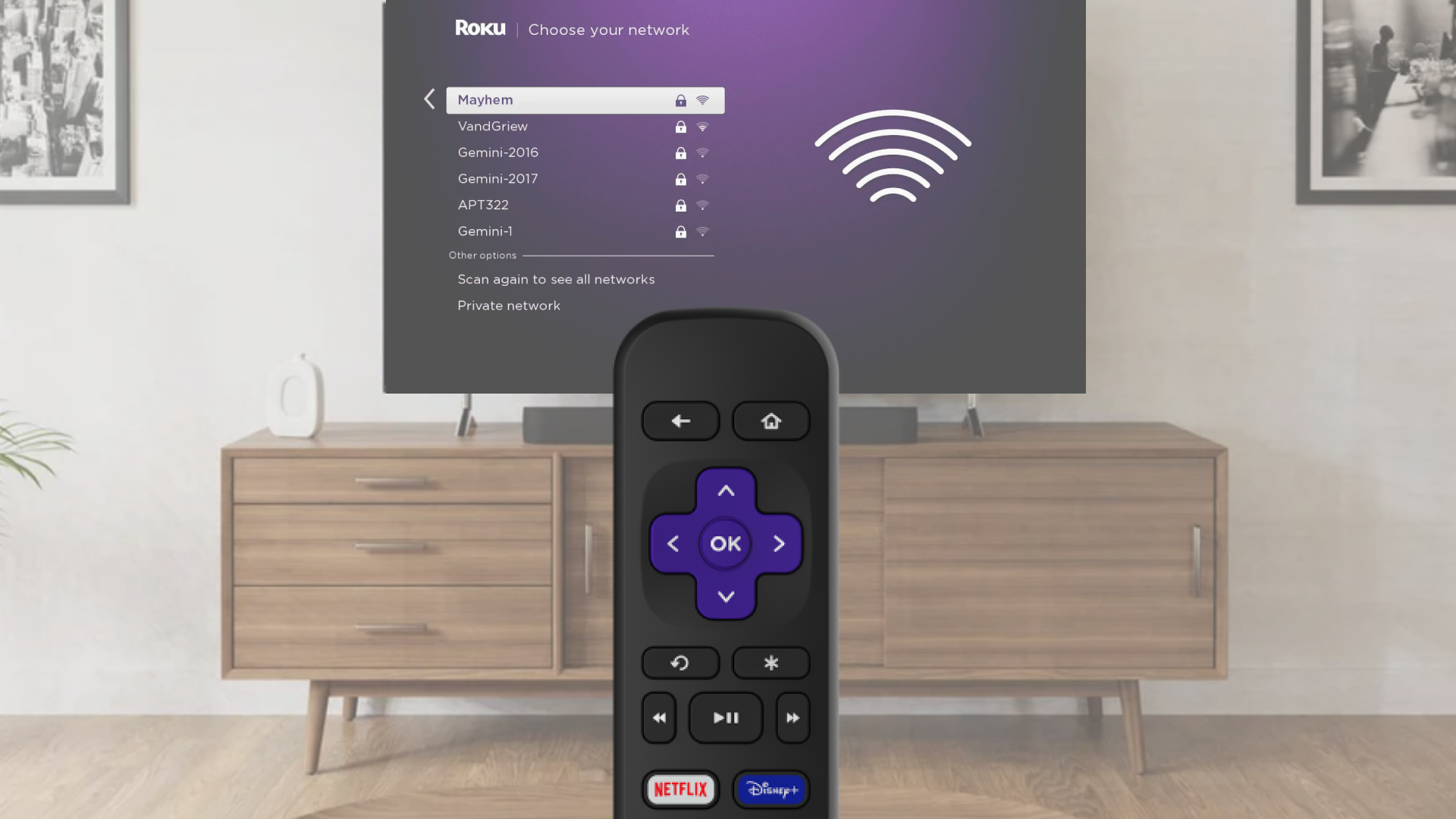
Wi-Fi wählen und verbinden
- Bei Aufforderung WLAN auswählen
- Wi-Fi-Netzwerk aus der Liste wählen
- Wenn dein Netzwerk nicht angezeigt wird, Erneut suchen wählen
- Wi-Fi-Kennwort eingeben (auf Groß- und Kleinschreibung achten)
- Auf Verbinden tippen und die auf dem Bildschirm angezeigten Anweisungen befolgen
Ein Ethernet-Kabel für LAN-Verbindung verwenden (optional)
- Ein Ende des Ethernet-Kabels am TV-Gerät oder Player anschließen
- Das andere Ende am Router oder Modem anschließen
- Auf dem Bildschirm LAN wählen
- Die Anweisungen befolgen, um die Einrichtung abzuschließen
Hinweis: Manche Roku Player unterstützen eine LAN-Ethernet-Verbindung mit einem USB-Adapter.
Jederzeit Netzwerk wechseln
Wenn du dich mit einem anderen Wi-Fi-Netzwerk verbinden oder zu LAN wechseln möchtest:
- Startseite-Taste Home-Taste
 auf der Roku-Fernbedienung auf der Roku-Fernbedienung drücken
- Zu Einstellungen > Netzwerk > Verbindung einrichten navigieren
- LAN oder WLAN wählen
- Bei Verwendung von Wi-Fi das Netzwerk wählen und das Kennwort eingeben
- Dein Gerät verbindet sich und zeigt die Netzwerkinformationen an
- Wenn dein Wi-Fi-Netzwerk nicht angezeigt wird, Erneut nach allen Netzwerken suchen auswählen
- Wenn du dich mit einem Netzwerk verbinden musst, das eine Anmeldung über den Browser erfordert, In einem Hotel oder Wohnheim auswählen
- Startseite-Taste Home-Taste
Bei Bedarf mobilen Hotspot verwenden
Kein Wi-Fi verfügbar? Versuch es mit dem Hotspot deines Smartphones:
- Hotspot über die Einstellungen im Smartphone aktivieren
- Auf dem Roku-Gerät WLAN auswählen
- WLAN-Netzwerk aus der Liste der verfügbaren Wi-Fi-Netzwerke wählen
- Wenn dein Netzwerk nicht angezeigt wird, Erneut nach allen Netzwerken suchen auswählen
- Netzwerkkennwort eingeben
- Wähle Verbinden aus.
- Die Anweisungen auf dem Bildschirm befolgen, um die Einrichtung abzuschließen
Hinweis: Hotspots verbrauchen mobile Daten und Streaming bzw. Updates können eine Menge Daten verbrauchen. Wende dich an deinen WLAN-Anbieter, um Informationen über Datengrenzen zu erhalten.

Hinweis: Manche Roku Player unterstützen eine LAN-Ethernet-Verbindung mit einem USB-Adapter.
Hinweis: Hotspots verbrauchen mobile Daten und Streaming bzw. Updates können eine Menge Daten verbrauchen. Wende dich an deinen WLAN-Anbieter, um Informationen über Datengrenzen zu erhalten.
Zuletzt aktualisiert am 4/1/2026 4:51:56 PM
War dieser Artikel hilfreich?
Ähnliche Artikel
Brauchst du weitere Hilfe?

Support durch Mitarbeiter
Für bestimmte Probleme und Geräte bieten wir Support durch Mitarbeiter.
Support-Optionen anschauen