Die kostenlose Roku® App für iOS® und Android™ macht dein Mobilgerät zur Steuerzentrale für deinen Roku Streaming Player oder dein Roku TV™-System. Die Option Fernbedienung der App ermöglicht es dir, Roku-Geräte über dein Smartphone oder Tablet zu bedienen.
Um die Roku-Fernbedienung auf deinem Mobilgerät zu verwenden, musst du zuerst die Roku App installieren, dich bei der Mobilgeräte-App anmelden und dann die App mit deinem Roku Streaming-Gerät verbinden.
So verwendest du die Roku App als Fernbedienung
- Öffne die Roku App und wähle Fernbedienung
 aus, um die Fernbedienung zu öffnen.
 - Du kannst die Roku App als Fernbedienung verwenden, um dein Roku TV-System oder deinen Streaming-Player mit den folgenden Tasten zu steuern:

Hinweis: Die Fernbedienung wird automatisch geöffnet, wenn du eine App über die Mobilgeräte-App startest.
- Audio über Kopfhörer
 : Tippe, um den Kopfhörermodus zu aktivieren. So hörst nur du den Ton.
 - Programmführer
 : Tippe, um den Live-TV-Programmführer zu öffnen und die demnächst ausgestrahlten TV-Programme anzuzeigen, wenn du den Live-TV-Eingang an deinem TV-Gerät verwendest.
 - Mikrofon
 : Tippe, um den Bildschirm für die Sprachsuche und -steuerung zu öffnen. Weitere Informationen findest du unter Beispiele für Sprachbefehle, die du mit deinem Roku-Gerät verwenden kannst.
 - Optionen
 : Tippe, um das Optionsmenü mit verschiedenen speziellen Funktionen zu öffnen.
 - Abspielen/Pause
 : Tippe, um die Wiedergabesteuerung zu sehen, einschließlich 10 Sekunden Instant Replay, Wiedergabe/Pause sowie Vor- und Zurückspulen.
 - Tastatur
 : Tippe, um die Tastatur auf deinem Mobilgerät zu öffnen.
 - Sender
 : Tippe, um die Steuerung für den Live-TV-Eingang deines TV-Geräts zu öffnen, damit du Sendernummern eingeben kannst.
 - Lauter/Leiser/Stumm
 /
/ : Tippe, um die Lautstärke des Roku-Geräts zu steuern.
 - Ein/Aus
 : Tippe, um das Roku-Gerät ein- oder auszuschalten.
Hinweis: Einige der oben aufgeführten Optionen sind möglicherweise nicht verfügbar, je nachdem, welches Roku-Gerät du verwendest.
Die Roku App mit einem Roku Streaming Player verwenden
Gehe zu Einstellungen > System > Andere Geräte steuern > und aktiviere Ein/Aus und Lautstärke
Hinweis: Wenn du ein Roku-Streaming-Gerät verwendest, das über USB mit Strom versorgt wird, kannst du die Roku App möglicherweise nicht zum Einschalten des Fernsehers verwenden.
Zwischen Standard- und Wisch-Fernbedienung umschalten
Du kannst die Bewegung deiner Fernbedienung nach oben, unten, rechts und links auf eine von zwei Arten konfigurieren: Standard oder Wischen. Um zwischen ihnen zu wechseln, tippe auf Einstellungen und wähle den Fernbedienungstyp aus.
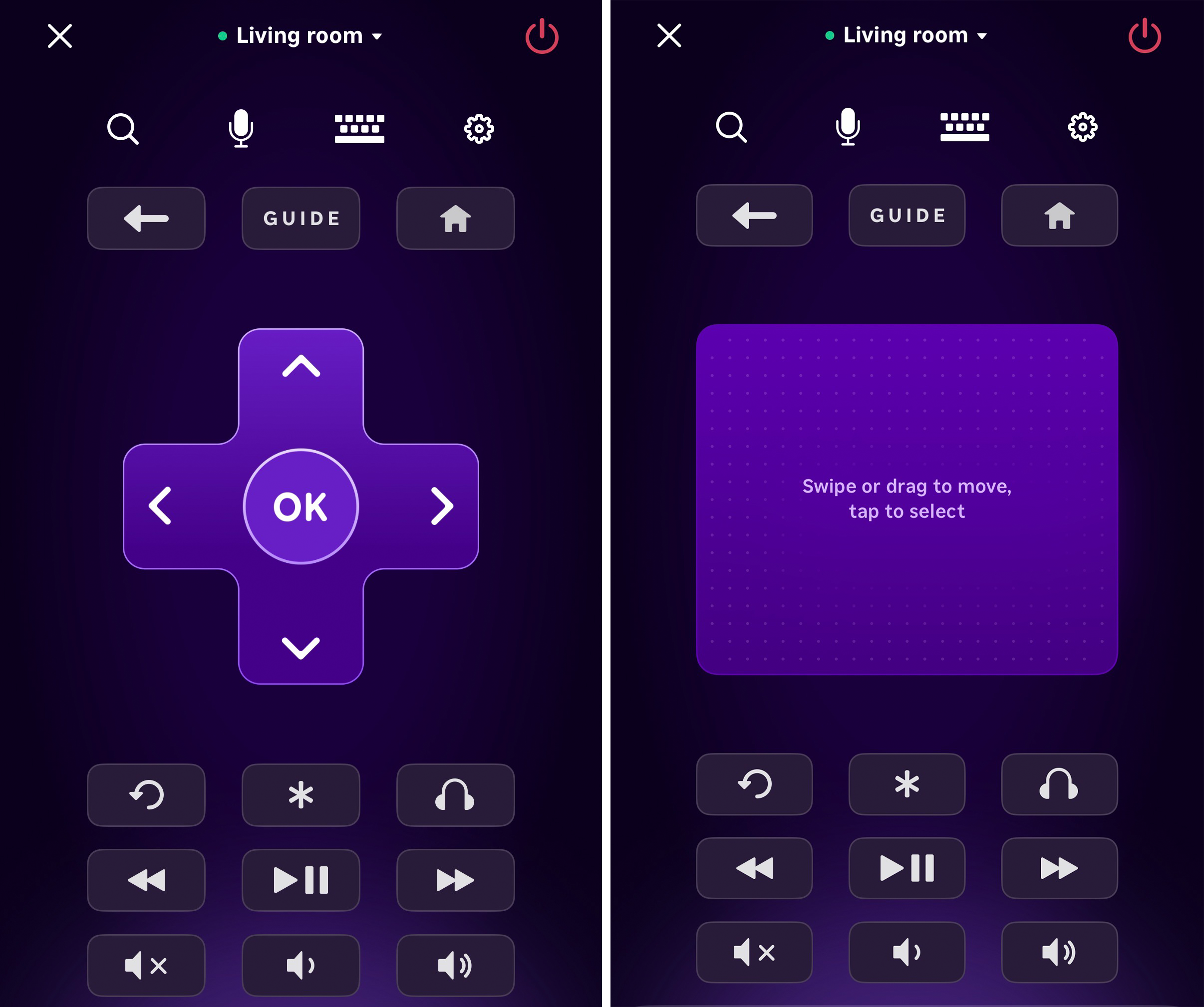
- Traditionell - Imitiert die physische Roku-Fernbedienung, wobei jeder Tastendruck in der App die entsprechende Taste auf der Roku-Fernbedienung nachbildet.
- Swipe – Nutzt Fingerbewegungen in einem bestimmten Bereich, um dein Roku-Gerät zu steuern. Das Swipen nach links entspricht beispielsweise dem Drücken der linken Pfeiltaste auf der Roku-Fernbedienung. Tippe auf den markierten Bildschirmbereich, um eine Auswahl zu treffen.
Probleme mit der Roku App beheben
So kannst du den Fehler „Anmeldung nicht möglich, Gerät nicht kompatibel“
auf Android-Geräten beheben:
Google Play Store™ aktualisieren
- Stelle sicher, dass die Play Store-App auf dem neuesten Stand ist:
- Öffne die Google Play Store-App.
- Tippe in der oberen rechten Ecke auf dein Profil-Symbol.
- Navigiere zu Einstellungen > Info.
- Wenn ein Update verfügbar ist, tippe auf „Play Store aktualisieren“.
Gerät neu starten
Durch einen Neustart werden dein Gerät und Downloads aus dem Google Play Store aktualisiert.
Google Play Store-Cache leeren
- Navigiere zu Einstellungen > Apps > Google Play Store.
- Wähle Speicher & Cache aus und tippe auf Cache leeren.
Sicherstellen, dass Google Play-Dienste auf dem neuesten Stand sind
- Öffne den Play Store und suche „Google Play-Dienste“.
- Klicke auf die Schaltfläche Aktualisieren, falls sie dir angezeigt wird, um die neueste Version zu installieren.
Bestätigen, dass die App von Google Play Store geladen wird
Was dir auf dem Bildschirm angezeigt wird, kann je nach Gerät von den nachfolgenden Schritten abweichen.
- Halte die Roku App gedrückt.
- Tippe im Pop-up auf App-Info.
- Scrolle zum Ende des Bildschirms, bis du den Abschnitt Store siehst. Stelle sicher, dass in den App-Details „Von Google Play Store geladene App“ angezeigt wird.
auf iOS-Geräten beheben:
Um die Roku App zu verwenden, benötigst du iOS 14.0 oder höher. Wenn dein iOS-Mobiltelefon oder -Tablet eine ältere Version aufweist oder darauf ein Jailbreak durchgeführt wurde, ist es möglicherweise nicht mit der Roku App kompatibel. Kontaktiere den Apple Support für weitere Unterstützung.Warum verbindet sich mein Mobilgerät nicht mit meinem Roku Player? Ich habe meine Fernbedienung verloren.
In den folgenden Fällen erkennt die App dein Gerät nicht und du kannst sie nicht als Fernbedienung verwenden:
- Wenn du die App zum ersten Mal einrichtest
- Wenn dein Gerät über USB mit Strom versorgt wird und die Stromversorgung verloren hat, als das TV-Gerät abgeschaltet wurde
- Dein Gerät wurde zurückgesetzt
Warum steuert die Roku App mein TV-Gerät nicht, wenn ich einen Roku Streaming Player benutze?
Wenn du einen Roku Streaming Player (keinen Roku TV) verwendest, steuert die Roku App den Player, nicht das TV-Gerät. Wenn die App den Ein-/Ausschalter oder die Lautstärke deines TV-Geräts nicht steuert, versuche es mit den folgenden Schritten:
- Aktiviere HDMI-CEC auf deinem TV-Gerät
HDMI-CEC ermöglicht es deinem Roku Player, grundlegende TV-Funktionen wie Einschalten/Ausschalten und Lautstärke zu steuern. Die genauen Schritte sind je nach TV-Hersteller unterschiedlich. Überprüfe daher die Einstellungen deines TV-Geräts oder folge den Anweisungen in der CEC-Setup-Anleitung. Überprüfe die Einstellungen zur Steuerung deines Roku-Geräts
Gehe auf deinem Roku Streaming Player zu: Einstellungen > System > Andere Geräte steuern und stelle sicher, dass 1-Touch-Play, Ein/Aus und Lautstärke alle aktiviert sind. Hier erfährst du mehr über die Einrichtung der CEC-Steuerung mit deinem Roku Player.
Ich erhalte eine Fehlermeldung, dass ich nicht auf die Roku App zugreifen kann. Warum?
Aufgrund neuer staatlicher Gesetze haben wir unsere Richtlinien für den App-Zugriff aktualisiert. Wenn dein Alter im Google Play Store oder App Store auf unter 18 Jahren festgelegt ist, kannst du nicht auf die Roku App zugreifen.
Last updated at 3/23/2026 4:53:34 PM
War dieser Artikel hilfreich?
Ähnliche Artikel
Brauchst du weitere Hilfe?

Support durch Mitarbeiter
Für bestimmte Probleme und Geräte bieten wir Support durch Mitarbeiter.
Support-Optionen anschauen