Wenn du dein Roku-Streaminggerät mit anderen teilst, kannst du eine PIN erstellen, um zu verhindern, dass sie auf dem Roku-Channel einkaufen oder auf eingeschränkte Inhalte zugreifen. Befolge die nachstehenden Anweisungen, um auf deine PIN-Einstellungen zuzugreifen, eine neue PIN zu erhalten oder deine PIN zurückzusetzen, wenn du sie vergessen hast. Wenn du nur deine Kauf- und Inhaltspräferenzen aktualisieren möchtest, kannst du deine aktuelle PIN eingeben, anstatt eine neue einzugeben.
Wie kann ich eine Kauf-PIN festlegen?
Sobald du auf deine PIN-Einstellungen zugreifst, führst du die folgenden Schritte aus, um eine Kauf-PIN festzulegen.
- Gehe an deinem Computer oder Smartphone zu my.roku.com
- Wenn du dazu aufgefordert wirst, melde dich bei deinem Roku Account an.
- Wenn du dich nicht bei deinem Roku Account anmelden kannst, erfährst du, was zu tun ist, wenn du deine E-Mail-Adresse oder dein Passwort vergessen hast.
- Wähle unter PIN-Präferenz die Schaltfläche Update.
- Wähle deine bevorzugte Kauf-PIN aus den drei Möglichkeiten aus:
- Erfordert eine PIN, um Einkäufe zu tätigen und ausgewählte Channels zu installieren und zu öffnen*.
- Erfordert eine PIN für Einkäufe
- Erfordert keine PIN, um Einkäufe zu tätigen oder ausgewählte Channels zu installieren und zu öffnen
- Wenn du eine der beiden ersten Optionen auswählst und keine PIN erstellt hast, wirst du aufgefordert, eine vierstellige Zahl in das PIN-Feld einzugeben und das Feld PIN überprüfen zur Bestätigung auszuwählen.
- Wenn du bereits eine PIN hast, gibst du sie in das Feld PIN überprüfen ein.
- Wähle Änderungen speichern
- Hinweise:
- *Der Benutzer muss für alle Käufe und Installationen im Roku Channel Store eine PIN eingeben. Benutzer haben die Möglichkeit, einzelne Channels mit einer PIN zu sperren, indem sie zum Channel navigieren, die Taste ✶ auf der Fernbedienung drücken und „PIN zum Öffnen erforderlich“ auswählen.Erfahre mehr über PIN-Steuerelemente.
- Roku bietet in der Regel keine Rückerstattung für Käufe im Roku Channel Store.
- Hinweise:
Verwendung einer PIN zur Einschränkung des Channelzugriffs
Mit deiner PIN kannst du steuern, welche Channels für bestimmte Mitglieder deiner Familie verfügbar sind. Erfahre mehr darüber, wie du deine PIN zur Steuerung bestimmter Channels einrichten kannst.
Was ist eine Roku-PIN?
Mit einer Roku®-PIN (Persönliche Identifikationsnummer) – einem 4-stelligen Code – lässt sich steuern, was du über deinen Roku Account kaufen oder welche Apps du zu deinen Roku-Streaming-Geräten hinzufügen kannst. Du musst keine Roku-PIN verwenden, aber sie ist nützlich, wenn mehrere Personen deine Roku-Streaming-Geräte nutzen.
So erstellst oder änderst du deine Roku-PIN
Befolge diese Anweisungen, um deine Roku-PIN zu erstellen oder zu ändern:
- Melde dich bei my.roku.com an.
- Wähle unter „Geräteeinstellungen“ PIN-Einstellungen aus.
- Um eine PIN einzurichten, wähle PIN erstellen aus.
- Um eine bestehende Roku-PIN zurückzusetzen, wähle PIN ändern aus.
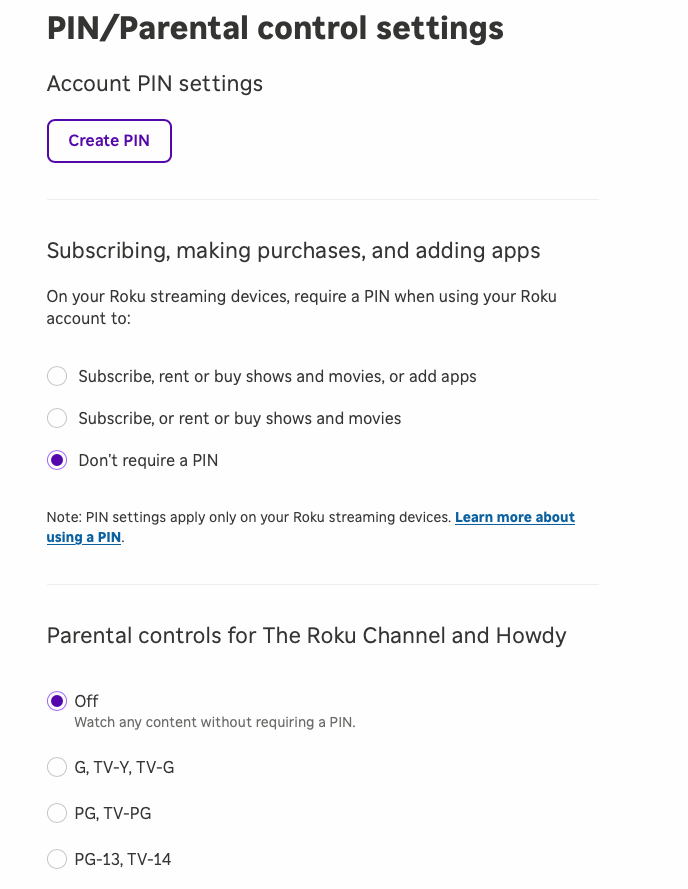
So legst du Regeln für Abonnements, Einkäufe und das Hinzufügen von Apps fest
Du kannst die Eingabe einer PIN verlangen, um sich für Abonnements anzumelden, Filme oder Sendungen auszuleihen oder zu kaufen oder um Apps auf deinen Roku-Streaming-Geräten über deinen Roku Account hinzuzufügen. Hinweis: Deine PIN wird nur auf deinen Roku-Streaming-Geräten verlangt, nicht auf Roku.com oder in der Roku App.
- Melde dich bei my.roku.com an.
- Wähle unter „Geräteeinstellungen“ PIN-Einstellungen aus.
- Wähle deine PIN-Einstellungen für Abonnements, Einkäufe und das Hinzufügen von Apps aus. Du kannst auf deinen Roku-Streaming-Geräten für folgende Roku Account-Aktionen eine PIN verlangen:
- Abonnements abschließen, Sendungen und Filme ausleihen/kaufen oder Apps hinzufügen *
- Sendungen und Filme abonnieren, mieten oder kaufen
- Keine PIN verlangen
- Wähle Speichern aus.
* Es wird eine PIN verlangt, um Apps zu installieren, Abonnements abzuschließen oder im Streaming Store einzukaufen. Um für die Installation einzelner Apps eine PIN zu verlangen, navigiere zu der App, drücke die ✶-Taste auf der Fernbedienung und wähle „Zum Öffnen PIN verlangen“ aus.
So entfernst du deine Roku-PIN
Solltest du den PIN-Schutz nicht mehr benötigen, kannst du ihn folgendermaßen entfernen.
- Melde dich bei my.roku.com an.
- Wähle unter „Geräteeinstellungen“ PIN-Einstellungen aus.
- Navigiere zu Abonnements, Einkäufe und das Hinzufügen von Apps und wähle Keine PIN verlangen aus.
- Wähle Speichern aus.
Nachdem du deine PIN-Einstellungen gespeichert hast, benötigst du auf keinem deiner Roku-Geräte mehr eine PIN, um über deinen Roku Account Abonnements abzuschließen, Einkäufe zu tätigen und Apps hinzuzufügen.
Last updated at 2/18/2026 3:17:43 AM
War dieser Artikel hilfreich?
Ähnliche Artikel
Brauchst du weitere Hilfe?

Support durch Mitarbeiter
Für bestimmte Probleme und Geräte bieten wir Support durch Mitarbeiter.
Support-Optionen anschauen