Natürlich kannst du Channels direkt von deinem Roku Streaming Player oder deinem Roku TV™ aus starten. Aber manchmal möchtest du vielleicht das, was du gerade schon auf deinem Mobilgerät siehst, direkt auf dein TV-Gerät übertragen. Das geht kabellos bei Apps wie YouTube und Netflix, die diese Funktion unterstützen. Du musst dazu einfach das Übertragungssymbol  auf deinem Smartphone oder Tablet und dann dein Roku-Gerät auswählen. Der Channel wird automatisch auf deinem Roku-Gerät gestartet und die Wiedergabe beginnt.
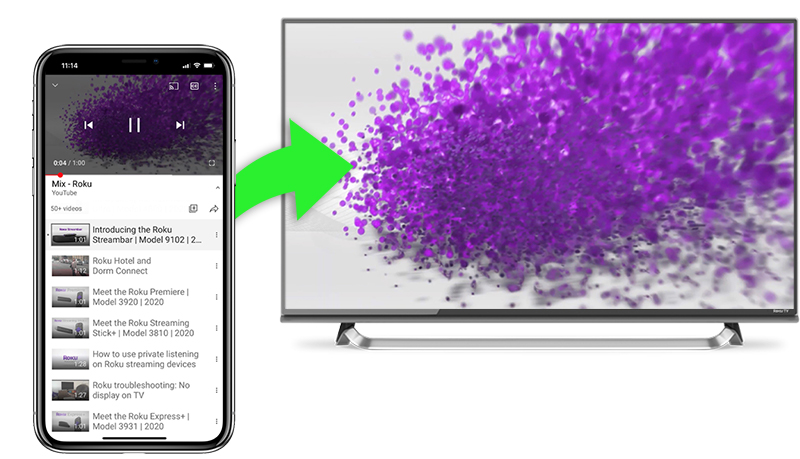
Damit du die Übertragungsfunktion nutzen kannst, sollte die unterstützte App sowohl auf deinem Mobilgerät als auch auf deinem Roku-Streaming-Gerät installiert sein. Außerdem musst du sicherstellen, dass dein Smartphone oder Tablet mit demselben WLAN wie dein Roku-Gerät verbunden ist.
Sind „Casting“ und „Bildschirmspiegelung“ das Gleiche?
Die Begriffe „Casting“ und „Bildschirmspiegelung“ werden branchenweit häufig synonym verwendet, bei Roku-Geräten gibt es aber Unterschiede.
- Welche Inhalte du senden kannst Beim Casting kannst du nur Inhalte von einer App anschauen, die speziell Casting unterstützt. Bei der Bildschirmspiegelung kannst du Inhalte von jeder Anwendung anschauen, die auf deinem mobilen Gerät installiert ist.
- Was du im Fernseher siehst Beim Casting siehst du nur die Wiedergabe des ausgewählten Inhalts, während du bei der Bildschirmspiegelung das gesamte Display deines mobilen Geräts – einschließlich Schaltflächen und Menüs – siehst. Jede Aktion wird auf deinem Fernsehgerät gespiegelt.
- Wie du die Wiedergabe steuerst Beim Casting kannst du dein mobiles Gerät oder die Roku-Fernbedienung als Fernbedienung verwenden. Bei der Bildschirmspiegelung werden alle Aktionen von deinem mobilen Gerät gesteuert.
- Energiestatus deines Handys oder Tablets Beim Start der Wiedergabe kannst du dein mobiles Gerät für einen anderen Zweck nutzen oder es ganz ausschalten. Bei der Bildschirmspiegelung muss dein mobiles Gerät während der Wiedergabe eingeschaltet bleiben.
- Unterstützte mobile Geräte Casting wird auf den meisten mobilen Geräten unterstützt. Wenn du in einer App das Casting-Symbol siehst, kannst du Inhalte an dein Fernsehgerät senden (allerdings nicht in jedem Fall). Die Bildschirmspiegelung ist auf kompatible Android™- und Windows®-Geräte beschränkt.
Weitere Informationen, wie du Inhalte von unterstützten Apps wie Disney+ und Netflix auf dein Fernsehgerät bringst, findest du im ausführlichen Artikel zum Casting.
Wie kann ich von einem unterstützten Channel aus übertragen?
Um die Übertragung zu beginnen, musst du den Channel und die passende App dazu installieren und die Wiedergabe starten. Hilfe dazu findest du in der nachfolgenden Anleitung.
- Wenn du ihn noch nicht installiert hast, füge den Channel zu deinem Roku-Gerät hinzu.
- Installiere die passende App auf deinem Smartphone oder Tablet.
Starte die App auf deinem Mobilgerät.
Hinweis: Du musst den passenden Channel nicht auf deinem Roku-Gerät öffnen, um die Übertragung zu starten.
- Wähle das Übertragungssymbol in der App aus.
Hinweis: Bei manchen Apps musst du zuerst die Wiedergabe auf deinem Mobilgerät starten, damit das Übertragungssymbol erscheint.
Wähle dein Roku-Gerät von der Liste der verfügbaren Geräten auf deinem Smartphone oder Tablet aus.
Der Channel wird automatisch auf deinem Roku-Gerät gestartet und die Inhaltswiedergabe beginnt.

Hinweis: Beim Übertragen von Channels, die Profile unterstützen (z. B. Netflix), musst du möglicherweise dein Profil mit deiner Roku-Fernbedienung auswählen, bevor die Wiedergabe beginnt.
Während der Wiedergabe kannst du mit deinem Mobilgerät ein anderes Programm suchen und übertragen, etwas ganz anderes damit machen oder es komplett ausschalten – ohne dass davon die Wiedergabe auf deinem Roku-Gerät beeinträchtigt wird.
Last updated at 5/21/2026 6:11:22 PM
War dieser Artikel hilfreich?
Ähnliche Artikel
Brauchst du weitere Hilfe?

Support durch Mitarbeiter
Für bestimmte Probleme und Geräte bieten wir Support durch Mitarbeiter.
Support-Optionen anschauen