O que vem na caixa
- Dispositivo de streaming Roku Express 4K
- Controle remoto Roku
- Cabo HDMI premium de alta velocidade
- Cabo de alimentação USB e adaptador de energia
- Fita adesiva para montagem
- Pilhas para o controle remoto
Baixe o Guia de início rápido
Etapas de configuração
1. Conecte à sua TV
- Conecte seu Roku Express 4K à entrada HDMI da sua TV
- Insira o cabo de alimentação USB e conecte-o a uma entrada USB da TV ou em uma tomada de parede (recomendado para melhor desempenho)
- Use o controle remoto da TV para selecionar a entrada HDMI correta pressionando Entrada ou Fonte. O logotipo da Roku deve aparecer
- (Opcional) Fixe o dispositivo de streaming usando a fita adesiva incluída
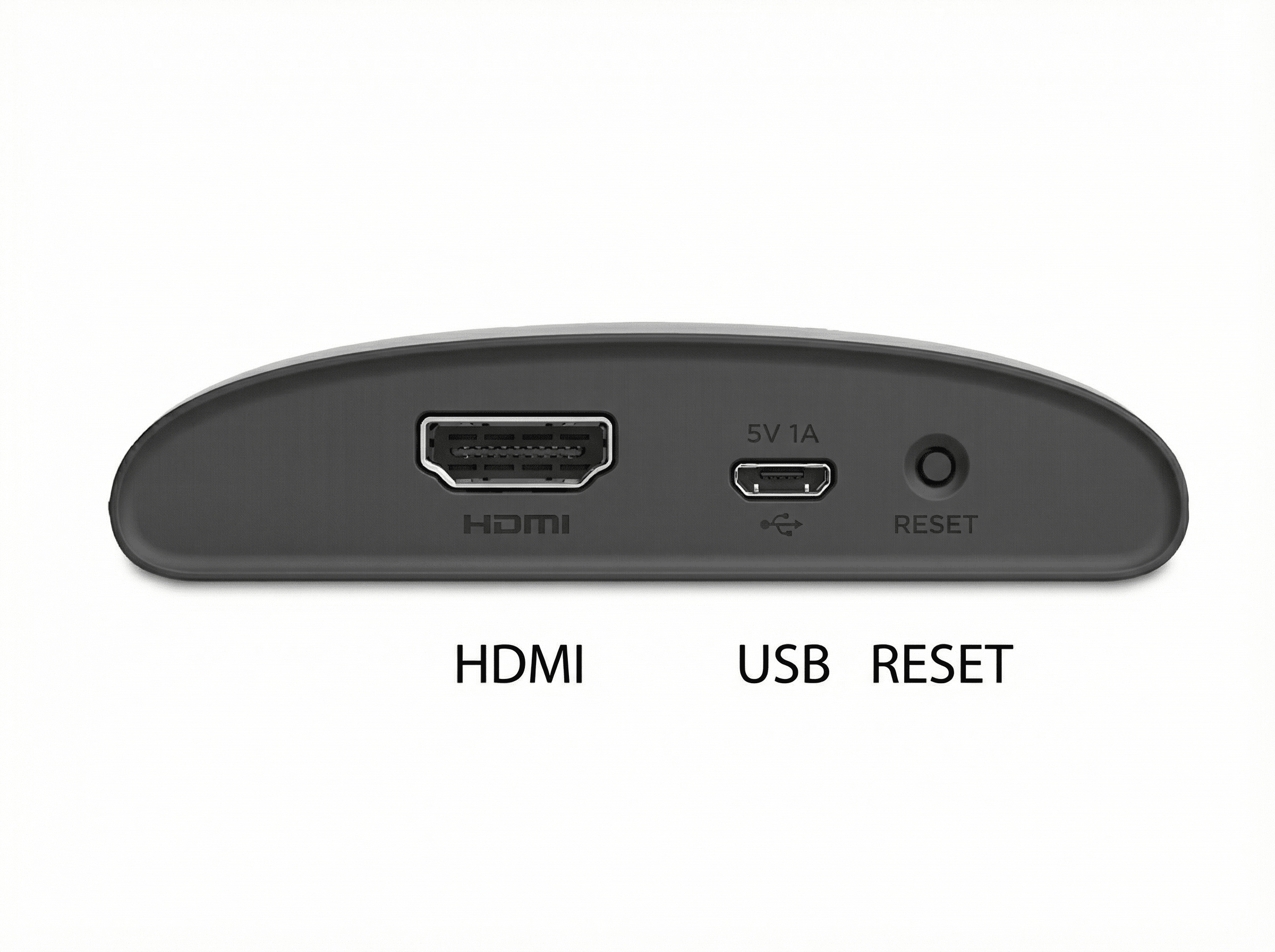
2. Prepare o controle remoto
- Deslize para abrir a tampa da pilha do controle remoto e insira as pilhas
- Certifique-se de que o controle remoto tenha uma linha de visão direta com o seu dispositivo de streaming Roku para que ele possa emparelhar.
Se o controle remoto não estiver funcionando, tente reiniciar o dispositivo de streaming Roku desconectando-o da tomada por 10 segundos e conectando-o novamente. Saiba mais sobre a solução de problemas do controle remoto.
3. Instruções para configuração na tela
Selecione um idioma
Selecione seu idioma preferido.

Observação: alguns apps de streaming podem não ser compatíveis com todos os idiomas.
Conecte-se à internet
- Sem fio: selecione sua rede Wi-Fi e insira a senha
- Se você não encontrar sua rede, selecione Buscar novamente
- Selecione Exibir senha se quiser ver o que está digitando
- Com fio: conecte um adaptador Ethernet compatível à entrada micro USB
Escolha Conectar quando terminar. Se não conseguir conectar, reinicie o roteador, desconecte o dispositivo Roku, aguarde 10 segundos e conecte-o novamente. Saiba mais sobre como solucionar problemas de conectividade Wi-Fi.
Baixar atualizações
Seu dispositivo de streaming Roku instalará o software mais recente e reiniciará. Aguarde a conclusão do processo.
Configurações de tela
O Roku irá detectar automaticamente a melhor resolução de tela para sua TV (HD, 4K, HDR). Você pode alterar isso mais tarde em Configurações > Tipo de tela.
Se a TV for compatível com 4K/HDR, mas o Roku não a detectar, certifique-se de que:
- O cabo HDMI está firmemente conectado
- A entrada é compatível com HDCP 2.2
- O HDR está ativado na entrada HDMI da TV
- Entre em contato com o fabricante da TV para obter ajuda
4. Crie e ative a conta da Roku
- Insira seu e-mail na tela para receber um link de ativação
- Verifique sua pasta de spam/lixo eletrônico se você não o encontrar
- Ou escolha Ativar com código QR e faça a leitura com o celular
Siga o link para criar ou fazer login na conta da Roku e concluir a configuração.
A Roku nunca cobra taxas de ativação ou suporte. Caso encontre uma solicitação desse tipo, é golpe.
Aproveite seu dispositivo de streaming Roku!
Você já pode fazer streaming! Personalize seu Roku com temas, protetores de tela e novos canais da Central de apps.
Dicas de solução de problemas
Sem imagem na TV
- Verificar conexão HDMI
- Selecione a entrada HDMI correta na TV
- Tente outra entrada ou cabo HDMI
- Tente os passos descritos aqui
Luz vermelha no dispositivo de streaming Roku
- Luz vermelha contínua = o dispositivo está superaquecendo. Desconecte e deixe o dispositivo esfriar.
- Vermelho piscando = não está recebendo energia suficiente. Conecte o dispositivo de streaming Roku na tomada com o adaptador de energia incluído.
Problemas de Wi-Fi
- Conecte-se à rede correta e digite a senha novamente
- Selecione Buscar novamente se a rede não estiver visível
- Reinicie o roteador e o modem
- Consulte este artigo para obter mais ajuda
Imagem HDR ou 4K de baixa qualidade
- Atualize o software da TV
- Ative o HDR para a entrada HDMI da TV que o Roku utiliza. Este processo varia conforme a marca da TV. Saiba mais e entre em contato com o fabricante para obter ajuda.
- Use o cabo HDMI premium de alta velocidade incluído
- No seu dispositivo de streaming Roku, navegue até Configurações > Tipo de tela e tente alternar entre 4K HDR e 4K
Pronto. Aproveite o streaming em 4K impressionante!
Last updated at 3/3/2026 2:17:03 AM
Este artigo foi útil?
Artigos relacionados
Precisa de mais ajuda?

Suporte de agentes
Oferecemos suporte de agentes para determinados problemas e dispositivos.
Conferir as opções de suporte