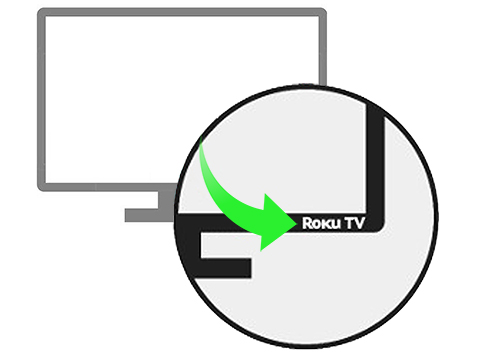
Dieser Teil des Setup-Artikels gilt nur dann für deine Roku Streambar, wenn sie an ein kompatibles Roku TV angeschlossen ist. Nachdem du das Stromkabel und das mitgelieferte Premium-High-Speed-HDMI®-Kabel angeschlossen hast, erkennt dein Roku TV deine Streambar und startet das Setup auf dem Bildschirm automatisch. Einstellungen wie Netzwerkname und Kennwort sowie die Anmeldeinformationen für deinen Roku Account werden von deinem Roku TV übernommen. Du kannst dich also bequem zurücklehnen, während deine Streambar für dich eingerichtet wird. Wenn das Setup abgeschlossen ist, bestätige dies mit deiner Roku TV-Fernbedienung. Jetzt kannst du dich über fantastischen Sound von allen deinen Unterhaltungsquellen freuen. In diesem Artikel erfährst du, wie das automatische Setup abläuft, und erhältst Tipps, wie du eventuelle Probleme lösen kannst.

Hinweis: Dein Roku TV muss eingerichtet und aktiviert sein, bevor du deine Streambar zum ersten Mal anschließt.
Wenn du deine Roku Streambar an ein Nicht-Roku TV anschließt, musst du das Standard-Setup auf dem Bildschirm durchführen. Einzelheiten findest du im Artikel unten.
Wird das automatische Setup von jedem Roku TV unterstützt?
Derzeit gibt es einige Roku TV-Modelle, die nicht mit dem automatischen Prozess kompatibel sind. Wenn du deine Roku Streambar anschließt und das Setup nicht automatisch gestartet wird, musst du die Anweisungen auf dem Bildschirm für ein Nicht-Roku TV befolgen.
Setup-Checkliste
Vergewissere dich nun zunächst, ob deine Roku Streambar einsatzbereit ist, indem du die folgenden Punkte überprüfst:
- Ist die Streambar an eine Steckdose angeschlossen? Wenn deine Streambar eingeschaltet ist, leuchtet die Status-LED auf der Vorderseite des Geräts. Ist dies nicht der Fall, überprüfe, ob das mitgelieferte Stromkabel fest angeschlossen ist und ob die Steckdose bzw. das Verlängerungskabel funktionsfähig ist.
- Ist die Streambar an einen mit ARC beschrifteten HDMI-Anschluss angeschlossen? Um das Setup und die Nutzung der Streambar zu vereinfachen, empfehlen wir, den HDMI-Anschluss auf deinem Roku TV zu verwenden, der mit ARC beschriftet ist. Über diesen einen Anschluss werden sowohl Videosignale von deiner Streambar an dein TV-Gerät als auch Audiosignale von deinem TV-Gerät und angeschlossenen Geräten (Blu-ray™-Player, Spielekonsole) an deine Streambar übertragen. Wenn du nicht den ARC-HDMI-Anschluss verwendest, musst du das mitgelieferte optische Kabel anschließen, um Audiosignale von deinem TV-Gerät und angeschlossenen Geräten an deine Streambar zu übertragen, und musst die Anweisungen auf dem Bildschirm für ein Nicht-Roku TV befolgen.
- Sind ARC und CEC auf deinem Roku TV aktiviert? Wenn dein kompatibles Roku TV deine Roku Streambar zum ersten Mal am ARC-Anschluss erkennt, werden CEC und ARC automatisch aktiviert. Wenn du diese HDMI-Funktionen nach dem Einrichten deiner Streambar deaktivierst, kannst du jederzeit zum Einstellungsmenü zurückkehren, um ARC und CEC zu aktivieren.
Wenn du Fragen zu einem der oben beschriebenen Schritte hast, kehre zum ersten Teil des Setup-Artikels für die Roku Streambar zurück, um weitere Einzelheiten nachzulesen.
Setup und Aktivierung auf dem Bildschirm
Nachdem du deine Streambar an dein Roku TV angeschlossen und sie eingeschaltet hast, wird automatisch ein Begrüßungsbildschirm angezeigt.
- Wähle mithilfe der Roku TV-Fernbedienung die Option Setup starten aus, um den automatischen Setup- und Aktivierungsprozess auf dem Bildschirm zu starten.
Kurz darauf führt dein Roku TV die verbleibenden Schritte automatisch aus. Zuerst wird die Netzkonfiguration mit deiner Roku Streambar geteilt, damit sie eine Verbindung zum Internet herstellen kann. Sofern ein Software-Update erforderlich ist, wird das Update heruntergeladen und installiert. Dies kann ein paar Minuten dauern.
Fertig! Jetzt kannst du dich über erstklassigen Sound von deinen Lieblings-Streaming-Channels und allen an dein Roku TV angeschlossenen Geräten freuen. Wenn du zur Startseite zurückkehrst, verwendest du weiter deine Roku TV-Fernbedienung, auch wenn du die Lautstärke für deine Streambar regelst.
So greifst du über die Streambar auf den Streaming Player zu
Wenn du deine Roku Streambar mit deinem Roku TV einrichtest, wird die Kachel des HDMI-Eingangs für deine Streambar im Channel-Raster automatisch ausblendet. In dieser Konfiguration ist dein Roku TV das primäre Streaming-Gerät und deine Streambar fungiert lediglich als Audiogerät mit einer Fernbedienung, die nicht aktiv ist.
In einigen Fällen möchtest du jedoch vielleicht den beeindruckenden Streaming Player in deiner Roku Streambar nutzen. Wenn beispielsweise dein TV-Gerät schon etwas älter ist, kannst du dein Streaming-Erlebnis mit den leistungsstarken 4K-Streaming-Funktionen der Streambar verbessern. Vielleicht möchtest du auch zusätzlich die Sprachsuche und -steuerung nutzen, die auf der Fernbedienung für deine Roku Streambar unterstützt wird. In jedem Fall musst du zuerst die Kachel des HDMI-Eingangs einblenden, um den Streaming Player in deiner Streambar nutzen zu können. Führe hierzu die folgenden Schritte aus.
- Drücke die Home-Taste
 auf der Roku TV-Fernbedienung.
 - Scrolle zur Option Einstellungen und wähle sie aus.
- Wähle TV-Eingänge aus.
- Wähle Roku Streambar aus.
- Wähle Eingang anzeigen aus.
Wenn du fertig bist, wird die Streambar-Eingangskachel neben Eingangskacheln für andere Audio-/Videoeingänge im Channel-Raster angezeigt. Durch Auswählen der Kachel greifst du auf den in deine Roku Streambar integrierten Streaming Player zu. Zum Steuern des Players musst du die Fernbedienung der Roku Streambar verwenden.
Nach dem korrekten Einlegen von Batterien erkennt deine Streambar die Roku-Sprachfernbedienung und startet den Kopplungsvorgang, bei dem eine direkte kabellose Verbindung zwischen den beiden Geräten hergestellt wird. Nach Abschluss des Vorgangs ist die Sprachfernbedienung einsatzbereit. Es ist nicht nötig, die Roku-Sprachfernbedienung auf deine Streambar zu richten. Du kannst damit in jede beliebige Richtung zeigen, wenn du eine Taste drückst. Wenn sich deine Streambar nicht mit der Fernbedienung koppeln lässt, erfährst du hier, wie du Probleme bei der Verbindung deiner Roku-Sprachfernbedienung beheben kannst.
Solltest du die Eingangskachel im Channel-Raster einmal wieder ausblenden und zum Streamen nur noch die Funktionen deines Roku TV nutzen wollen, markiere einfach die Streambar-Eingangskachel, drücke die Sterntaste und wähle Eingang ausblenden.
Warum kommt beim Streaming kein Ton über die Lautsprecher meines TV-Geräts oder meines vorhandenen Audiosystems?
Wenn du deine Lieblingsunterhaltung über den integrierten Streaming Player streamst, hörst du nur den Ton, der von deiner Roku Streambar kommt. Du hörst keinen Ton über die in dein Roku TV eingebauten Lautsprecher oder ein vorhandenes Audiosystem.
Warum kann ich keine 4K- und/oder HDR-Filme und -Serien ansehen?
Wenn du 4K- und/oder HDR-Inhalte mit deiner Roku Streambar streamen möchtest, stelle sicher, dass du die folgenden Voraussetzungen erfüllst:
- Kompatibles 4K-Roku TV oder HDR-Roku TV mit einem verfügbaren HDMI-Eingang, der HDCP 2.2 unterstützt.
Hinweis: Wenn der mit ARC beschriftete HDMI-Anschluss auf deinem Roku TV HDCP 2.2 nicht unterstützt, werden alle 4K- und/oder HDR-Inhalte, die du auf dieser Verbindung streamst, in einer geringeren Auflösung ausgegeben (z. B. 720p, 1080p). Um 4K- und/oder HDR-Inhalte in voller Auflösung anzusehen, schließe deine Streambar an einen HDMI-Anschluss deines Roku TV an, der HDCP 2.2 unterstützt. Um den Ton vom Tuner deines Roku TV und den daran angeschlossenen Geräten zu hören, schließe das mitgelieferte optische Kabel an den optischen Eingang deines Roku TV an, der manchmal mit „Digitaler Audioausgang“ oder „Digitaler Ausgang“ gekennzeichnet ist.
- Gute Internetverbindung mit ausreichender Bandbreite zum Streamen von 4K und/oder HDR (bis zu 25 Mbit/s können erforderlich sein)
- Streaming-Dienst wie Netflix mit einem Tarif, der Streaming in 4K und/oder HDR unterstützt
- Premium-High-Speed-HDMI-Kabel (* im Lieferumfang deiner Roku Streambar enthalten)
Weitere Informationen findest du unter Einrichten des Roku Players für 4K oder Einrichten des Roku Players für HDR.
Last updated at 3/3/2026 2:03:44 AM
War dieser Artikel hilfreich?
Ähnliche Artikel
Brauchst du weitere Hilfe?

Support durch Mitarbeiter
Für bestimmte Probleme und Geräte bieten wir Support durch Mitarbeiter.
Support-Optionen anschauen