Der Begriff „4K Ultra HD“ steht für die Auflösung eines TV-Geräts, also wie detailliert das Bild ist. Manchmal liest man auch „4K Ultra High Definition“, „4K UHD“ oder einfach nur „4K“. Herkömmliche 1080p-Full-HD-Fernseher haben nur 1.920 Spalten und 1.080 Reihen von Pixeln. Ein 4K-Ultra-HD-Fernseher hat hingegen 3.840 Spalten und 2.160 Reihen. Das ist eine viermal höhere Auflösung als bei 1080p. 4K Ultra HD bietet dadurch ein besseres Bild als die bisherigen HD-Geräte.
Voraussetzungen
Damit du Inhalte in 4K Ultra HD auf einem kompatiblen Roku Player schauen kannst, brauchst du Folgendes:
- einen kompatiblen 4K-Ultra-HD-Fernseher mit einem freien HDMI-2.0-Eingang, der HDCP 2.2 unterstützt
- einen Roku Player, der 4K Ultra HD streamen kann
- eine gute Internetverbindung mit ausreichender Bandbreite zum Streamen von Videos in 4K Ultra HD (dafür können bis zu 25 Mbit/s nötig sein)
- einen Streaming-Dienst wie Netflix und ein Abonnement, mit dem du Inhalte in 4K Ultra HD sehen kannst
- ein Premium-High-Speed-HDMI®-Kabel (*nicht erforderlich, wenn ein Roku® Streaming Stick® direkt an einen kompatiblen Fernseher angeschlossen ist)
HDMI 2.0 und HDCP 2.2
Damit du Inhalte in 4K streamen kannst, müssen alle Geräte, die an dein kompatibles Roku-Gerät angeschlossen sind, HDMI 2.0 und HDCP 2.2 unterstützen – also dein Fernseher, ein AVR und alle anderen Geräte dazwischen. Wenn auch nur eines der Geräte HDMI 2.0 und HDCP 2.2 nicht unterstützt, werden die 4K-Filme und -TV-Sendungen nur in einer niedrigeren Auflösung angezeigt, zum Beispiel 720p oder 1080p.
HDCP 2.2 ist ein Standard für einen Kopierschutz der Film- und Fernsehindustrie. Einige ältere 4K-Ultra-HD-Fernseher unterstützen HDCP 2.2 nicht. Bei anderen wiederum unterstützt möglicherweise nur einer der HDMI-Eingänge HDCP 2.2. Unter dem folgenden Link erfährst du, woran du HDMI-Eingänge mit HDCP 2.2 erkennst.
Audio-/Videoanschlüsse
Wenn alle beteiligten Geräte HDMI 2.0 haben und du weißt, welche Eingänge HDCP 2.2 unterstützen, kannst du den Roku Player mit den folgenden Schritten anschließen.
Schließe zunächst ein Premium-High-Speed-HDMI-Kabel an den HDMI-Anschluss an der Rückseite deines Roku Players an. Wenn du einen Roku Streaming Stick verwendest, kannst du ihn direkt an den HDMI-Anschluss anschließen. Ein HDMI-Kabel ist dann nicht erforderlich.
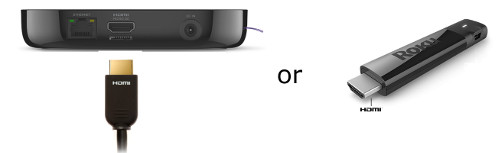
Hinweis: Es kann sein, dass dein Roku Player etwas anders aussieht als hier dargestellt.
Sobald dein Roku Player bereit für die Verbindung mit anderen Geräten ist, verwendest du je nach Konfiguration die empfohlene nachfolgende Option.
- Direkte Verbindung mit einem kompatiblen 4K-Fernseher
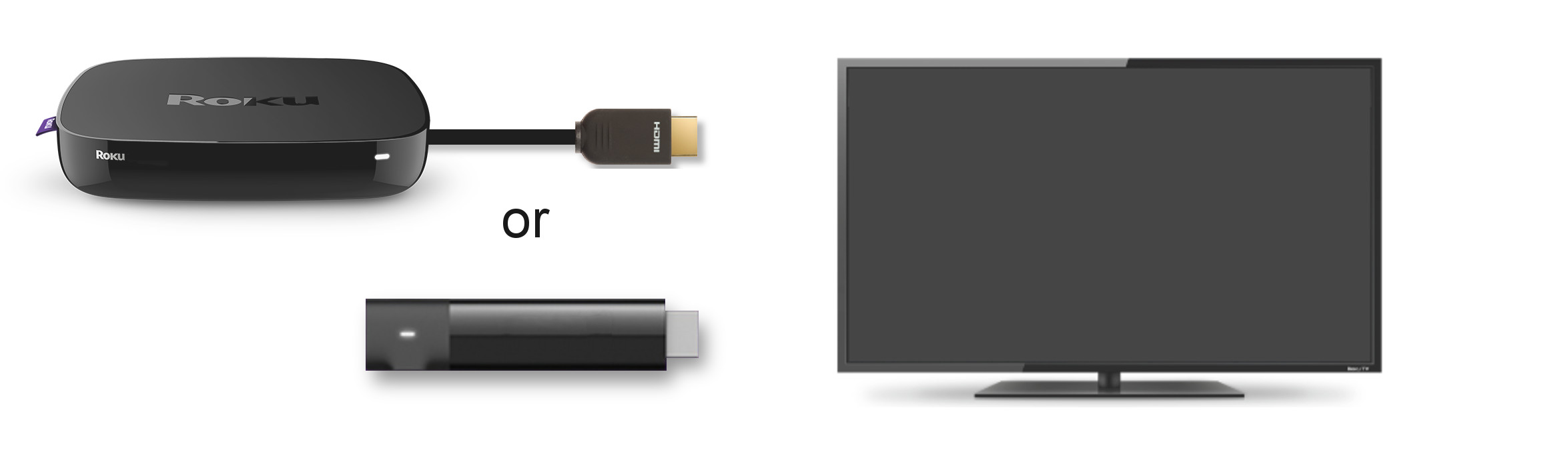
- Verbindung mit einem AVR oder einer Soundbar mit HDMI-Anschlüssen

- Verbindung mit einem ARC-fähigen TV-Gerät (Audio Return Channel, Audiorückkanal) und mit dem AVR oder einer Soundbar

Geführte Einrichtung
Nachdem du alle Kabel angeschlossen hast, musst du nur noch deinen Roku Player starten und die Einrichtung abschließen. Befolge dazu die Anweisungen im jeweiligen Artikel auf der Einrichtungsseite.
Wo gibt es Inhalte in 4K Ultra HD?
Ob im Roku Channel Store oder 4K Spotlight Channel – über deinen Roku Player findest du Filme und TV-Sendungen in 4K Ultra HD aus verschiedenen Streaming-Channels.
Last updated at 2/19/2026 7:36:03 PM
War dieser Artikel hilfreich?
Ähnliche Artikel
Brauchst du weitere Hilfe?

Support durch Mitarbeiter
Für bestimmte Probleme und Geräte bieten wir Support durch Mitarbeiter.
Support-Optionen anschauen