Mit 4K-Auflösung und HDR (High Dynamic Range) kannst du Filme und Serien in optimierter Bildqualität genießen – mit dynamischeren Farben und mehr Details. Es gibt verschiedene Arten von HDR, z. B. HDR10, HDR10+, Dolby Vision™ und HLG. Nicht alle Roku Player oder TV-Geräte unterstützen jedes HDR-Format. Daher solltest du zunächst herausfinden, ob es deine Geräte tun. In dieser Anleitung findest du alle erforderlichen Schritte für das richtige Setup deines Roku Players und TV-Geräts, um eine optimierte Bildqualität zu erreichen.
Das benötigst du für eine Bildauflösung in HDR und 4K
- Ein TV-Gerät mit 4K HDR und HDMI 2.0-Anschluss, das HDCP 2.2 unterstützt
- Einen Roku Player, der 4K und HDR unterstützt
- Ein Premium-High-Speed-HDMI®-Kabel (außer dein Roku Streaming Stick wird direkt am TV-Gerät angeschlossen)
- 4K HDR-Inhalte von einem unterstützten Streaming-Dienst (achte auf das 4K- oder HDR-Logo)
Audio-/Videoanschlüsse einrichten
Alle angeschlossenen Geräte wie dein TV-Gerät, deine Soundbar oder dein Receiver müssen HDMI 2.0 und HDCP 2.2 unterstützen, sonst funktioniert 4K HDR nicht. Finde Folgendes heraus:
- Unterstützen deine anderen Geräte HDMI 2.0? Wende dich an den Hersteller, wenn du dir nicht sicher bist.
- Unterstützen deine TV-Eingänge HDCP 2.2? Informiere dich in der Bedienungsanleitung deines TV-Geräts oder wende dich für Hilfe an den Hersteller.
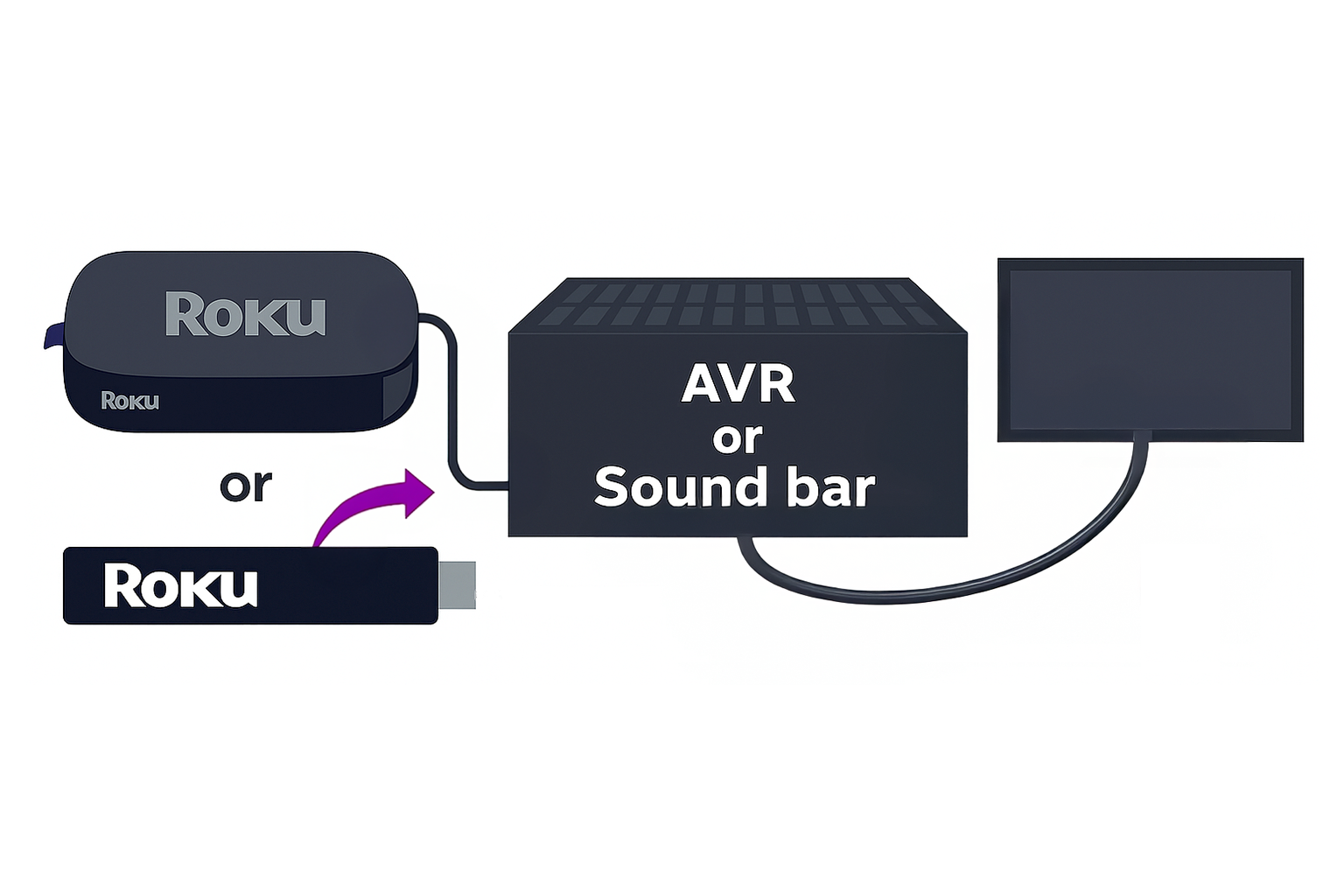
Über Soundbar oder AVR verbinden
- Verbinde deinen Roku Player über den HDMI-Eingang deiner Soundbar/deines AVRs. Die Soundbar/der AVR muss HDMI 2.0 und HDCP 2.2 unterstützen.
- Schließe die Soundbar/den AVR mit einem Premium-High-Speed-HDMI-Kabel an dein TV-Gerät an.
Warum ist die Bildauflösung meines TV-Geräts noch immer nicht 4K/HDR?
Wenn sich die Bildqualität nicht verbessert hat, überprüfe Folgendes:
- HDMI-Einstellungen des TV-Geräts: Bei einigen TV-Geräten müssen 4K und HDR für jeden HDMI-Anschluss aktiviert werden. Wende dich für Hilfe an den Hersteller.
- Geräte-Kompatibilität: Alle Geräte in der Einrichtung (TV-Gerät, Roku-Gerät, Soundbar, sonstige Geräte) müssen HDMI 2.0 und HDCP 2.2 unterstützen.
- Software-Update: Stelle sicher, dass die Software deines TV-Geräts auf dem neuesten Stand ist.
- Auflösung des Inhalts in 4K oder HDR: Es sind nur bestimmte Serien in 4K und HDR verfügbar, auch wenn dein Streaming-Dienst dies unterstützt. Achte in der Streaming-App auf die Logos.
- Kabel: Vergewissere dich, dass dein HDMI-Kabel ein Premium-High-Speed-Kabel ist.
Weitere Schritte zur Fehlerbehebung
- Roku Player neu starten: Gehe zu Einstellungen > System > Stromversorgung > System-Neustart, um deinen Player neu zu starten.
- Andere Bildschirmeinstellungen ausprobieren: Wenn du ein graues Bild siehst oder Probleme mit der Anzeige hast, gehe zu Einstellungen > Bildschirmauflösung und wechsle von 4K HDR zu 4K oder 1080p.
Last updated at 2/19/2026 7:36:12 PM
War dieser Artikel hilfreich?
Ähnliche Artikel
Brauchst du weitere Hilfe?

Support durch Mitarbeiter
Für bestimmte Probleme und Geräte bieten wir Support durch Mitarbeiter.
Support-Optionen anschauen