Hersteller von Fernsehgeräten bieten viele verschiedene Bildschirme mit unterschiedlichen Auflösungen und Bildfrequenzen an. Dein Roku® Streaming Player lässt sich so konfigurieren, dass er immer die beste Auflösung und Bildfrequenz für dein TV-Gerät erkennt. Alternativ kannst du manuell die Auflösung und Bildfrequenz auswählen, zusammen als Bildschirmtyp bezeichnet. Roku Player, die High Dynamic Range (HDR) unterstützen, umfassen ein Kabel, das mit HDMI 2.0 kompatibel ist. Wenn du das mitgelieferte Kabel nicht verwenden kannst, kaufe ein Premium-High-Speed-HDMI- oder Ultra-High-Speed-HDMI-Kabel.
Was ist die Auflösung und Bildfrequenz?
Die Auflösung ist ein Maß dafür, wie viele Details auf dem Bildschirm sichtbar sind. Typische Auflösungen moderner TV-Geräte sind 720p, 1080p und 4K Ultra HD (4K); einige 4K-TV-Geräte unterstützen auch höhere Bildfrequenzen und zusätzliche Farbinformationen mit High Dynamic Range (HDR). Je höher die Auflösung, desto schärfer und realistischer erscheint das Bild.
Bei der Videowiedergabe wird eine schnelle Folge von Einzelbildern oder Frames wiedergegeben. Dadurch entsteht die Illusion von Bewegung oder Animation. Die Anzahl der Bilder, die pro Sekunde angezeigt werden, wird als Bildfrequenz bezeichnet und in Bildern pro Sekunde (fps) oder als Frequenz (Hz) gemessen. Durch eine höhere Bildfrequenz erscheint die Bewegung gleichmäßiger.
Konfigurieren deines Players zum Erkennen der besten Auflösung und Bildfrequenz
Während der Einrichtung analysiert dein Roku Streaming Player die HDMI®-Verbindung, um die von deinem TV-Gerät unterstützten Auflösungen und Bildfrequenzen zu bestimmen. Wenn dein Streaming-Player die beste Konfiguration für dein TV-Gerät ermittelt hat, werden im Rahmen der geführten Einrichtung automatisch die besten Einstellungen angewandt, damit du diese Optionen nicht manuell auswählen musst. Die automatische Einstellung ist für die meisten Situationen geeignet.
So änderst du den Bildschirmtyp
Sollte dein Roku Streaming Player die Funktionen deines TV-Geräts nicht korrekt erkennen können, möchtest du den Bildschirmtyp möglicherweise manuell konfigurieren. Befolge diese Schritte, um die Einstellungen für den Bildschirmtyp manuell zu ändern.
- Drücke Home
 auf der Roku-Fernbedienung.
 - Scrolle zur Option Einstellungen und wähle sie aus.
- Wähle Bildschirmtyp aus
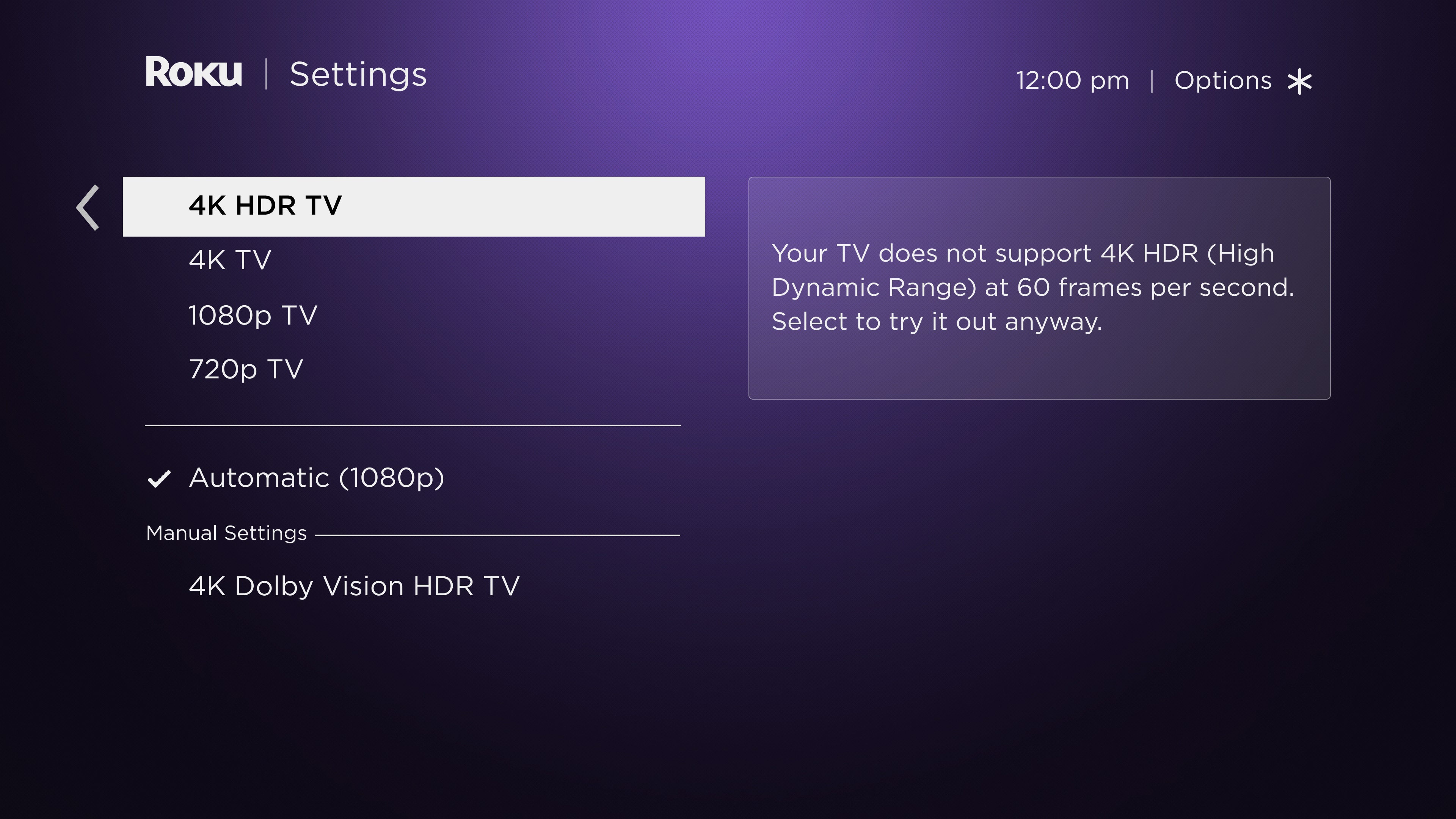
- Wähle einen der verfügbaren Bildschirmtypen aus und drücke auf deiner Fernbedienung auf OK
 .
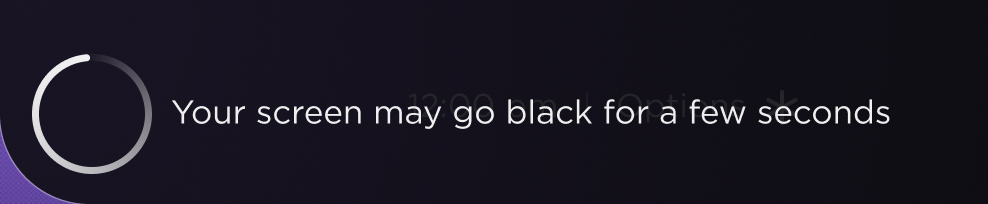
. - Der Bildschirm kann für einige Sekunden schwarz werden, während die Bildschirmeinstellungen angepasst werden.
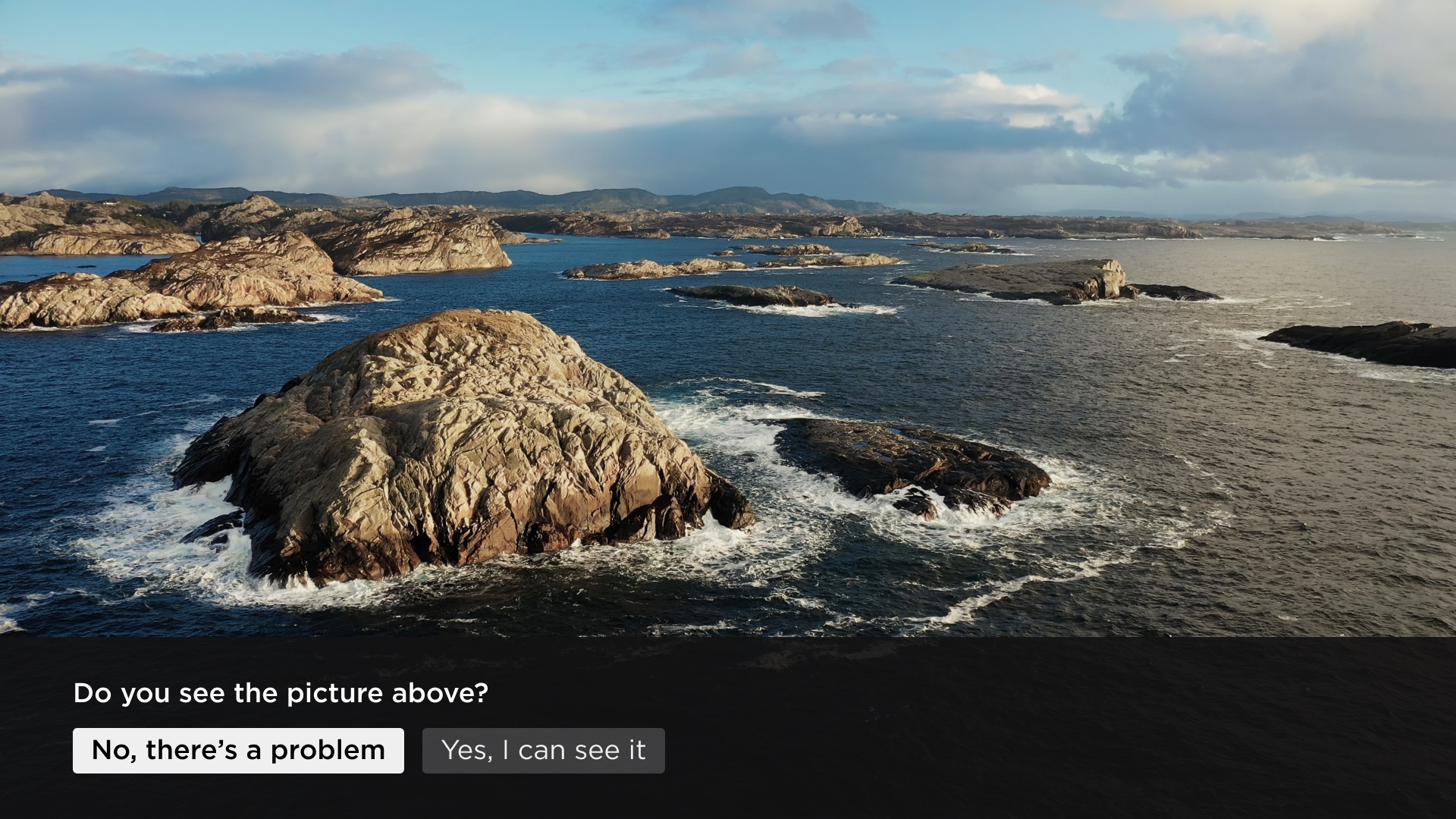
- Wähle bei der Bildanzeige Ja, ich kann es sehen aus und drücke auf deiner Fernbedienung auf OK.
- Dein Bildschirm zeigt wieder das Menü Bildschirmtyp an.
- Neben der neuen Bildschirmeinstellung wird ein Häkchen
 angezeigt.

Hinweis: Wenn du eine Benachrichtigung erhältst, die anzeigt, dass dein TV-Gerät einen Bildschirmtyp nicht unterstützt, kannst du den Bildschirmtyp dennoch auswählen und es ausprobieren.
Nach dem Ändern des Bildschirmtyps wird kein Bild angezeigt
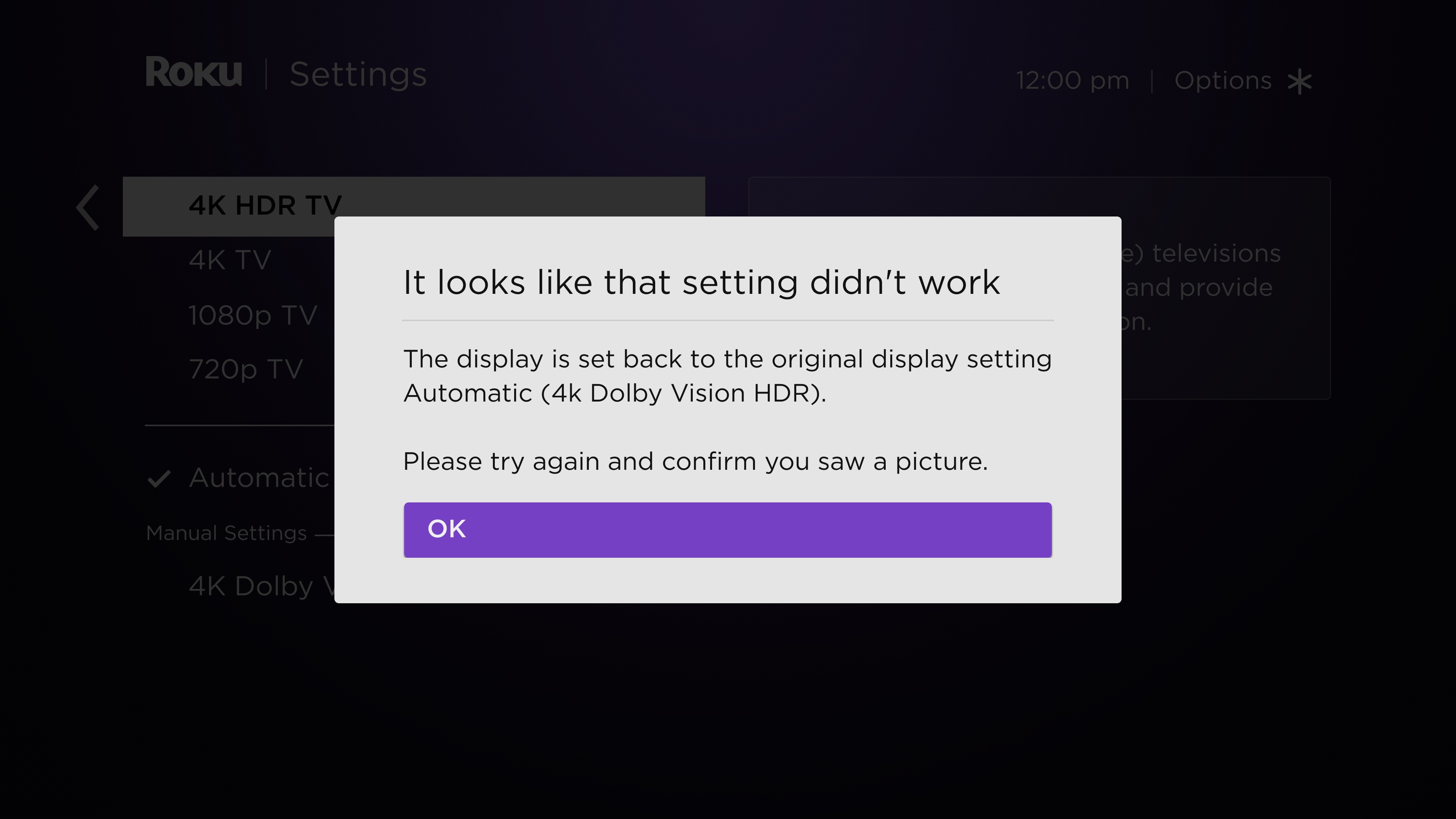
Wenn du die neue Einstellung ausgewählt hast, aber kein Bild angezeigt wird, unterstützt dein TV-Gerät die Auflösung oder Bildfrequenz nicht. Dein Streaming-Player wendet nach 20 Sekunden wieder die vorherigen Einstellungen an. Bist du der Meinung, dass dein TV-Gerät den gewünschten Bildschirmtyp unterstützt, aber es wird weiterhin kein Bild angezeigt, prüfe die Anforderungen für 4K oder die Anforderungen für HDR.
Hinweis zu HDMI-Kabeln
Roku Player, die HDR unterstützen, umfassen ein Kabel, das mit HDMI 2.0 kompatibel ist. Wenn du das mitgelieferte Kabel nicht verwenden kannst, kaufe ein Premium-High-Speed-HDMI- oder Ultra-High-Speed-HDMI-Kabel. Das grundsätzlich teurere Ultra-High-Speed-HDMI-Kabel eignet sich perfekt, um potenzielle Wi-Fi®- und Bluetooth®-Störungen zu reduzieren oder um eine zukunftsfähige Installation zu gewährleisten, wenn sich das Kabel an einem sonst unzugänglichen Ort befindet. Nicht gekennzeichnete oder High-Speed- bzw. Standard-Speed-Kabel sind möglicherweise nicht für 4K HDR10, HDR10+ oder Dolby Vision-Inhalte mit 60 fps geeignet.
Wenn dein Roku Player mit einem AVR oder einer Soundbar verbunden ist, stelle sicher, dass alle Kabel mit HDMI 2.0 kompatibel sind. Sofern du mit einem 4K HDR-Signal einen schwarzen Bildschirm siehst oder die Leistung bzw. Videoqualität schlecht ist, tausche alle älteren Kabel gegen Premium-High-Speed-HDMI- oder Ultra-High-Speed-HDMI-Kabel aus.
Warum wird das Bild nicht in HDR angezeigt oder die Bildqualität ist schlecht, wenn ich HDR-Inhalte anschaue?
Wenn du speziell einen HDR-Film oder eine Fernsehsendung auf deinem HDR-fähigen Roku-Gerät anschaust, kannst du feststellen, dass das Bild nicht in HDR-Qualität angezeigt wird oder dass die Bildqualität schlecht ist. Wenn dies auftritt, musst du möglicherweise die Software auf deinem HDR-fähigen Fernsehgerät aktualisieren. In der Regel findest du Informationen zum Aktualisieren und die aktuelle Software auf der Website deines Fernsehgeräteherstellers. Wenn du dich vergewissert hast, dass dein Fernseher mit der neuesten Software ausgestattet ist, prüfe, dass er korrekt für HDR an dem Anschluss konfiguriert ist, mit dem dein Roku Player verbunden ist. Einige Fernsehgeräte, die HDR unterstützen, aktivieren diese Funktion nicht standardmäßig.
Last updated at 2/25/2026 4:41:04 AM
War dieser Artikel hilfreich?
Ähnliche Artikel
Brauchst du weitere Hilfe?

Support durch Mitarbeiter
Für bestimmte Probleme und Geräte bieten wir Support durch Mitarbeiter.
Support-Optionen anschauen