Um die Kompatibilität mit frühen Ultra-HD-Blu-ray™ -Playern zu gewährleisten, sind viele 4K-TV-Geräte ab Werk zur Verwendung des HDMI® 1.4-Modus konfiguriert, der die Wiedergabe in 4K Ultra HD (4K) mit High Dynamic Range (HDR) auf 30 Bilder pro Sekunde (fps) begrenzt. Mit einer niedrigen Bildrate wie 30 fps ist die Wiedergabe nicht nur weniger flüssig, sondern einige Apps wie Netflix geben 4K-HDR-Inhalte nur wieder, wenn 60 fps unterstützt werden.
Damit hohe Bildraten unterstützt werden, muss die HDMI-Verbindung zu deinem TV und allen anderen Geräten, wie einem Audio-/Video-Receiver (AVR) oder einer Soundbar, so konfiguriert werden, dass der HDMI 2.0-Modus oder höher verwendet wird. Dieser neuere Standard ermöglicht die 4K-Wiedergabe bei 60 fps mit HDR Color, wie HDR10 und Dolby Vision™.
Anzupassende HDMI-Einstellungen an deinem TV-Gerät
Falsche HDMI-Einstellungen an deinem TV-Gerät oder ein inkompatibler HDMI-Anschluss können dazu führen, dass dein Streaming-Player nur in 1080p wiedergegeben wird, selbst wenn dein TV 4K HDR oder 4K Dolby Vision unterstützt. Wenn du einen HDMI-Anschluss benutzt, der Dolby Vision mit 60 fps nicht unterstützt, kann dieses Problem nicht über die Einstellungen deines TV-Geräts behoben werden. Versuche es mit einem anderen HDMI-Anschluss, der HDMI 2.0 oder höher unterstützt.
Wenn dein Roku Player direkt an dein TV-Gerät angeschlossen ist, sind nur die HDMI-Einstellungen deines TV-Geräts relevant. Wenn er an einen AVR oder eine Soundbar angeschlossen ist, der wiederum an dein TV-Gerät angeschlossen ist, musst du eventuell die HDMI-Einstellungen am AVR bzw. der Soundbar sowie am TV-Gerät anpassen. Schließe deinen Roku Player zur einfacheren Fehlerbehebung am besten vorübergehend direkt an dein TV-Gerät an und passe zunächst die HDMI-Einstellungen für dein TV-Gerät an. Beachte auch, dass bei einigen TV-Geräten die einzelnen HDMI-Eingänge unterschiedliche HDR-Einstellungen haben können. Achte also darauf, dass deine Einstellungen auch wirklich für den HDMI-Eingang gelten, an den dein Roku Player angeschlossen ist.
Die HDMI-Einstellungen auf dem TV-Gerät ändern
Um die Kompatibilität mit frühen HDR-Geräten zu gewährleisten, sind viele TV-Geräte ab Werk zur Verwendung des HDMI® 1.4-Modus konfiguriert, der die Wiedergabe in HDR auf 30 Bilder pro Sekunde begrenzt. Rufe die Einstellungen deines TV-Geräts auf und aktiviere den HDMI 2.0-Modus (oder höher) für den von dir genutzten Eingang.
Du kannst dich an den nachfolgenden Beispielanleitungen für die gängigen TV-Marken orientieren. Die genauen Schritte können aber von Modell zu Modell variieren oder sich nach einem Update der TV-Software ändern. Lies im Zweifelsfall das Benutzerhandbuch oder die Online-Dokumentation für die Marke und dein spezifisches Modell.
| Hersteller | Anleitung |
| Hisense | Wechsle zum Eingang des Roku Players > Menü > Bild > HDMI 2.0-Format > Erweitertes Format |
| LG | Wechsle zur Startseite > HDMI > Einstellungen > Erweitert > Bild > HDMI ULTRA DEEP COLOR > Ein > Neustart |
| LG (Alternative) | Wechsle zu Alle Einstellungen > Bild > Zusätzliche Einstellungen > HDMI ULTRA HD Deep Color > wähle den Eingang des Roku Players aus > Ein |
| Philips | Wechsle zu Einstellungen > HDMI-Modus > wähle den Eingang des Roku Players aus > 4K-Modus |
| Roku TVs | Wechsle zu Einstellungen > TV-Eingänge > wähle den Eingang des Roku Players aus > HDMI-Modus > Standard oder Automatisch |
| Samsung | Wechsle zu Menü > Bild > Bildoptionen > HDMI UHD Color > Ein > Neustart |
| Samsung (Alternative) | Wechsle zu Einstellungen > Allgemein > Externer Gerätemanager > HDMI UHD Color > Ein |
| Sony | Wechsle zu Startseite > Einstellungen > Apps & Eingänge > Externe Eingänge > HDMI-Signalformat > HDMI > wähle den Eingang des Roku Player aus > Erweiterter Modus > das TV-Gerät wird neu gestartet |
| Vizio | Wechsle zu Menü > Eingangseinstellungen > wähle den Eingang des Roku Players aus > Full HD Color > Ein |
| Toshiba | Wechsle zur Startseite > Bild > Erweiterte Einstellungen > HDMI-Eingangsmodus > Modus 2 (2.0) |
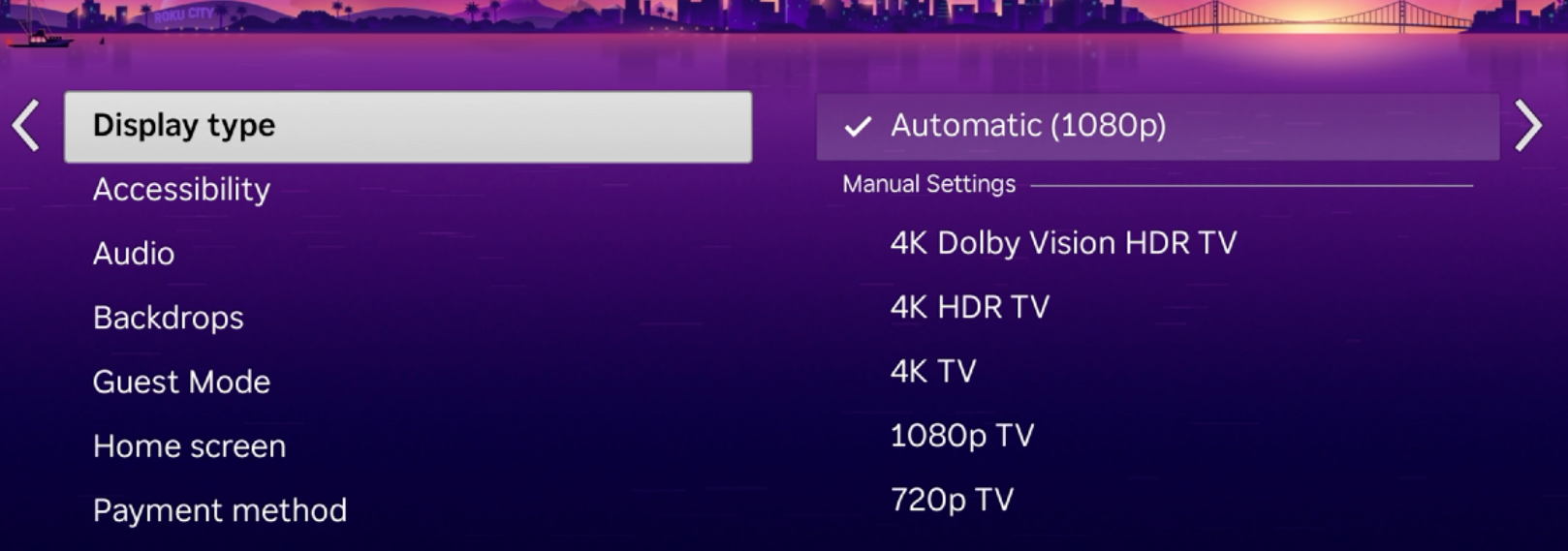
Nachdem du die HDMI-Einstellungen deines TV-Geräts angepasst hast, überprüfe noch einmal die Leistungsfähigkeit der HDMI-Verbindung unter Einstellungen > Bildschirmtyp > Automatisch bei deinem Roku Player.
Wenn die erkannte Leistungsfähigkeit immer noch nicht wie erwartet ist, überprüfe, welche HDMI-Anschlüsse an deinem TV-Gerät 4K bei 60 fps unterstützen. Bei einigen Modellen ist die 4K-Unterstützung an einzelnen HDMI-Anschlüssen auf 30 fps beschränkt. Du siehst eine Unstimmigkeit bezüglich der Unterstützung von Dolby Vision? Lies mehr darüber, warum 4K Dolby Vision möglicherweise nicht auf deinem Roku Player funktioniert.
Anzupassende HDMI-Einstellungen an deinem AVR oder deiner Soundbar
Sobald du dich vergewissert hast, dass die Leistungsfähigkeit der HDMI-Verbindung den Spezifikationen deines TV-Geräts entspricht, schließe deinen AVR oder deine Soundbar neu an und passe die HDMI-Einstellungen am jeweiligen Gerät an. Auch hier kannst du dich an den nachfolgenden Beispielanleitungen orientieren, aber wenn du Fragen hast, lies die Bedienungsanleitung oder die Online-Dokumentation für die jeweilige Marke und das spezifische Modell.
| Hersteller | Anleitung |
|---|---|
| Denon | Gehe zu Setup > Video > 4K-Signalformat > Erweitert |
| Sony | Gehe zu Start > Setup > HDMI-Einstellungen > HDMI-Signalformat > Erweitertes Format |
| Yamaha | Gehe zu Erweitertes Setup > 4K-Modus > Modus 1 |
Nachdem du die HDMI-Einstellungen an deinem AVR oder deiner Soundbar angepasst hast, überprüfe noch einmal die Leistungsfähigkeit der HDMI-Verbindung unter Einstellungen > Bildschirmtyp > Automatisch bei deinem Roku Player.
Wenn die Leistungsfähigkeit immer noch nicht wie erwartet ist, überprüfe, ob der HDMI-Anschluss an deinem AVR oder deiner Soundbar 4K bei 60 fps unterstützt. Bei einigen Modellen ist die 4K-Unterstützung an einzelnen Anschlüssen auf 30 fps beschränkt. Das gilt insbesondere für HDMI-Anschlüsse an der Vorderseite eines AVR. Wenn du einen älteren AVR oder eine ältere Soundbar verwendest und du dir nicht sicher bist, ob das jeweilige Gerät den HDMI 2.0-Modus unterstützt, kannst du deinen Roku Player direkt an dein TV-Gerät anschließen und dann deinen AVR oder deine Soundbar separat an den HDMI ARC-Anschluss (oder eARC-Anschluss) deines TV-Geräts anschließen.
Hinweis zu HDMI-Kabeln
Roku Player, die HDR unterstützen, umfassen ein Kabel, das mit HDMI 2.0 kompatibel ist. Wenn du das mitgelieferte Kabel nicht verwenden kannst, kaufe ein Premium-High-Speed-HDMI- oder Ultra-High-Speed-HDMI-Kabel. Das grundsätzlich teurere Ultra-High-Speed-HDMI-Kabel eignet sich perfekt, um potenzielle Wi-Fi® - und Bluetooth® -Störungen zu reduzieren oder um eine zukunftsfähige Installation zu gewährleisten, wenn sich das Kabel an einem sonst unzugänglichen Ort befindet. Nicht gekennzeichnete oder High-Speed- bzw. Standard-Speed-Kabel sind möglicherweise nicht für 4K HDR10, HDR10+ oder Dolby Vision-Inhalte mit 60 fps geeignet.
Wenn dein Roku Player mit einem AVR oder einer Soundbar verbunden ist, stelle sicher, dass alle Kabel mit HDMI 2.0 kompatibel sind. Sofern du mit einem 4K HDR-Signal einen schwarzen Bildschirm siehst oder die Leistung bzw. Videoqualität schlecht ist, tausche alle älteren Kabel gegen Premium-High-Speed-HDMI- oder Ultra-High-Speed-HDMI-Kabel aus.
Zuletzt aktualisiert am 4/1/2026 4:51:59 PM
War dieser Artikel hilfreich?
Ähnliche Artikel
Brauchst du weitere Hilfe?

Support durch Mitarbeiter
Für bestimmte Probleme und Geräte bieten wir Support durch Mitarbeiter.
Support-Optionen anschauen