Como configurar e emparelhar seu controle remoto por comando de voz Roku
O Roku® Voice Remote se conecta ao seu dispositivo de streaming Roku ou ao sistema Roku TV™ por meio de um processo sem fio chamado emparelhamento. Depois de emparelhado, você pode usar todos os recursos, incluindo a pesquisa por voz da Roku. Se estiver configurando um controle remoto de mesa Roku Touch®, consulte Como conectar e usar o Roku Touch.
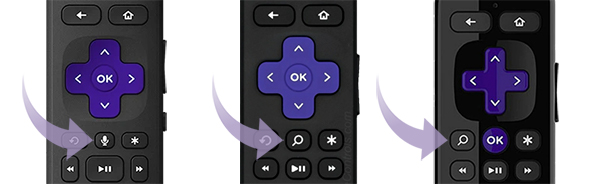
Como identificar seu controle remoto Roku
- Controle remoto por comando de voz: tem um botão de voz perto do botão direcional roxo, com um ícone de microfone ou lupa.
- Controle remoto simples: sem botão de voz.

Note: If unsure, check Tips for identifying your Roku remote.
Como emparelhar o controle remoto Roku durante a configuração da TV ou do dispositivo de streaming
Se o seu dispositivo veio com um Roku Voice Remote, siga as instruções na tela durante a configuração inicial para emparelhá-lo. Se precisar de ajuda, veja as etapas abaixo para colocar o controle remoto no modo de emparelhamento.
Coloque o dispositivo Roku no modo de emparelhamento
Opção 1: Nas Configurações (requer outro controle remoto Roku funcional ou app para dispositivos móveis da Roku)
- Press Home on the working remote or in the Roku mobile app
- Go to Settings > Remotes & devices > Add devices > Remote > Continue
- Follow on-screen instructions
Opção 2: Reinicie seu dispositivo de streaming Roku ou TV (não é necessário um segundo controle remoto)
- Unplug the power cord
- Wait at least 5 seconds
- Plug it back in
- When the Home screen appears, follow the steps to put your voice remote into pairing mode
Note: If you don’t have a remote, you can control your device with the Roku mobile app.
Como colocar o controle remoto por comando de voz no modo de emparelhamento
Como sincronizar seu controle remoto Roku com um botão de emparelhamento:
- Localizado na parte de trás ou sob a tampa da bateria
- Mantenha pressionado por 5 segundos até que a luz de status pisque
Como sincronizar seu controle remoto Roku sem um botão de emparelhamento:
- Mantenha pressionados os botões Voltar + Tela inicial por 5 segundos até que a luz de status pisque
Se o emparelhamento falhar, certifique-se de que tanto o dispositivo de streaming quanto o controle remoto estejam no modo de emparelhamento ao mesmo tempo. Para obter ajuda adicional, consulte Como consertar o controle remoto Roku.
Como usar o Roku Voice Remote
Controles por voz:
- Pressionar para falar: pressione o botão de voz, diga um comando e solte. Exemplo: “Pesquisar comédias” ou “Abrir o The Roku Channel.”
- Mãos livres (Roku Voice Remote Pro): ative o controle deslizante até que fique verde e, em seguida, diga os comandos em voz alta. Exemplo: “Ei, Roku, mostre as notícias.”
Controles da TV:
- Alguns controles remotos podem controlar a energia, o volume e silenciar a TV. Aprenda como configurar.
Atalhos:
- Atribua atalhos pessoais usando os botões 1 ou 2.
- O botão de abertura rápida pode abrir apps ou ativar/desativar legendas.
Outros recursos:
- Botão de TV ao vivo – acesse TV ao vivo gratuitamente. Saiba como.
- Localizador de Controle Remoto Perdido – emite um som pelo controle remoto ou pelo app para dispositivos móveis.
- Modo fones de ouvido – conecte fones de ouvido para silenciar os alto-falantes da TV. Experimente.
- Botões retroiluminados – veja o que você está pressionando no escuro.
Note: The voice remote does not need to be pointed directly at your Roku device.
Solução de problemas
- O controle remoto não está emparelhando? Certifique-se de que o dispositivo e o controle remoto estejam no modo de emparelhamento ao mesmo tempo.
- Tente reiniciar seu dispositivo de streaming e repetir as etapas.
- Se ainda não estiver funcionando, verifique se há interferência de outros aparelhos eletrônicos, obstáculos ou a distância do dispositivo.
- Como último recurso, use o aplicativo para dispositivos móveis da Roku para controlar o dispositivo.
Última atualização às 4/1/2026 1:35:37 PM
Este artigo foi útil?
Artigos relacionados
Precisa de mais ajuda?

Suporte de agentes
Oferecemos suporte de agentes para determinados problemas e dispositivos.
Conferir as opções de suporte