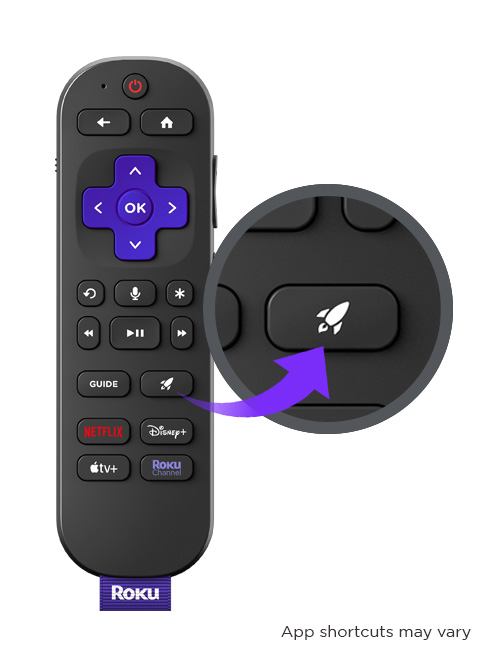
O botão Abertura rápida no seu Roku® Voice Remote Pro (2a edição) pode ser usado para atribuir acesso rápido aos seus apps, configurações e comandos de voz favoritos. Você pode configurar facilmente os controles convenientes usando os prompts na tela.
no seu Roku® Voice Remote Pro (2a edição) pode ser usado para atribuir acesso rápido aos seus apps, configurações e comandos de voz favoritos. Você pode configurar facilmente os controles convenientes usando os prompts na tela.Este artigo fornece instruções sobre como alterar os atalhos de Abertura rápida e usar atalhos como Pesquisa e Fones de ouvido sem fio.
Meu controle remoto tem um botão de Abertura rápida?
O Roku® Voice Remote Pro (2a edição) e o Controle remoto por comando de voz avançado Roku têm um botão de Abertura rápida. Se você tiver um Roku Voice Remote Pro, acesse o artigo com instruções sobre como criar e usar atalhos pessoais.
Como mudar um atalho de Abertura rápida
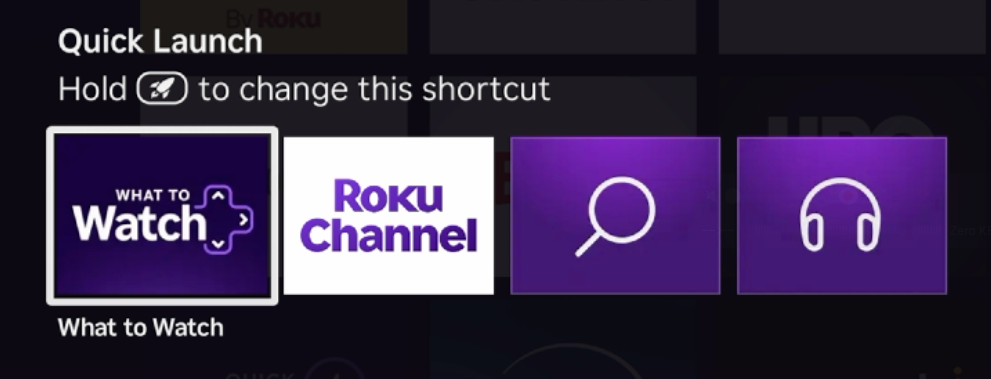
Os dois primeiros atalhos são pré-atribuídos e podem ser alterados a qualquer momento com as etapas a seguir.
- Pressione o botão Abertura rápida para abrir a sobreposição de atalhos
- Selecione o primeiro ou segundo atalho e depois pressione e segure o botão Abertura rápida por 5 segundos
- O menu na tela exibirá várias opções de atalhos para você escolher
- Selecione uma opção de atalho e pressione OK
 para atribuí-la
 - Se solicitado, siga as etapas na tela para configurar seu atalho
- Seu atalho de Abertura rápida agora está atribuído e pronto para ser usado
Quais atalhos de Abertura rápida estão disponíveis?
Você pode escolher entre os atalhos de Abertura rápida a seguir.
- O que assistir: Abra a zona O que assistir para obter recomendações personalizadas e continuar assistindo
- Pesquisa: pesquise seus filmes e programas de TV favoritos
- Esportes: abra a zona de esportes para assistir aos seus jogos, destaques, filmes e mais
- Roku Channel: abra The Roku Channel
- Apps: Abra seu app favorito
- Autodesligar: se você tiver um sistema Roku TV™, a função Autodesligar permite desligar a tela da TV após um tempo determinado.
- Legendas ocultas: ative as legendas ocultas
- Comando de voz ou Último comando de voz: salve um comando de voz para tarefas específicas, como pesquisar um filme ou série de TV, ou tocar um artista ou gênero musical
Como criar um atalho de Abertura rápida a partir de um comando de voz
Um atalho pessoal pode ser criado a partir de qualquer comando Pressionar para falar ou Mãos livres que você pode usar com seu dispositivo Roku. Os atalhos pessoais são comumente usados para salvar um pedido de voz para tocar música, abrir conteúdo de vídeo ou mudar o volume da TV.
Você pode tentar diferentes comandos de voz, como os abaixo.
- "Filmes de ação"
- "Documentários na Netflix"
- "Volume 20"
- "Tocar jazz no Spotify"
Para salvar um comando de voz como um atalho pessoal, siga as etapas abaixo. Após emitir um comando de voz, você tem alguns minutos para criar um atalho pessoal. Após esse tempo, será necessário emitir o comando de voz novamente para salvá-lo como um atalho pessoal.
- Emitir um comando de voz
- Pressionar para falar: pressione e segure o botão Voz
 e diga o comando
 - Mãos livres: verifique se o controle deslizante ao lado do controle remoto está verde e diga "Ei, Roku..." seguido do comando
- Pressionar para falar: pressione e segure o botão Voz
- Após o dispositivo Roku ter executado o comando de voz, pressione o botão Abertura rápida para abrir o menu de atalhos
- Selecione o primeiro ou segundo atalho e depois pressione e segure o botão Abertura rápida por 5 segundos
- Selecione Último comando de voz

Dica: para obter mais detalhes sobre o controle por voz das suas músicas e onde você pode encontrar conteúdo de áudio, confira como ouvir música com comandos de voz.
Como usar os atalhos de Pesquisa e Fones de ouvido sem fio
Os atalhos de Pesquisa e Fones de ouvido sem fio são fixos e não podem ser alterados.
Pressione o botão Abertura rápida para ver o menu de atalhos e então selecione Pesquisa para acessar a tela da Busca Rokuou selecione Fones de ouvido sem fio para conectar fones de ouvido emparelhados anteriormente ou emparelhar novos fones de ouvido.
Observação: a conexão de fones de ouvido sem fio requer um dispositivo de streaming Roku compatível. Se o atalho de Fones de ouvido sem fio não estiver listado, isso significa que o dispositivo não é compatível. Saiba mais sobre como usar fones de ouvido Bluetooth no Modo fones de ouvido.
Como corrigir problemas com o botão de Abertura rápida
Se o menu Abertura rápida não aparecer, verifique se o dispositivo de streaming Roku está executando o Roku OS 13.0 ou uma versão superior. Saiba como atualizar o software do seu dispositivo de streaming.
Dica: seu dispositivo Roku verificará automaticamente se há atualizações. Se houver atualizações do software ou app disponíveis, o dispositivo Roku fará o download e instalará automaticamente.
Last updated at 2/19/2026 8:00:01 PM
Este artigo foi útil?
Artigos relacionados
Precisa de mais ajuda?

Suporte de agentes
Oferecemos suporte de agentes para determinados problemas e dispositivos.
Conferir as opções de suporte