Ao falar naturalmente usando um controle remoto por comando de voz do Roku ou o aplicativo gratuito para dispositivos móveis da Roku, você pode usar comandos de voz para pesquisar e controlar o dispositivo Roku. Caso você tenha uma Roku TV™, também é possível usar comandos de voz para tarefas como ligar e desligar a tela da TV, controlar música enquanto a tela está desligada, alternar dispositivos e sintonizar canais de TV com transmissão local (se tiver uma antena HDTV conectada).
- Observação:
- A pesquisa e o controle por voz estão disponíveis em inglês, alemão, português e espanhol. Para alterar o idioma no dispositivo Roku, acesse Configurações > Sistema > Idioma.
- A pesquisa e o controle por voz estão disponíveis nos seguintes países: Argentina, Brasil, Canadá, Chile, Colômbia, Costa Rica, El Salvador, Alemanha, Guatemala, Honduras, Irlanda, México, Nicarágua, Panamá, Peru Reino Unido, Estados Unidos e Uruguai.
- A pesquisa por voz usando um controle remoto por comando de voz do Roku compatível exibe resultados em uma tela visualmente fácil de navegar com a arte do filme e do programa de TV, em vez de uma lista de opções. Atualmente, essa tela com os resultados da pesquisa está disponível apenas nos Estados Unidos.
O que você precisa para usar comandos de voz
Antes de aproveitar as vantagens dos aprimoramentos mais recentes da pesquisa e do controle por voz, verifique se o dispositivo Roku compatível tem o Roku OS 9.4 ou superior e se você tem um dos dispositivos de controle a seguir:
- Controle remoto por comando de voz da Roku
- Aplicativo para dispositivos móveis da Roku para iOS® e Android™
Para saber mais sobre quais dispositivos Roku são compatíveis com comandos de voz ou se o seu controle remoto tem recursos de voz, leia sobre o que você precisa para usar comandos de voz com o dispositivo Roku.
Como emitir um comando de voz
Existem dois tipos de comando de voz disponíveis em um dispositivo Roku executando Roku OS 10.0 ou superior – comando de voz do tipo "pressionar para falar" e função Mãos livres. Antes de poder usar um dos dois, primeiro é preciso verificar se o controle remoto por comando de voz do Roku está emparelhado com o dispositivo Roku. O não emparelhamento do controle remoto não apenas impede o funcionamento de recursos avançados como o controle por voz, mas pode também causar falhas ocasionais ao pressionar os botões.
Qualquer controle remoto por comando de voz do Roku é compatível com o comando do tipo "pressionar para falar", mas apenas alguns modelos, como o Roku Voice Remote Pro, são compatíveis com a função Mãos livres. Para receber ajuda para identificar o seu controle remoto, acesse o artigo detalhado que descreve os diversos tipos de controle remoto por comando de voz da Roku.
Instruções para o comando de voz do tipo "pressionar para falar"
O controle remoto por comando de voz do Roku tem um botão de voz com um ícone de microfone  (em modelos mais recentes) ou um ícone de lupa
  (em modelos mais antigos).
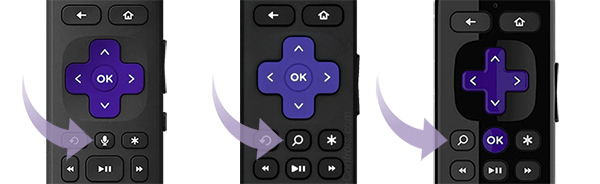
Para emitir um comando de voz do tipo "pressionar para falar", mantenha pressionado o botão de voz e diga um comando como "pesquisar comédias", "aumentar o volume" ou "abrir o The Roku Channel". Assim que você soltar o botão, o dispositivo Roku executará o pedido e o levará até a tela da Busca Roku ou a outro lugar dentro da interface do Roku.
Para obter melhores resultados, tente falar em tom de conversa com volume normal. Não é necessário falar mais lentamente ou mais alto que o normal, nem para exagerar na pronúncia de sílabas ou palavras.
- Observação:
- Ao usar um controle remoto portátil, segure-o a uma distância de 5 a 8 cm da boca enquanto emite o comando de voz.
- Com um controle remoto de mesa, fique no máximo a 60 a 90 cm de distância dele.
- Com o comando de voz do tipo "pressionar para falar", o controle remoto por comando de voz do Roku está apenas "ouvindo" quando o botão está pressionado. Para emitir um comando de voz corretamente, é preciso manter pressionado o botão.
Instruções para a função Mãos livres
Além do comando de voz do tipo "pressionar para falar", o Roku Voice Remote Pro é compatível com a função Mãos livres, que ouve os comandos sem que você precise apertar nenhum botão ou mesmo manusear o controle remoto. Para ativar a função Mãos livres, mova o controle deslizante na lateral do controle remoto para "verde".
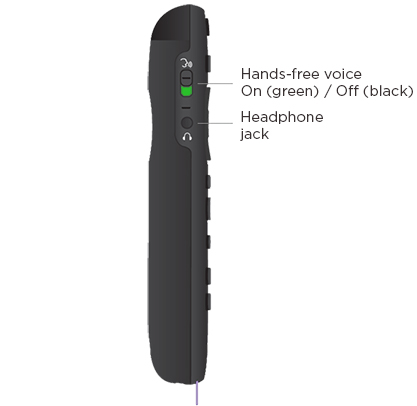
Com a função Mãos livres ativada, tente dizer "Ei, Roku..." com o controle remoto próximo e adicione um comando como "pausar" ou "aumentar o volume". Pratique outros comandos como "Ei, Roku, mostre as notícias", "Ei, Roku, ative as legendas" ou "Ei, Roku, toque rock clássico". Qualquer comando que você possa dar com o "pressionar para falar" também funciona com a função Mãos livres. Lembre-se apenas de começar com "Ei, Roku...". Ações rápidas como "Ei, Roku, pause" ou "Ei, Roku, desligue a TV" podem ser mais úteis do que outras. Por exemplo, pode ser mais fácil navegar pelo conteúdo ou por um canal com o controle remoto.
- Dica: Quando a função Mãos livres está ativada, você pode dizer “Ei, Roku, onde está o controle remoto?”, e o controle remoto perdido emitirá um som para que você consiga encontrá-lo rapidamente.
Para obter os melhores resultados com a função Mãos livres, tente falar em tom de conversa com volume normal. Não é necessário falar mais lentamente ou mais alto do que o normal, nem exagerar na pronúncia de sílabas ou palavras. Fale naturalmente"Ei, Roku..." de forma clara e direta e siga as orientações adicionais abaixo:
- Fale na direção do controle remoto, não da TV.
- Mantenha o controle remoto mais perto de você do que da televisão. Caso contrário, o controle remoto pode não ouvi-lo por causa do barulho da TV.
- Tente manter o controle remoto perto de você, a uma distância de 3 a 3,5 m no máximo.
Como usar a voz com o aplicativo para dispositivos móveis da Roku
O aplicativo gratuito para dispositivos móveis da Roku é compatível com iOS e Android e pode ser usado com qualquer dispositivo de streaming Roku ou com a Roku TV. Ele não só permite que você use a voz para emitir comandos, mas também faça streaming de conteúdo diretamente do The Roku Channel, compartilhe fotos e vídeos pessoais na TV, escute filmes e programas de forma privada com fones de ouvido, encontre novos conteúdos para assistir e muito mais usando o smartphone. Saiba como instalar o aplicativo para dispositivos móveis da Roku agora.
Depois de baixar e instalar o aplicativo para dispositivos móveis da Roku, você poderá usar comandos de voz acessando a tela Controle Remoto ou indo diretamente para Pesquisa usando as instruções abaixo.
Tela do controle remoto
Toque no ícone Controle remoto

na barra de navegação inferior
Toque no botão Voz

na parte inferior da tela
Pesquisar
Toque na caixa de Pesquisa
na barra de navegação superior
- Toque no ícone de Voz na caixa de pesquisa
Fale no dispositivo móvel em volume normal e, ao terminar de falar, toque no meio da tela ou simplesmente aguarde um momento.
- Observação: na primeira vez que você usar a voz, o aplicativo para dispositivos móveis da Roku solicitará acesso ao microfone. Você deve dar permissão para usar controles por voz.
Após processar a consulta, o app para dispositivos móveis executará a solicitação exibindo uma lista de resultados de pesquisa no dispositivo móvel ou atualizando o dispositivo Roku.
Como usar a voz quando a tela da Roku TV estiver desligada
(placeholder)
Quais comandos de voz eu posso usar?
Com a pesquisa por voz, você pode procurar filmes, programas de TV, apps de streaming e muito mais. Com o controle por voz, você pode realizar tarefas como abrir um canal de streaming, pausar e retomar uma transmissão e pular ou retroceder músicas. Para obter uma lista mais abrangente de exemplos, leia o artigo sobre comandos de voz que você pode usar com o dispositivo Roku.
O que fazer se um comando de voz não é reconhecido
Caso a frase falada não seja captada corretamente, siga as instruções na tela para tentar novamente. Fale naturalmente. Não é preciso falar mais devagar ou mais alto do que o normal. Tente também não exagerar na pronúncia de sílabas ou palavras. O ideal é dar um comando claro e direto.
Com o comando de voz do tipo "pressione-para-falar", tente segurar o controle remoto a uma distância de 5 a 8 cm da boca.
Se as pesquisas por voz não estiverem funcionando como esperado, você pode usar também o Roku Search com o teclado exibido na tela.
Last updated at 3/13/2026 8:00:13 PM
Este artigo foi útil?
Artigos relacionados
Precisa de mais ajuda?

Suporte de agentes
Oferecemos suporte de agentes para determinados problemas e dispositivos.
Conferir as opções de suporte