Um recurso chamado localizador de controle remoto pode ajudar na localização do seu controle remoto Roku® compatível sempre que ele desaparecer entre as almofadas do sofá ou acabar perdido em algum canto da casa. Ao ativar esse recurso usando a função Mãos livres, o Aplicativo para dispositivos móveis da Roku gratuito para iOS® e Android™, seu dispositivo de streaming Roku ou a TV com Roku OS, o controle remoto emitirá um som para que você o encontre rapidamente.
Este artigo explica como verificar se seu controle remoto é compatível com o localizador de controle remoto, além de mostrar como usar o recurso e ajustar suas configurações.
Meu controle remoto é compatível com o localizador de controle remoto?
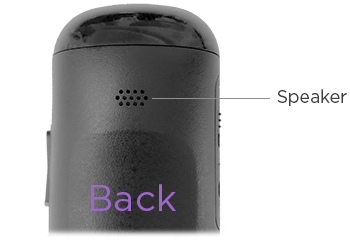
O localizador de controle remoto é compatível com qualquer controle remoto por comando de voz Roku que tenha um alto-falante integrado, como o Controle remoto por comando de voz avançado Roku e o Roku Voice Remote Pro (2ª edição). Para verificar se o controle remoto por comando de voz é compatível, procure pequenos orifícios de alto-falante na parte de trás do controle remoto. Se não encontrar os orifícios do alto-falante e quiser usar o localizador de controle remoto, você pode adquirir um controle remoto aprimorado na loja de acessórios Roku.

Dica: para receber ajuda na identificação do seu controle remoto, saiba mais sobre os diferentes tipos de controles remotos Roku e seus recursos.
Como acionar o localizador de controle remoto
Você pode acionar o localizador de controle remoto usando a função Mãos livres, o Aplicativo para dispositivos móveis da Roku ou o botão do localizador de controle remoto no seu dispositivo de streaming Roku.
Após acionar o localizador de controle remoto, o controle remoto emitirá um som por até 60 segundos. Ao localizar o controle remoto, pressione qualquer botão para parar o som. O controle remoto não emitirá o som do localizador de controle remoto se estiver com pilhas alcalinas descarregadas, se a bateria recarregável estiver muito baixa ou se o controle estiver fora do alcance da sua rede sem fio.
Acione o localizador de controle remoto com a função Mãos livres
Se você tiver um Roku Voice Remote Pro ou um Roku Voice Remote Pro (2ª edição), pode acionar o localizador de controle remoto dizendo "Ei, Roku, onde está meu controle remoto?" com um tom de voz claro e direto. Se a função Mãos livres estava desativada quando o controle remoto desapareceu ou se o controle remoto não ouviu o seu comando, você precisará usar outro método para acionar o recurso.Dica: Para receber ajuda com a função Mãos livres, leia mais sobre como usar a voz para pesquisar e controlar o dispositivo Roku.
Acione o localizador de controle remoto no Aplicativo para dispositivos móveis da Roku
Após instalar o Aplicativo para dispositivos móveis da Roku gratuito no celular, você pode abri-lo e acionar o localizador de controle remoto de uma das seguintes maneiras.
Siga as etapas abaixo para acionar o localizador de controle remoto no app.
- Selecione o ícone Dispositivos
 na barra de navegação
 - Toque no dispositivo Roku para se conectar
- Ao lado do dispositivo conectado, toque nos três pontos
 e selecione Executar som em controle remoto
Como alternativa, você pode usar o app para dispositivos móveis como um controle remoto para ativar o localizador de controle remoto no menu Configurações.
- Selecione o ícone de Controle remoto
 na barra de navegação para controlar seu dispositivo Roku
 - Pressione Tela inicial
 para ir para a Tela inicial no dispositivo de streaming
 - Selecione Configurações
- Selecione Controles remotos e dispositivos
- Selecione Controles remotos
- Selecione seu controle remoto
- Selecione Localizar controle remoto
Acione o localizador de controle remoto no seu dispositivo de streaming
Alguns dispositivos, como o Roku Ultra, possuem um botão físico de localizador de controle remoto na parte superior ou lateral do dispositivo de streaming. Pressione esse botão para acionar o localizador de controle remoto.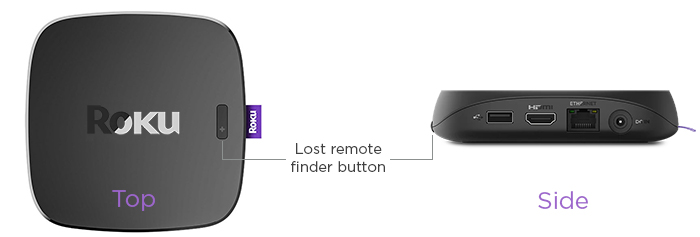
Acione o localizador de controle remoto na sua TV com Roku OS
Existem várias maneiras de acionar o localizador de controle remoto na sua TV com Roku OS. Siga as instruções abaixo que correspondem à sua TV. Observe que algumas Roku TV não possuem controle por botão e têm apenas um botão Liga/desliga.
Se a sua TV tiver um controle de botão único:
- Pressione o botão para abrir o menu Entrada
- Pressione o botão novamente até destacar Localizar controle remoto
Se a sua TV tiver um controle com três botões:
- Pressione o botão do meio para abrir o menu Entrada
- Pressione o botão novamente até destacar Localizar controle remoto
Se a sua TV tiver um controle estilo joystick:
- Mova o joystick para a esquerda ou para a direita para abrir o menu Entrada
- Mova o joystick para a direita para rolar para baixo e destacar Localizar controle remoto
Se a sua TV tiver uma coluna de botões de painel rotulados:
- Pressione o botão ENTRADA para abrir o menu Entrada
- Pressione o botão ENTRADA novamente até destacar Localizar controle remoto
Se você tiver uma TV Roku Pro Series:
- Pressione o botão Localizar meu controle remoto no lado direito da TV (acima do botão Liga/desliga).
Observação: os botões de painel em alguns modelos podem ser difíceis de encontrar. Se a localização não for óbvia, verifique a parte inferior central da sua TV, atrás do indicador de status LED, ou o painel na parte de trás da sua TV, perto do lado inferior direito ou esquerdo.
Como alterar o som do localizador de controle remoto
No menu de Configurações do dispositivo Roku, você pode alterar o som que o controle remoto emite quando o recurso é acionado, seguindo as etapas abaixo.
- Pressione Tela inicial
 no controle remoto Roku
 - Role e selecione Configurações
- Selecione Controles remotos e dispositivos
- Selecione Controles remotos e, em seguida, selecione seu controle remoto por comando de voz
- Selecione Alterar som do localizador de controle remoto
- Ao subir e descer na lista, permaneça em uma das opções por um momento para ouvir uma amostra nos alto-falantes da sua TV. Quando encontrar um som que goste, pressione OK
 para baixá-lo para o seu controle remoto.
 - Para ouvir o novo som no alto-falante do seu controle remoto, selecione Testar som do localizador de controle remoto.
Observação: em alguns controles remotos, não é possível altera ro som do localizador de controle remoto.
Last updated at 2/19/2026 7:58:37 PM
Este artigo foi útil?
Artigos relacionados
Precisa de mais ajuda?

Suporte de agentes
Oferecemos suporte de agentes para determinados problemas e dispositivos.
Conferir as opções de suporte