O aplicativo para dispositivos móveis da Roku® é gratuito para dispositivos iOS® e Android™ e transforma o celular em uma central de controle para dispositivos de streaming Roku ou o sistema de Roku TV™. O recurso Controle remoto do app para dispositivos móveis permite usar o smartphone or tablet como um controle remoto Roku.
Para usar um controle remoto Roku no smartphone, é preciso instalar o aplicativo para dispositivos móveis da Roku, fazer login no app para dispositivos móveis e, em seguida, conectar o app ao dispositivo de streaming Roku.
Como usar o aplicativo para dispositivos móveis da Roku como controle remoto
- Para acessar o controle remoto, abra o aplicativo para dispositivos móveis da Roku e selecione Controle remoto
 .
. - Você pode usar o aplicativo para dispositivos móveis da Roku para controlar o sistema da Roku TV ou dispositivo de streaming com os seguintes botões:

Observação: o controle remoto é aberto automaticamente sempre que você abre um app no app para dispositivos móveis.
- Privado
 : toque para ativar o Modo fones de ouvido e manter o som só para você.
 - Guia
 : toque para abrir o Guia de canais de TV ao vivo e ver a grade de programação da TV ao usar a entrada da TV ao vivo na TV.
 - Microfone
 : toque para abrir a tela de pesquisa e controle por voz. Para obter mais ajuda, veja exemplos de comandos de voz que você pode usar com o dispositivo Roku.
 - Opções
 : toque para abrir o menu de opções com várias funções especiais.
 - Transmitir/Pausar
 : toque para ver os controles de transmissão, incluindo replay instantâneo de 10 segundos, transmitir/pausar, retroceder e avançar.
 - Teclado
 : toque para abrir o teclado no dispositivo móvel.
 - Canais
 : toque para abrir os controles da entrada da TV ao vivo na TV, permitindo inserir os números de canais específicos.
 - Aumentar o volume/Diminuir o volume/Silenciar
 /
/ : toque para controlar o volume de saída no dispositivo Roku.
 - Liga/desliga
 : toque para ligar/desligar o dispositivo Roku.
Observação: alguns dos controles listados acima podem não estar disponíveis dependendo de qual dispositivo Roku você está usando.
Use o aplicativo para dispositivos móveis da Roku com um dispositivo de streaming Roku
Acesse Configurações > Sistema > Controlar outros dispositivos > Ative botão liga/desliga da TV e volume da TV
Observação: pode não ser possível usar o aplicativo para dispositivos móveis da Roku para ligar a TV se você estiver usando um dispositivo de streaming Roku alimentado por USB.
Como alternar entre o controle remoto tradicional e o deslizante
Você pode configurar o controle remoto para subir, descer ou ir para a direita e para a esquerda de duas formas: Tradicional ou Deslizante. Para alternar entre elas, toque no ícone Configurações e selecione o Tipo de controle remoto.
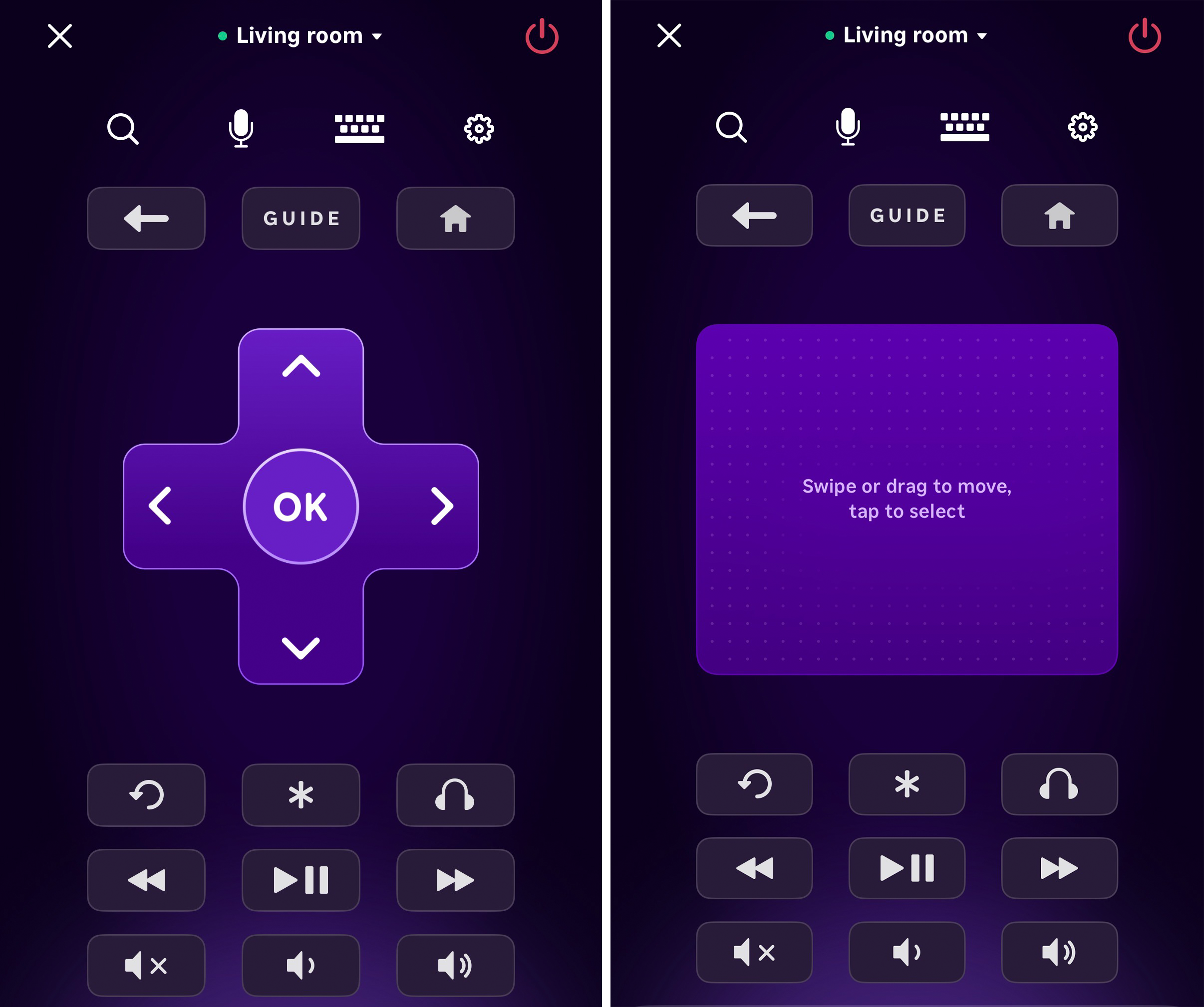
- Tradicional - imita o controle remoto Roku, em que cada toque no app reproduz o botão correspondente no controle remoto Roku.
- Deslizar - usa gestos com os dedos em uma área designada para controlar o dispositivo Roku. Por exemplo, deslizar para a esquerda imita o pressionamento do botão direcional esquerdo no controle remoto Roku. Toque na área destacada na tela para selecionar.
Solucionar problemas no aplicativo para dispositivos móveis da Roku
Como corrigir o erro "Não é possível fazer login, dispositivo incompatível":
no Android:
Atualize a Google Play Store™
- Verifique se o app Play Store está atualizado:
- Abra o app Google Play Store
- Toque no ícone do seu perfil no canto superior direito
- Vá para Configurações > Sobre
- Se houver uma atualização disponível, toque em "Atualizar Play Store"
Reinicie seu dispositivo
A reinicialização pode ajudar a atualizar seu dispositivo e os downloads da Google Play Store.
Limpe o cache da Google Play Store
- Vá para Configurações > Apps > Google Play Store
- Selecione Armazenamento e cache e toque em Limpar cache
Verifique se os serviços do Google Play estão atualizados
- Abra a Play Store e pesquise por "Serviços do Google Play"
- Clique no botão Atualizar, caso seja exibido, para instalar a versão mais recente
Verifique se o aplicativo foi instalado através do Google Play Store
Dependendo do seu dispositivo, pode haver diferenças em relação aos passos abaixo.
- Toque e segure no app da Roku
- Toque em Informações do app na janela pop-up
- Role para baixo até o final da tela, na seção Loja. Nas informações do app, verifique se está escrito "App instalado pela Google Play Store"
no iOS:
O aplicativo para dispositivos móveis da Roku requer iOS 14.0 ou versão mais recente. Se o seu celular ou tablet com iOS possuir uma versão mais antiga ou estiver desbloqueado com jailbreak, ele pode não ser compatível com o aplicativo para dispositivos móveis da Roku. Fale com o suporte da Apple para obter ajuda.Por que meu dispositivo móvel não emparelha com meu dispositivo de streaming Roku? Perdi meu controle remoto
Nos seguintes casos, o app para dispositivos móveis não conseguirá detectar seu dispositivo, e você não poderá usá-lo como controle remoto:
- Se você estiver configurando pela primeira vez
- Se o seu dispositivo for alimentado por USB e perder a energia quando a TV for desligada
- Seu dispositivo foi redefinido
Por que o aplicativo para dispositivos móveis da Roku não controla a minha TV quando estou usando um dispositivo de streaming Roku?
Quando você usa um dispositivo de streaming Roku (não uma Roku TV), o aplicativo para dispositivos móveis da Roku controla o dispositivo de streaming, não a TV. Se o app não estiver controlando a energia ou o volume da sua TV, tente os seguintes passos:
- Ative o HDMI-CEC na sua TV
O HDMI-CEC permite que o dispositivo de streaming Roku controle funções básicas da TV, como energia e volume. Os passos exatos variam de acordo com o fabricante da TV, portanto, verifique as configurações da sua TV ou siga as instruções no guia de configuração do CEC. Verifique as configurações de controle do dispositivo Roku
No seu dispositivo de streaming Roku, acesse: Configurações > Sistema > Controlar outros dispositivos e certifique-se de que assistir com um toque, botão liga/desliga da TV e volume da TV estejam todos ativados. Saiba mais sobre como configurar o controle CEC com o seu dispositivo de streaming Roku.
Estou vendo um erro que diz que não consigo acessar o aplicativo para dispositivos móveis da Roku. Por quê?
Devido a novas leis estaduais, atualizamos nossa política de acesso ao app. Se a Google Play Store ou a App Store indicar que você tem menos de 18 anos, você não poderá acessar o aplicativo para dispositivos móveis da Roku.
Last updated at 3/23/2026 5:10:23 PM
Este artigo foi útil?
Artigos relacionados
Precisa de mais ajuda?

Suporte de agentes
Oferecemos suporte de agentes para determinados problemas e dispositivos.
Conferir as opções de suporte