Comment configurer mon Roku® Premiere ?
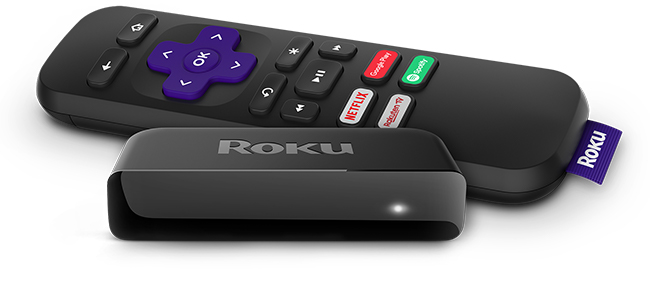
Remarque : Le modèle Roku Premiere 3920 remplace le modèle Roku Premiere 4620. Si vous avez besoin d’aide pour configurer le modèle 4620, reportez-vous aux instructions générales de configuration pour tous les modèles de lecteur.
Le Roku Premiere fonctionnera-t-il avec mon téléviseur ?
Le lecteur Roku Premiere fonctionne avec tous les téléviseurs dotés d’une connexion HDMI®. Toutefois, vous ne pourrez pas profiter de la résolution 4K ni de la résolution HDR si vous ne disposez pas d’un téléviseur compatible avec ces formats. Un téléviseur compatible n'est pas le seul prérequis pour diffuser en continu des films ou des séries télé en 4K ou en HDR. Apprenez-en plus sur la configuration de votre lecteur Roku pour la résolution ultra-HD 4K ou la configuration de votre lecteur Roku pour la résolution HDR.
Nous recommandons d’utiliser un câble HDMI haute vitesse si votre téléviseur ne prend en charge que les résolutions 720p et 1080p, et d’utiliser un câble HDMI haute vitesse de qualité supérieure si votre téléviseur prend également en charge les résolutions 4K et/ou HDR.
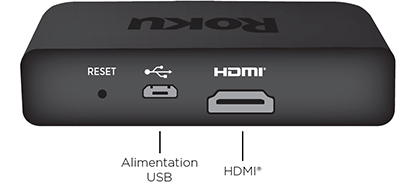
Configuration du Roku Premiere
- Consultez le guide de démarrage rapide ci-dessous, ou suivez le tutoriel vidéo :
Guide de démarrage rapide Roku Premiere (modèle 3920) - Au besoin, fixez le Roku Premiere à l’aide de la bande adhésive.
- Allumez votre téléviseur avec sa télécommande et sélectionnez l’entrée sur laquelle vous avez branché votre Roku Premiere. Vous devriez voir le logo de Roku sur l'écran du téléviseur lorsque vous allumez votre lecteur. Vous pouvez obtenir de l'aide si vous ne voyez pas d'image sur votre téléviseur.
- Faites coulisser le couvercle des piles sur le côté de la télécommande et insérez les piles dans le compartiment. Une aide est disponible si vous éprouvez des difficultés avec la télécommande.
Configurez l'écran et activez l’appareil
- Choisir une langue
- Le premier écran qui apparaîtra vous permettra de choisir une langue. Tous les messages et boîtes de dialogue de l’application Roku s’afficheront dans la langue sélectionnée.
- Faites défiler la liste vers le haut ou vers le bas et appuyez sur le bouton OK
 de la télécommande Roku pour choisir une langue.
- Remarque : La traduction des chaînes est la responsabilité de leur fournisseur et il est possible que certaines chaînes ne prennent pas en charge la langue choisie.
- Remarque : La traduction des chaînes est la responsabilité de leur fournisseur et il est possible que certaines chaînes ne prennent pas en charge la langue choisie.
- Connecter votre Roku Premiere à votre réseau et à Internet
- Choisissez votre réseau sans fil dans la liste des réseaux disponibles et saisissez votre mot de passe. C'est généralement le même réseau que celui que vous utilisez pour vous connecter à Internet à partir de votre ordinateur ou de votre téléphone intelligent. Si vous ne voyez pas votre réseau, sélectionnez Faites une nouvelle recherche pour voir tous les réseaux. Pour plus d'assistance, consultez l'aide pour trouver votre réseau sans fil et votre mot de passe.
- Si vous voulez voir votre mot de passe en l'écrivant, choisissez l'option Afficher le mot de passe. Cela permet d'éviter d'entrer un mauvais mot de passe. Rappelez-vous que les mots de passe sont sensibles à la casse. Utilisez la touche maj.
 sur le clavier de l'écran pour entrer une lettre majuscule.
 - Lorsque vous aurez entré votre mot de passe et sélectionné Connexion, votre Roku Premiere se connectera automatiquement à Internet. Vous pouvez aussi obtenir de l'aide supplémentaire si vous ne parvenez pas à vous connecter à votre réseau sans fil.
- Patienter pendant que le Roku Premiere télécharge la dernière version du logiciel
- Lorsqu'il sera connecté à Internet, le Roku Premiere téléchargera la dernière version du logiciel Roku OS, puis redémarrera.
- Lorsqu'il sera connecté à Internet, le Roku Premiere téléchargera la dernière version du logiciel Roku OS, puis redémarrera.
- Configurer le type d’affichage
- Sélectionnez Détection automatique du type d’affichage et le Roku Premiere analysera la connexion HDMI pour déterminer les résolutions d'affichage vidéo prises en charge. Si vous souhaitez que le Roku Premiere choisisse automatiquement la meilleure résolution d'affichage afin de ne pas avoir à configurer manuellement les paramètres, sélectionnez OK – Régler automatiquement. Pour modifier le type d'affichage par la suite, rendez-vous sur Paramètres> Type d'affichage.
- Si la prise en charge des résolutions 4K ou HDR n'est pas détectée et si vous utilisez un téléviseur compatible avec ces résolutions, assurez-vous que tous les câbles HDMI sont branchés fermement et que tous les ports prennent en charge le protocole HDCP 2.2. Pour plus d'information, consultez les étapes pour la configuration 4K ou la configuration HDR.
- Créer un compte Roku et activer l’appareil Roku
- Pour activer votre appareil Roku, vous devez le lier à un compte Roku. Votre compte Roku enregistre des informations concernant vos appareils, les chaînes que vous avez installées, ainsi que vos préférences et paramètres.
- Remarque : Vous n'avez JAMAIS à payer pour créer un compte Roku.
- Remarque : Vous n'avez JAMAIS à payer pour créer un compte Roku.
- Lorsque vous y serez invité, saisissez une adresse courriel valide à utiliser pour votre compte Roku, puis passez à votre ordinateur ou à votre téléphone intelligent pour activer et lier votre appareil Roku. Prenez note que la réception du courriel d'activation de Roku peut prendre quelques instants. Si le courriel ne se trouve pas dans votre boîte de réception, vérifiez votre dossier de courrier indésirable. Si vous ne parvenez pas à activer votre appareil Roku, découvrez comment résoudre les problèmes de liaison.
- Remarque : Roku n'exige aucuns frais d'activation ou d'assistance. Apprenez comment éviter les sites Web frauduleux.
- Remarque : Roku n'exige aucuns frais d'activation ou d'assistance. Apprenez comment éviter les sites Web frauduleux.
- Pour activer votre appareil Roku, vous devez le lier à un compte Roku. Votre compte Roku enregistre des informations concernant vos appareils, les chaînes que vous avez installées, ainsi que vos préférences et paramètres.
- Et c’est tout!
- Une fois toutes les étapes complétées, votre lecteur Roku est prêt à être utilisé.
- Choisir une langue
Astuces : Vous pouvez personnaliser votre Roku Premiere en changeant le thème ou l'écran de veille. Vous pouvez utiliser la boutique Roku Channel Store pour ajouter de nouvelles chaînes de diffusion en continu, des jeux et d’autres applications.
Pourquoi l'image ne s'affiche t-elle pas en HDR ou pourquoi la qualité d'image est-elle médiocre lorsque je regarde du contenu HDR ?
Lorsque vous regardez un film ou une émission télévisée au format HDR sur votre appareil Roku compatible HDR, vous remarquerez peut-être que l'image ne s'affiche pas en HDR ou que la qualité de l'image est médiocre. Si vous rencontrez ce problème, vous devrez peut-être mettre à jour le logiciel sur votre téléviseur compatible HDR. Des instructions sur la procédure à suivre et sur les derniers logiciels sont généralement disponibles sur le site Web du fabricant du téléviseur. Une fois que vous avez vérifié que votre téléviseur exécute la dernière version du logiciel, vérifiez qu'il est correctement configuré pour activer le format HDR sur l'entrée à laquelle votre lecteur Roku est connecté. Certains téléviseurs prenant en charge le format HDR n'activent pas cette fonctionnalité par défaut.
Last updated at 3/3/2026 1:22:04 AM
Cet article a-t-il été utile ?
Articles similaires
Vous avez encore besoin d’aide ?

Assistance par un agent
Nous proposons une assistance par un agent pour certains problèmes et certains appareils.
Vérifier les options d’assistance