¿Cómo configuro mi Roku® Premiere?
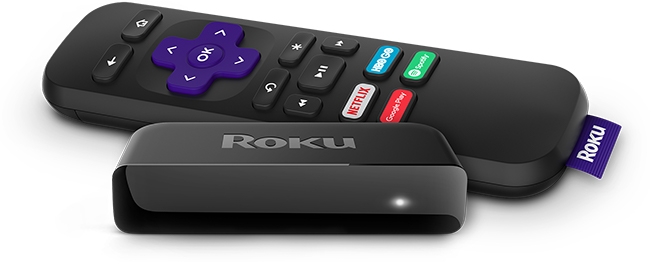
Nota: El modelo 3920 de Roku Premiere reemplaza al modelo 4620. Si necesitas ayuda para configurar el modelo 4620, consulta las instrucciones de configuraciones generales para cualquier modelo de reproductor.
¿Funcionará Roku Premiere en mi TV?
Roku Premiere funciona en cualquier televisión que tenga una conexión HDMI®. Sin embargo no podrás aprovechar al máximo la resolución 4K sin una TV compatible con 4K, ni HDR sin una TV compatible con HDR. Una televisión compatible no es el único requisito para reproducir películas y programas de TV en 4K o HDR; obtén más información sobre cómo configurar un reproductor Roku para 4K Ultra HD o cómo configurar un reproductor Roku para HDR.
Recomendamos usar un cable HDMI de alta velocidad si la TV solo es compatible con 720p y 1080p, o un cable HDMI de alta velocidad Prémium si la TV también es compatible con 4K o HDR.
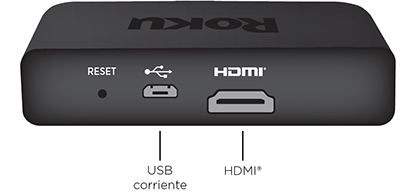
Cómo configurar Roku Premiere
- Consulta la siguiente Guía de inicio rápido o mira este tutorial en video:
Guía de inicio rápido para Roku Premiere (modelo 3920) - Si lo deseas, fija el Roku Premiere con la cinta adhesiva.
- Usa el control remoto de la TV para encenderla y seleccionar la entrada a la que conectaste el Roku Premiere. Deberías ver el logotipo de Roku en la pantalla cuando se encienda el reproductor. Hay ayuda disponible si no ves ninguna imagen en la televisión.
- Abre el compartimiento de las baterías en la parte de atrás del control remoto y colócalas. Hay ayuda disponible si tienes problemas con el control remoto.
Configuración y activación en pantalla
- Escoger un idioma
- La primera pantalla que verás te permitirá elegir un idioma. Todo el texto y el diálogo dentro de la interfaz de Roku se mostrará en el idioma seleccionado.
- Desplázate hacia arriba o abajo en la lista y presiona el botón OK
 en tu control remoto Roku para elegir un idioma.
Nota: Traducir un canal es responsabilidad de su emisor, y algunos canales pueden no incluir el idioma que elijas.
- Conecta el Roku Premiere a la red y a Internet
- Elige una red inalámbrica de la lista de redes disponibles e ingresa la contraseña. A menudo, esta es la misma red que usas para conectarte a Internet desde tu computadora o teléfono inteligente. Si no ves tu red en la lista, selecciona Escanear otra vez para ver todas las redes. Para obtener asistencia, consulta la ayuda para encontrar tu red inalámbrica y contraseña.
- Si quieres ver la contraseña a medida que la escribes, escoge Mostrar contraseña. Esta opción ayuda a evitar que ingreses la contraseña equivocada. Recuerda que las contraseñas distinguen mayúsculas de minúsculas. Usa el botón Mayús
 del teclado en pantalla para ingresar una letra mayúscula.
 - Después de ingresar la contraseña y seleccionar “Conectar”, tu Roku Premiere se conectará automáticamente a Internet. Si no puedes conectarte con tu red inalámbrica, puedes solicitar más ayuda.
- Espera a que Roku Premiere descargue el software más reciente
- Cuando te hayas conectado a Internet, el Roku Premiere descargará la última versión de software del Roku OS y luego se reiniciará.
- Cuando te hayas conectado a Internet, el Roku Premiere descargará la última versión de software del Roku OS y luego se reiniciará.
- Establecer el tipo de visualización
- Selecciona Detectar automáticamente el tipo de pantalla y Roku Premiere analizará la conexión HDMI para determinar las resoluciones de video compatibles. Para que Roku Premiere elija automáticamente la mejor resolución de pantalla y no necesites configurarla manualmente, elije OK, configuración automática. Para cambiar el tipo de visualización más adelante, ve a Configuración > Tipo de pantalla.
- Si no se detecta la compatibilidad con 4K o HDR y utilizas una TV compatible con 4K o una TV compatible con HDR, asegúrate de que todos los cables HDMI estén conectados firmemente y que todas las conexiones sean compatibles con HDCP 2.2. Para obtener más ayuda, revisa los pasos de configuración 4K o configuración HDR.
- Crea una cuenta Roku y activa tu dispositivo Roku
- Para activar tu dispositivo Roku, debes vincularlo a una cuenta Roku. La cuenta Roku almacena información sobre tus dispositivos y los canales que has instalado, así como tus preferencias y configuración.
- Nota: NUNCA se te cobrará por crear una cuenta Roku.
- Nota: NUNCA se te cobrará por crear una cuenta Roku.
- Cuando la pantalla te lo pida, ingresa una dirección de correo electrónico válida para tu cuenta Roku. Luego, ve a tu computadora o teléfono inteligente para activar y vincular tu dispositivo Roku. Ten en cuenta que quizás debas esperar unos minutos hasta recibir el correo de activación de Roku. Si no lo encuentras en tu bandeja de entrada, asegúrate de revisar la carpeta de correo no deseado (o basura). Si no puedes activar tu dispositivo Roku, aprende cómo resolver los problemas de vinculación.
- Nota: Roku no te pedirá una comisión por la activación ni te cobrará por brindarte atención de ningún tipo. Aprende cómo evitar los sitios web fraudulentos.
- Nota: Roku no te pedirá una comisión por la activación ni te cobrará por brindarte atención de ningún tipo. Aprende cómo evitar los sitios web fraudulentos.
- Para activar tu dispositivo Roku, debes vincularlo a una cuenta Roku. La cuenta Roku almacena información sobre tus dispositivos y los canales que has instalado, así como tus preferencias y configuración.
- ¡Listo!
- Completaste todo los pasos, así que tu reproductor Roku está listo para usar.
- Escoger un idioma
Consejos: Puedes personalizar tu Roku Premiere cambiando el tema o el protector de pantalla. Puedes usar la Roku Channel Store para agregar nuevos canales de streaming, juegos y otras aplicaciones.
¿Por qué la imagen no está en HDR o la calidad de imagen es deficiente cuando veo contenido en HDR?
Cuando ves específicamente una película o un programa de TV en HDR en un dispositivo Roku compatible con HDR, es posible que notes que la imagen no se muestra en HDR o que la calidad de la imagen es deficiente. Si sucede esto, posiblemente debas actualizar el software en tu TV compatible con HDR. Por lo general, hay instrucciones sobre cómo hacer esto junto con el software más reciente en el sitio web del fabricante de la TV. Una vez que confirmes que tu TV tiene el software más reciente, verifica que esté configurado correctamente para habilitar el HDR en la entrada específica a la que está conectado tu reproductor Roku. Algunas TV que admiten HDR no habilitan esta función de forma predeterminada.
Last updated at 3/3/2026 1:22:07 AM
¿Te resultó útil este artículo?
Artículos relacionados
¿Necesitas más ayuda?

Soporte técnico con agentes
Ofrecemos soporte técnico con agentes para ciertos problemas y dispositivos.
Consulta las opciones de soporte técnico