Da próxima vez que você vir um dispositivo de streaming Roku na sua hospedagem, peça ao anfitrião para colocar o dispositivo no Modo visitante. No Modo visitante, você pode fazer login em seus próprios apps para assistir ao seu conteúdo. Em uma data selecionada, sua conta será desconectada automaticamente, e as informações serão excluídas. O Modo visitante oferece a tranquilidade de saber que o histórico de visualização permanece privado e que todas as suas contas estão protegidas.
O Modo visitante está disponível nos EUA, Canadá, Reino Unido, América Latina, França, México e outros países. O Modo visitante não está disponível na Alemanha e na Austrália. Dependendo da versão do Roku OS instalada no dispositivo de streaming, o Modo visitante pode ser chamado de Modo de desconexão automática.
Este artigo explica como usar o Modo visitante como visitante. Se você tem um dispositivo de streaming Roku, você pode aprender como configurar o Modo visitante no dispositivo.
O que é o Modo visitante?
Como visitante, você pode aproveitar os seguintes benefícios ao usar o Modo visitante:
- Assista a conteúdos em suas contas. Faça login em seus apps favoritos, como Hulu, Netflix, Prime Video, ESPN e Sling TV, para assistir a conteúdos em suas contas.
- Desconexão automática e manual para exclusão de dados. Às 11h00 da manhã da data escolhida, sua conta será desconectada automaticamente. Todos os apps adicionados, seu histórico de visualização e suas credenciais serão excluídos.
- Adicionar novos apps. A Roku tem mais de 10 mil apps disponíveis para ajudar a descobrir algo novo.
- Pesquisar conteúdo. Encontre o conteúdo perfeito para assistir com a Busca Roku. Todo o histórico de pesquisa será apagado quando a sessão for encerrada.
- Alterar configurações. Melhore a acessibilidade facilmente ao ativar as legendas ocultas, o leitor de tela com conversão de texto em fala ou o pacote de tema. Todas as alterações serão removidas quando a sessão for encerrada.

Observação: os canais por assinatura com conteúdo ao vivo podem limitar o número de vezes que você pode fazer login em locais diferentes. Acesse o site do provedor do canal para saber mais sobre as políticas dele.
Como começar a usar o Modo visitante
Ao usar um dispositivo de streaming Roku no Modo visitante pela primeira vez, será exibida uma tela de boas-vindas solicitando que você escolha a data de desconexão.
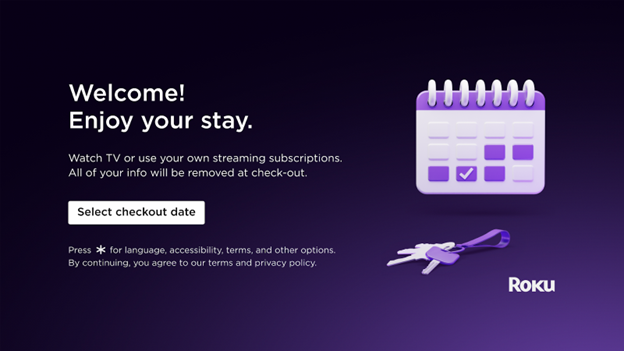
Use as instruções a seguir para começar a usar o Modo visitante.
- Pressione OK
 no controle remoto Roku para Selecionar a data de desconexão
 - Se preferir um idioma diferente, pressione Estrela
 para alterar o idioma
 - No calendário, destaque a data de desconexão e pressione OK no controle remoto para selecioná-la
- Selecione o botão destacado Desconexão para confirmar a data
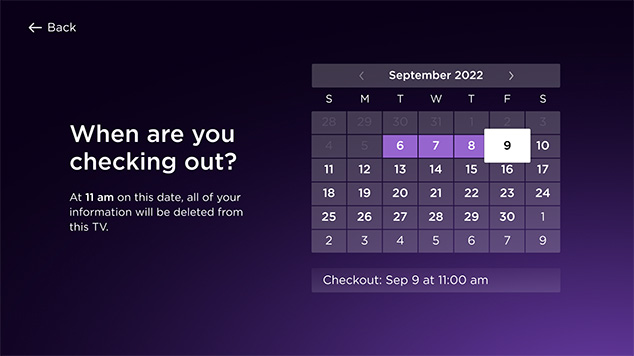
Observação: o horário de desconexão não pode ser alterado de 11h00.
Depois de iniciar a sessão no Modo visitante, você verá o menu da Tela inicial . Volte para a Tela inicial a qualquer momento pressionando Tela inicial no controle remoto Roku.
Você pode adicionar canais no Modo visitante da mesma forma que você faria no seu próprio dispositivo de streaming Roku. Alguns apps, como The Roku Channel, CBS News, iHeartRadio e YouTube permitem que você faça streaming de conteúdo sem fazer login. No Modo visitante, você não pode fazer compras com cobrança na conta da Roku do anfitrião. Você só pode fazer compras ao fazer login em um app no qual tenha um método de pagamento cadastrado.
Como alterar a data de desconexão no Modo visitante
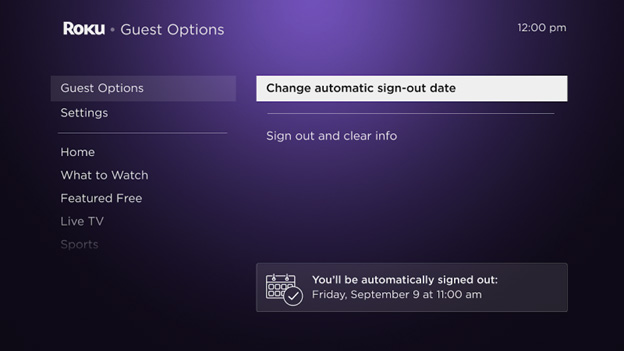
Você pode alterar a data de desconexão no menu Opções para visitante.
- Pressione o botão Tela inicial no controle remoto Roku
- Role e selecione Opções para visitante
- Selecione Mudar data de desconexão automática
- Navegue pelo calendário e escolha uma nova data
- Selecione o botão destacado Desconexão para confirmar a data
Como sair do Modo visitante
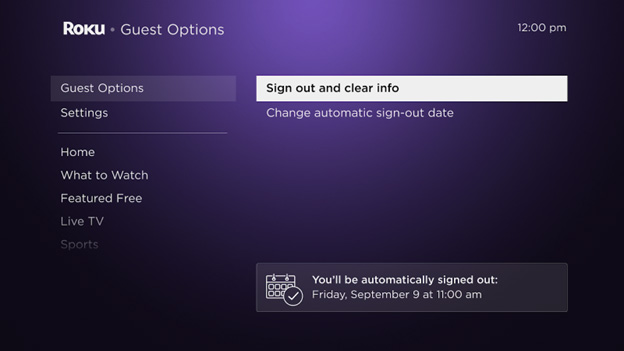
Se necessário, você poderá encerrar a sessão manualmente a qualquer momento. Depois de sair, todas as informações da sua conta serão excluídas.
- Pressione o botão Tela inicial no controle remoto Roku
- Role e selecione Opções do Modo visitante
- Selecione Sair e apagar informações e confirme
E se eu for embora antes do previsto e me esquecer de encerrar a sessão?
Se você sair mais cedo e se esquecer de encerrar a sessão no Modo visitante, entre em contato com o anfitrião e peça para que encerre a sessão remotamente seguindo as instruções a seguir:
- Faça login em https://my.roku.com/account
- Role para baixo até Meus dispositivos de streaming e minhas TVs
- Encontre o dispositivo Roku e selecione Encerrar sessão de visitante
- Selecione Sim, encerrar sessão de visitante agora
Cuidado com golpes envolvendo o Modo visitante
Se você não ativou o Modo visitante ou sua tela está sendo direcionada para um site desconhecido para desativar o Modo visitante, tenha cuidado. Isso é um golpe. A Roku nunca pedirá que você pague para remover o Modo visitante. Redefina imediatamente a senha da sua conta da Roku acessando my.roku.com e indo até Informações da conta > Redefinir senha. Se precisar de ajuda, fale com o suporte da Roku.Última atualização às 4/1/2026 1:34:46 PM
Este artigo foi útil?
Artigos relacionados
Precisa de mais ajuda?

Suporte de agentes
Oferecemos suporte de agentes para determinados problemas e dispositivos.
Conferir as opções de suporte