Sua Roku TV™ vem com o Roku® OS integrado, oferecendo uma experiência de smart TV completa que permite acessar seus filmes e programas favoritos, além de transmissões de TV ao vivo. Inclui recursos como Mais formas de assistir, Pausa de TV ao vivo e The Roku Channel.
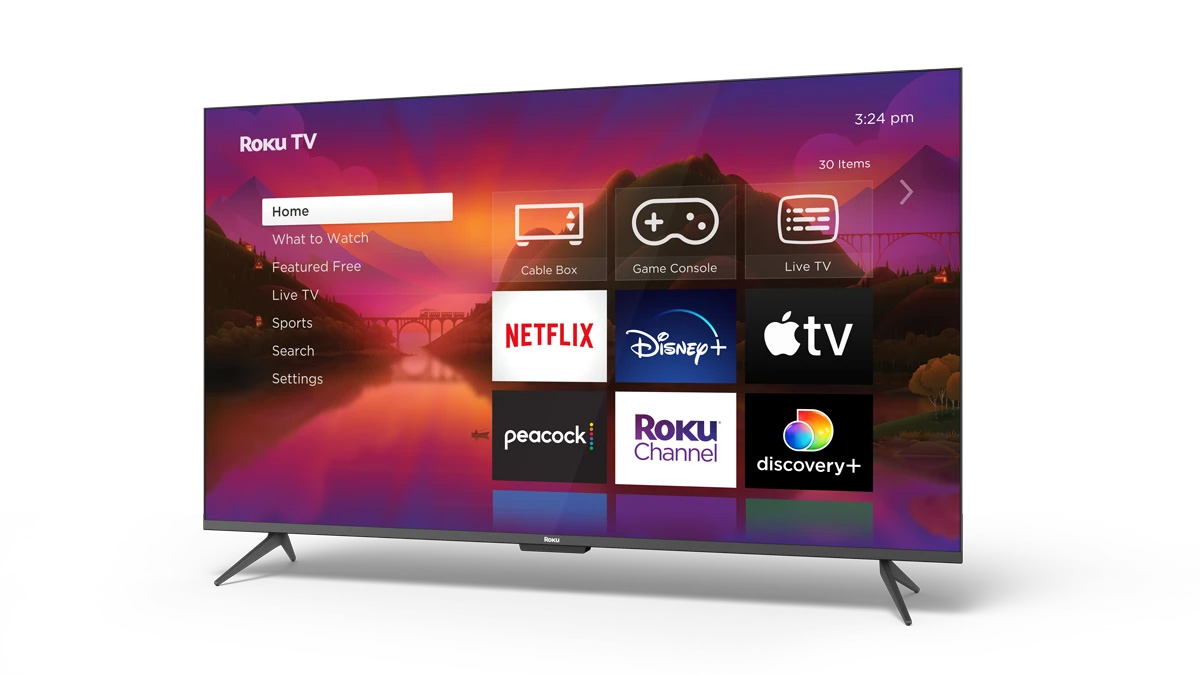
Guias de configuração e do usuário da Roku TV
Consulte o Guia do usuário da Roku TV para obter instruções detalhadas sobre como concluir a Configuração Guiada, conectar outros dispositivos à TV, usar os recursos e definir Configurações.
O que você precisa para a configuração:
- Sua Roku TV e o controle remoto
- Tomada elétrica
- Nome da rede Wi-Fi e senha
- (Opcional) Dispositivos adicionais, como um receptor de cabo ou um console de jogos.
1. Desembale e ligue o dispositivo
- Retire a TV da caixa e conecte os suportes incluídos ou monte-a na parede
- Conecte o cabo de alimentação
- Use o botão Liga/desliga
 no controle remoto Roku para ligar a TV
 - Após a tela inicial, o processo de Configuração Guiada começará automaticamente

Observação: Aplique pressão suficiente ao girar os parafusos do suporte até que eles se encaixem no plástico.
2. Prepare o Controle Remoto
Dependendo do tipo de controle remoto:
- Se houver uma aba para a bateria, remova-a.
- Se ele precisar de pilhas, insira pilhas novas do mesmo tipo
- Se ele for recarregável, ele estará pronto para uso assim que sair da caixa.
3. Emparelhe o controle remoto (se necessário)
Algumas Roku TVs vêm com um controle remoto por comando de voz que precisa ser emparelhado.
- Siga as instruções na tela para concluir o processo de emparelhamento
- Instruções detalhadas também estão disponíveis para ajudar você a configurar e solucionar problemas do seu Roku Voice Remote.
4. Selecione o idioma
- Use o botão direcional para rolar pela lista de idiomas disponíveis.
- Pressione OK
 para selecionar seu idioma preferido
Dica: Para ativar o leitor de tela (somente em inglês), pressione Estrela quatro vezes rapidamente.
5. Escolha o país e o modo
- Selecione o país onde você está usando a TV.
- Selecione Configurar para uso doméstico, a menos que você esteja configurando a TV para demonstração em loja.
6. Conecte-se ao Wi-Fi
- Escolha a rede sem fio da lista
- Informe a senha. Você pode selecionar Exibir senha para confirmar o que está digitando
- Se não aparecer sua rede, escolha Buscar novamente
- Uma vez conectada, a TV baixará automaticamente as atualizações mais recentes do Roku OS e reiniciará.
Observação: Para obter mais assistência, obtenha ajuda para encontrar a rede sem fio e a senha.
7. Ative e vincule sua conta da Roku
- Quando solicitado, faça login na conta da Roku existente ou crie uma nova (gratuita)
- A ativação vincula a Roku TV à sua conta e permite que você use a Loja de canais, compre assinaturas e personalize a TV.
- Se você tiver algum problema, consulte o guia de solução de problemas de ativação da Roku.
Opcional: conectar dispositivos adicionais
Se solicitado pela Configuração guiada:
- Conecte dispositivos como um receptor de TV a cabo, Blu-ray player, console de jogos ou sistema de som às portas HDMI ou AV
- Ligue cada dispositivo para que a TV possa detectá-los.
- Atribua um nome e um ícone a cada entrada usando as opções na tela. Você pode escolher entre nomes predefinidos ou criar um nome personalizado.
Você também pode adicionar ou modificar dispositivos conectados mais tarde acessando Configurações > Controles Remotos e Dispositivos > Adicionar Dispositivos.
Opcional: Configurar TV ao vivo (apenas antena)
Se você planeja assistir a programas e filmes transmitidos por sinal de TV aberta:
- Conecte uma antena HD à entrada de TV ao vivo na parte de trás da TV
- Use o botão direcional para selecionar o bloco TV ao vivo na tela inicial
- Você será solicitado a escanear os canais disponíveis. Siga as instruções na tela para concluir a leitura.
Opcional: configure a TV a cabo ou via satélite
Para assistir TV a cabo, via satélite ou aberta:
- Conecte seu receptor de cabo a uma entrada HDMI na parte de trás da sua TV
- Ligue tanto o receptor quanto a TV.
- Use o botão direcional no controle remoto para selecionar a entrada correta
- Pode ser necessário aguardar um momento para receber um sinal. Se precisar de mais ajuda, entre em contato com seu provedor.
Personalize sua experiência
Agora que a TV está configurada, você pode:
- Baixar seus apps de streaming favoritos
- Personalizar sua tela inicial e tema
- Ajustar as configurações da TV para jogos, som e preferências de exibição.
- Configurar o controle parental ou as opções de pesquisa por voz por meio do aplicativo para dispositivos móveis da Roku.
Aprimorar sua experiência de visualização com o áudio Roku
Você pode melhorar sua experiência de som adicionando um dispositivo de áudio Roku projetado para funcionar perfeitamente com a Roku TV.
Adicionar som ambiente completo
- Adicione uma Roku Streambar para proporcionar um som rico e que preenche o ambiente.
- Esses dispositivos transmitem áudio de tudo que está conectado à TV, não apenas de conteúdo de streaming.
Adicionar sistema surround
- Emparelhe uma Streambar ou Streambar Pro com alto-falantes sem fio Roku para sistema surround.
- Use a Soundbar sem fio da Roku TV para uma solução frontal que se integra facilmente à TV.
Adicione graves
- O Roku Wireless Bass oferece áudio de baixa frequência para filmes, jogos e música.
Last updated at 3/3/2026 9:48:17 PM
Este artigo foi útil?
Artigos relacionados
Precisa de mais ajuda?

Suporte de agentes
Oferecemos suporte de agentes para determinados problemas e dispositivos.
Conferir as opções de suporte