Quando os dispositivos usados para assistir a filmes e programas de TV são conectados por meio de cabos HDMI®, cada dispositivo precisa ser compatível com a proteção contra cópias e de conteúdo conhecida como HDCP. Se o seu dispositivo de streaming Roku® detectar que a conexão HDMI com sua TV, receptor de áudio/vídeo (AVR) ou soundbar não é compatível com HDCP, uma mensagem "Erro de HDCP Detectado" ou uma tela roxa como as mostradas abaixo poderá ser exibida.
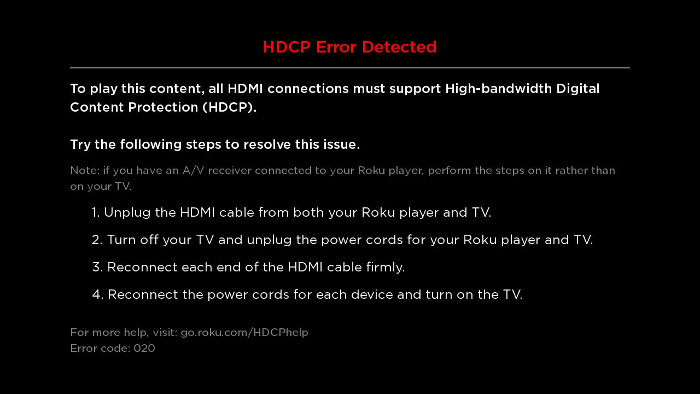
Da mesma forma, se você estiver assistindo ao The Roku Channel no seu computador com um monitor externo e o sistema detectar que o monitor ou o cabo HDMI® não é compatível com HDCP, a mensagem "Erro de HDCP detectado" poderá aparecer.
Este artigo explica como resolver o problema se um erro de HDCP for detectado ao usar seu dispositivo de streaming Roku ou ao assistir ao The Roku Channel em um monitor externo de computador.
O que é HDCP?
HDCP é o padrão de proteção contra cópias e de conteúdo usado pelo setor de filmes e TV. A proteção contra cópias/proteção de conteúdo existe há muito tempo, e em seus estágios iniciais era o que impedia você de copiar fitas VHS comerciais. A tecnologia mais recente de proteção contra cópias é chamada de HDCP (High-Bandwidth Digital Copy Protection) e é usada em conexões HDMI de dispositivos digitais como players Blu-ray™, receptores de cabo e dispositivos de streaming Roku. Essa tecnologia também é usada ao assistir conteúdo de Hollywood em um monitor externo conectado a um computador.
Se você estiver fazendo streaming de conteúdo em 4K Ultra HD (UHD) ou HDR nesses dispositivos, é necessário ter uma versão mais recente da tecnologia de proteção contra cópias, chamada HDCP 2.2. Saiba mais sobre HDCP 2.2 e por que é importante assistir conteúdo em 4K UHD ou HDR.
O que fazer se uma mensagem de erro de HDCP detectado for exibida no dispositivo de streaming Roku
Se aparecer a mensagem "Erro de HDCP detectado" ou uma tela roxa quando você estiver tentando fazer especificamente streaming de conteúdo em 4K UHD ou HDR no dispositivo de streaming Roku, você deve revisar as instruções e requisitos para:
Se você vir qualquer uma das telas de erro ao tentar assistir a qualquer conteúdo no seu dispositivo de streaming Roku, siga as etapas abaixo para ajudar a resolver o problema.
- No dispositivo de streaming Roku e na TV, no AVR ou na soundbar, desconecte cada extremidade do cabo HDMI.
- Desligue a TV, o AVR ou soundbar e desconecte o cabo de alimentação correspondente.
- Remova o cabo de alimentação do dispositivo de streaming Roku.
- Reconecte ambas as extremidades do cabo HDMI, certificando-se de que cada conector esteja ligado com firmeza e segurança.
- Reconecte o cabo de alimentação à TV, ao AVR ou à soundbar e ao dispositivo de streaming Roku e aguarde até que ambos os dispositivos sejam ligados (talvez você também precise pressionar o botão liga/desliga no controle remoto da TV, do AVR ou da soundbar).
- Tente visualizar o conteúdo novamente.
Se o problema continuar depois que você tentar as instruções acima, tente seguir as sugestões adicionais abaixo.
- Tente uma entrada HDMI diferente na TV, no AVR ou na soundbar.
- Tente usar um cabo HDMI diferente (com menos de 1,8 m, se disponível), apenas para confirmar que o cabo que você está usando atualmente não tem nenhum defeito.
- Se estiver usando um switch HDMI, um AVR ou uma soundbar, tente conectar o dispositivo de streaming Roku diretamente à TV.
- Observação: Nem todos os switches HDMI são compatíveis com HDCP. Consulte a documentação on-line ou entre em contato com o fabricante para obter mais informações sobre o dispositivo.
- Tente outra TV que seja compatível com HDCP, se possível.
- Se você estiver usando um monitor de computador, tente usar uma TV que seja compatível com HDCP, se possível.
- Tente usar diferentes configurações de tela no seu dispositivo de streaming Roku. Você pode encontrar essas configurações em Configurações > Tipo de tela.
- Se uma mensagem de erro de HDCP detectado ou uma tela roxa for exibida pela primeira vez após a configuração do dispositivo de streaming Roku, certifique-se de que a TV e/ou o AVR ou soundbar sejam compatíveis com HDCP. Consulte a documentação on-line de cada dispositivo ou entre em contato com o fabricante do equipamento para obter mais informações.
O que fazer se você vir "HDCP Error Detected" no seu computador
Se você vir a mensagem "Erro HDCP detectado" ao tentar assistir ao The Roku Channel em seu monitor externo, desconecte o cabo HDMI® do monitor externo e tente assistir ao mesmo conteúdo na tela do computador, se possível (por exemplo, na tela de um laptop). Se o conteúdo for transmitido sem problemas na tela do computador, tente reconectar o cabo HDMI, certificando-se de que cada conector esteja ligado com firmeza. Se você continuar vendo a mensagem "Erro HDCP detectado", tente as sugestões abaixo.
- Tente uma entrada HDMI diferente no seu monitor externo, se disponível.
- Tente usar um cabo HDMI diferente (com menos de 1,8 m, se disponível), apenas para confirmar que o cabo que você está usando atualmente não tem nenhum defeito.
- Tente outro monitor externo que seja compatível com HDCP, se possível.
- Tente conectar seu computador a uma TV que seja compatível com HDCP, se possível.
- Se você está vendo a mensagem "Erro de HDCP Detectado" pela primeira vez após conectar seu computador ao seu monitor externo, certifique-se de que ambos os dispositivos sejam compatíveis com HDCP. Consulte a documentação on-line de cada dispositivo ou entre em contato com o fabricante do equipamento para obter mais informações.
Last updated at 2/18/2026 3:19:52 AM
Este artigo foi útil?
Artigos relacionados
Precisa de mais ajuda?

Suporte de agentes
Oferecemos suporte de agentes para determinados problemas e dispositivos.
Conferir as opções de suporte