Comment configurer votre Roku Ultra
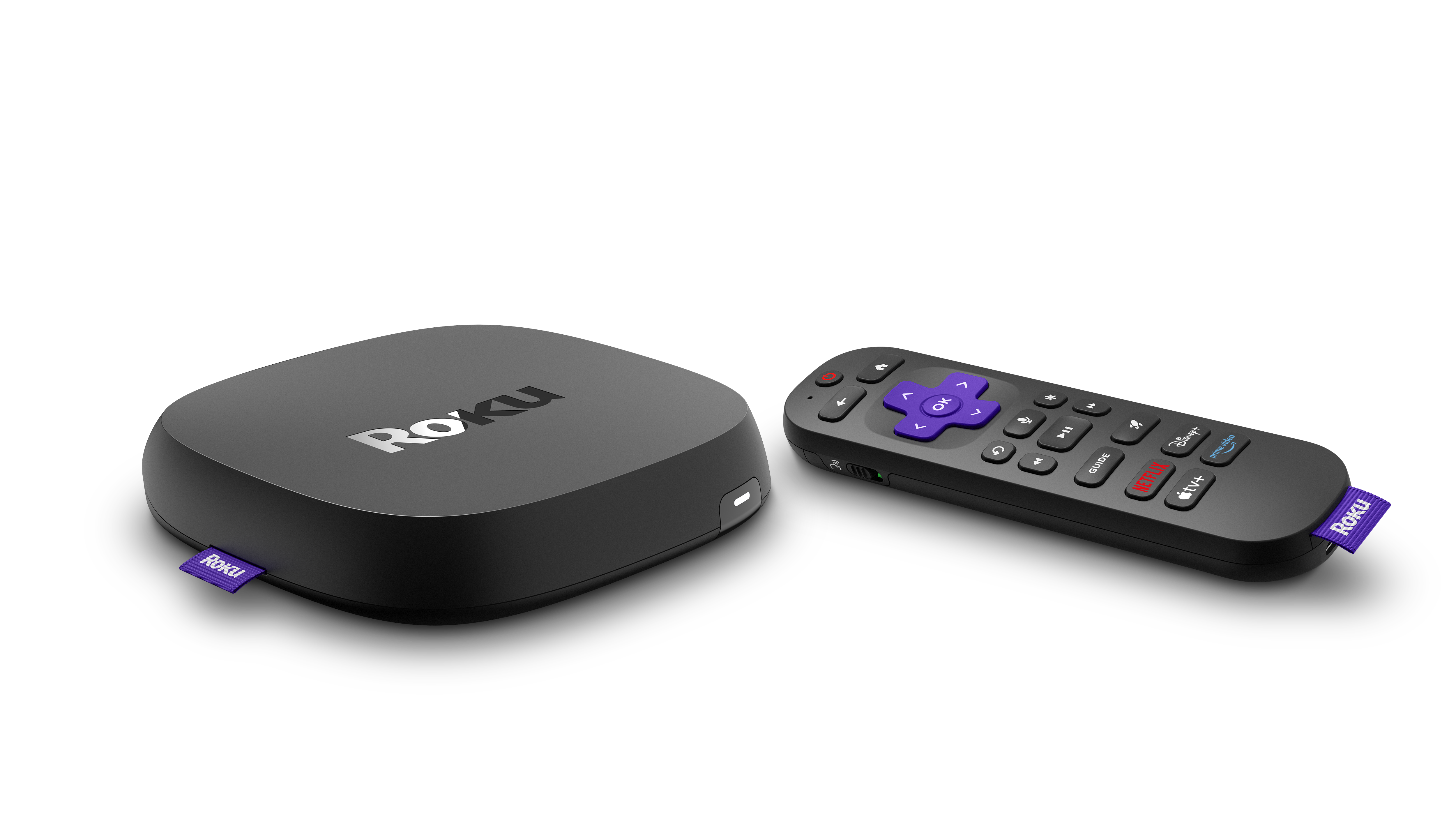

Remarque : Le modèle 4850 du Roku Ultra remplace le modèle 4802. Les mêmes instructions de configuration s’appliquent.
Téléchargez le guide de démarrage rapide
Déballez et configurez l’appareil
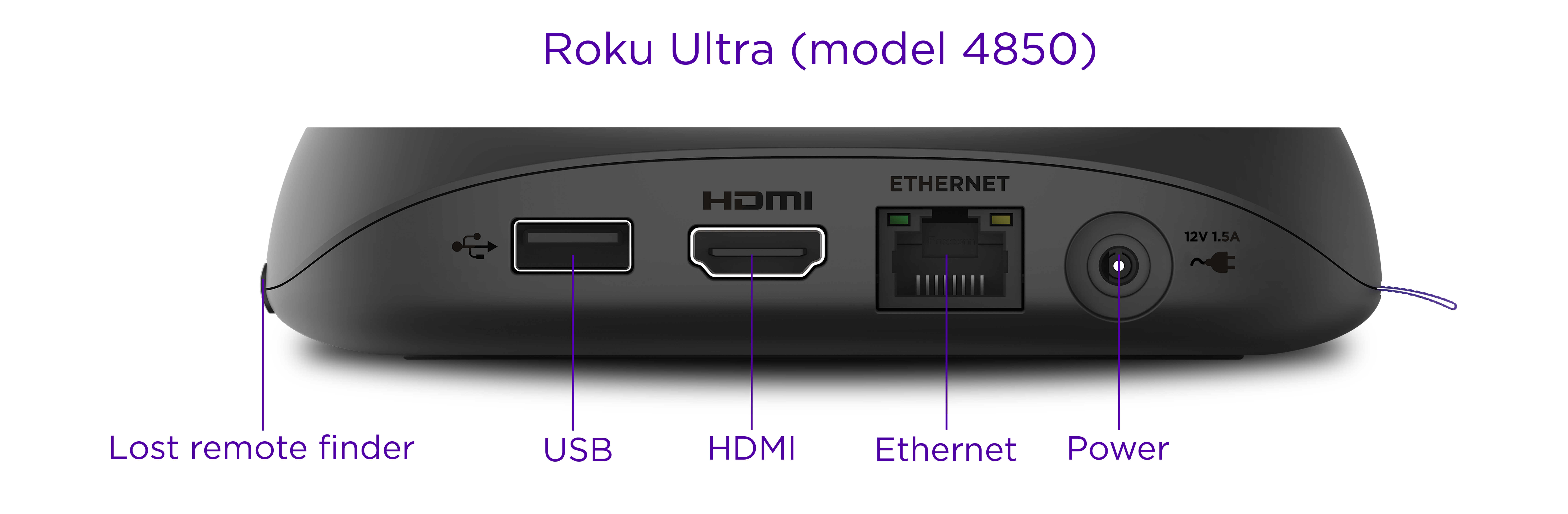
Ce dont vous aurez besoin :
- Roku Ultra
- Câble d’alimentation (inclus)
- Câble HDMI (inclus)
- Téléviseur avec port HDMI
- Connexion Internet (Wi-Fi ou filaire)
Marche à suivre :
- Branchez le câble HDMI du lecteur Roku à votre téléviseur;
- Branchez le câble d’alimentation;
- Allumez votre téléviseur;
- Appuyez sur la touche Entrée ou Source de votre téléviseur jusqu’à ce que l’écran d’accueil Roku apparaisse.
Remarque : Si vous ne voyez pas l’écran d’accueil Roku, essayez un autre port HDMI de votre téléviseur.
Appariez votre télécommande Roku
Votre télécommande vocale Pro devrait s’apparier automatiquement quand vous allumez le lecteur Roku pour la première fois.
Sinon :
- Enfoncez la touche d’appariement à l’arrière de la télécommande ou à l’intérieur du compartiment à piles pendant environ 5 secondes. Si votre télécommande n’a pas de touche d’appariement, appuyez sur les touches de retour
 et d’accueil
 pendant 5 secondes, ou jusqu’à ce que le voyant d’état commence à clignoter;
 - Suivez les instructions à l’écran.
Remarque : Si la télécommande ne fonctionne toujours pas, débranchez l’appareil Roku pendant 10 secondes, rebranchez-le, puis réessayez. Consultez cette page pour obtenir de l’aide.
Connectez-vous à Internet
On vous invitera à vous connecter à Internet pour commencer.
Connexion Wi-Fi :
- Choisissez votre réseau Wi-Fi dans la liste;
- Entrez votre mot de passe (vous pouvez activer l’option « Afficher le mot de passe » pour le voir);
- Appuyez sur Connexion.
Connexion filaire (Ethernet) :
- Branchez un câble Ethernet dans l’appareil Roku, et le tour est joué.
Si vous n’arrivez pas à vous connecter, redémarrez votre routeur ou essayez un autre réseau. Apprenez comment résoudre les problèmes de Wi-Fi.
Faites les mises à jour
Une fois connecté, votre appareil peut télécharger automatiquement les mises à jour logicielles. L’opération peut prendre quelques minutes. Laissez-le terminer avant de continuer.
Configurez votre écran (4K/HDR)
Si vous avez un téléviseur 4K ou HDR, Roku le détectera et le configurera automatiquement pour vous.
- Roku choisira automatiquement la meilleure résolution. Si vous préférez changer le type d’affichage plus tard, accédez à l’accueil sur votre lecteur Roku et sélectionnez Paramètres > Type d’affichage.
- Utilisez le câble HDMI inclus, car il prend en charge les images de haute qualité.
- Vérifiez si votre téléviseur est compatible avec la norme HDCP 2.2 pour profiter pleinement du contenu 4K ou HDR.
- Apprenez comment utiliser les formats 4K et HDR avec d’autres appareils branchés (comme un récepteur audio) et à résoudre les problèmes de paramètres.
Remarque : Si vous n’avez pas cette étape, c’est que votre Roku Ultra a automatiquement trouvé les bons paramètres.
Configurez votre télécommande pour contrôler l’activation et le volume du téléviseur
Roku vous demandera si vous souhaitez que la télécommande contrôle l’activation et le volume de votre téléviseur.
Si oui :
- Choisissez Vérifier les paramètres de la télécommande à l’écran.
- Suivez les instructions.
Si non, voici comment activer cette fonctionnalité plus tard :
- Paramètres > Télécommandes et appareils > Télécommandes > [votre télécommande] > Configurer la télécommande pour contrôler la télé.
Remarque : Avec certains téléviseurs, la télécommande peut seulement contrôler le volume, pas l’activation. Si vous n’arrivez toujours pas à contrôler votre téléviseur avec votre télécommande Roku, suivez les instructions pour activer l’option CEC sur votre téléviseur.
Créez ou ouvrez un compte Roku et activez l’appareil
Vous devrez ouvrir un compte Roku ou en créer un gratuitement pour terminer la configuration.
- Entrez votre adresse courriel à l’aide de la télécommande (ou de la commande vocale, si elle est prise en charge).
- Ouvrez le lien d’activation envoyé à votre adresse courriel (ou balayez le code QR). Appuyez sur l’étoile
 sur votre télécommande pour faire une deuxième tentative.
 - Suivez les instructions à l’écran pour lier votre appareil Roku.
- Ajoutez vos applications de streaming et amusez-vous!
- Consultez cette page pour obtenir de l’aide pour activer votre compte.
Créer un compte Roku, c’est toujours gratuit. Méfiez-vous des sites Web d’usurpation d’identité et des arnaques.
Dépannage
Pourquoi mon téléviseur indique « Aucun signal » quand je branche mon Roku Ultra?
Soit le câble HDMI n’est pas tout à fait branché, soit vous êtes sur la mauvaise entrée TV. Changez d’entrée ou de source jusqu’à ce que vous voyiez l’écran Roku.
Ma télécommande ne s’apparie pas ou ne répond pas. Que dois-je faire?
Appuyez sur la touche d’appariement (à l’arrière de la télécommande ou dans le compartiment de piles) ou les touches d’accueil et de retour de la télécommande pendant 5 secondes, puis attendez la confirmation d’appariement à l’écran. Si ça ne fonctionne toujours pas, débranchez votre appareil Roku pendant 10 secondes, rebranchez-le, puis réessayez de l’appairer.
L’image n’est pas en 4K ni en HDR, même si j’ai un téléviseur 4K.
Si ce n’est pas déjà le cas, utilisez le câble HDMI fourni. Si vous avez besoin d’un remplacement, vous pouvez en acheter un dans la boutique d’accessoires Roku. Vérifiez que le port HDMI de votre téléviseur prend en charge les formats 4K et HDR et qu’il est bien réglé. Parfois, les téléviseurs utilisent une résolution plus faible par défaut.
Je vois un message qui dit que mon appareil Roku n’est pas connecté à Internet. Qu’est-ce qui cloche?
D’abord, vérifiez votre mot de passe Wi-Fi et votre réseau. Si vos autres appareils fonctionnent bien, débranchez le lecteur Roku, attendez 10 secondes, puis rebranchez-le. Si vous voyez des codes d’erreur tels que 009, c’est que votre lecteur Roku est connecté au Wi-Fi, mais ne peut pas joindre Internet. Consultez cette page si vous avez besoin d’aide pour rétablir votre connexion.
Last updated at 3/3/2026 1:22:25 AM
Cet article vous a-t-il aidé?
Articles connexes
Besoin de plus d’aide?

Assistance de nos agents
Nous offrons une assistance par un agent pour certains problèmes et appareils.
Consulter les options d’assistance