Comment utiliser la touche de lancement rapide sur votre télécommande vocale Pro Roku (2e édition)
Vous pouvez utiliser la touche Lancement rapide, celle de la fusée  , de votre télécommande vocale Pro Roku® (2e édition) comme raccourci aux applications, paramètres et commandes vocales de votre choix. Vous n'avez qu'à suivre les consignes à l'écran pour régler les commandes.
Dans cet article, vous verrez comment modifier les raccourcis de lancement rapide et utiliser des raccourcis tels que Rechercher et Écouteurs sans fil.
Ma télécommande a-t-elle une touche de lancement rapide?
La télécommande vocale Pro Roku (2e édition) et la télécommande vocale améliorée Roku possèdent toutes deux une touche Lancement rapide. Si vous avez une télécommande vocale Pro Roku, veuillez vous reporter à l'article portant sur la création et l'utilisation de raccourcis personnels.
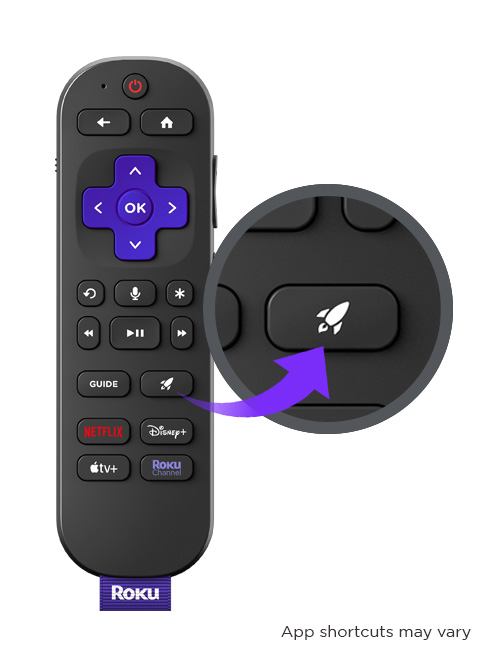
Comment modifier un raccourci de lancement rapide
Des raccourcis sont déjà affectés aux deux premières touches et peuvent être modifiés à tout moment. Veuillez suivre les consignes suivantes.
- Appuyez sur la touche Lancement rapide pour ouvrir la fenêtre de raccourci.
- Sélectionnez le premier ou le deuxième raccourci, puis appuyez sur la touche Lancement rapide et maintenez-la enfoncée pendant cinq secondes.
- Sur cet écran, vous pourrez choisir parmi les options de raccourcis de votre choix.
- Sélectionnez un raccourci et appuyez sur OK
 pour l'affecter.
 - Vous aurez peut-être des indications supplémentaires à suivre à l'écran pour régler votre raccourci.
- Vous pouvez maintenant utiliser votre raccourci de lancement rapide.
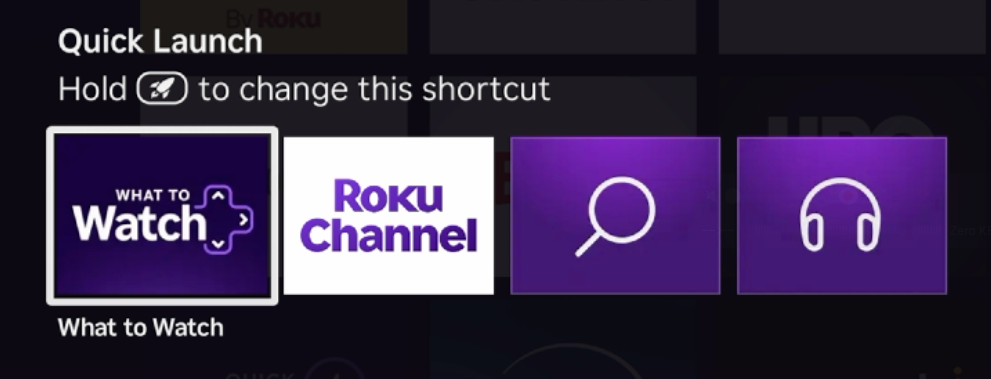
Pour quelles fonctionnalités puis-je utiliser des raccourcis de lancement rapide?
Vous pouvez choisir parmi les raccourcis de lancement rapide suivants.
- Contenus suggérés : Découvrez nos suggestions et obtenez des recommandations personnalisées.
- Rechercher : Effectuez une recherche et trouvez les films et émissions de télévision de votre choix.
- Sports : Lancez la zone Sports pour regarder vos matchs préférés, les faits marquants, les films sportifs et bien plus encore.
- The Roku Channel : Lancez The Roku Channel.
- Applications : Lancez votre application préférée.
- Minuteur de veille : Si vous avez un Roku TV™, le minuteur de veille vous permet d'éteindre l'écran du téléviseur après une certaine durée.
- Sous-titrage : Activez les sous-titres codés.
- Commande vocale ou Dernière commande vocale : Enregistrez une commande vocale pour des tâches précises comme la recherche de films ou de séries télé, ou la lecture d'un artiste ou d'un genre musical.
Comment créer un raccourci de lancement rapide par commande vocale
Vous pouvez créer un raccourci personnel à partir de n'importe quelle commande appuyer pour parler ou mains libres que vous pouvez utiliser avec votre appareil Roku. Vous pouvez utiliser les raccourcis personnalisés, par exemple, pour enregistrer une commande vocale de lecture de musique, de lancement d'un contenu vidéo ou de réglage du volume de votre téléviseur.
Vous pouvez essayer différentes commandes vocales, comme celles indiquées ci-dessous.
- « Films d'action »
- « Documentaires sur Netflix »
- « Volume à 20 »
- « Jouer de la musique jazz sur Spotify »
Suivez les étapes ci-dessous pour enregistrer une commande vocale comme raccourci personnel. Après avoir émis une commande vocale, vous avez quelques minutes pour créer un raccourci personnel. Après cette durée, vous devrez à nouveau émettre cette commande pour la définir comme raccourci personnalisé.
- Utiliser une commande vocale
- Commande appuyer pour parler : Appuyez et maintenez la touche de commande vocale enfoncée
 et dites la commande.
 - Commande mains libres : Assurez-vous que le curseur sur le côté de la télécommande est vert et dites : « Hé Roku... » suivi de la commande.
- Commande appuyer pour parler : Appuyez et maintenez la touche de commande vocale enfoncée
- Une fois que votre appareil Roku a exécuté la commande vocale, appuyez sur la touche Lancement rapide pour ouvrir le menu de raccourcis.
- Sélectionnez le premier ou le deuxième raccourci, puis appuyez sur la touche Lancement rapide et maintenez-la enfoncée pendant cinq secondes.
- Sélectionnez Dernière commande vocale

Astuce : Pour en savoir plus sur les commandes vocales pour votre musique et où trouver du contenu audio, consultez l'article portant sur la lecture de musique avec des commandes vocales.
Comment utiliser les raccourcis Rechercher et Écouteurs sans fil
Il est impossible de modifier les raccourcis Rechercher et Écouteurs sans fil.
Appuyez sur la touche Lancement rapide pour afficher le menu contextuel, puis sélectionnez Rechercher pour accéder à l'écran Rechercher de Roku ou sélectionnez Écouteurs sans fil pour connecter des écouteurs précédemment appariés, ou apparier de nouveaux écouteurs.
Remarque : Pour apparier des écouteurs sans fil, vous devez disposer d'un lecteur de streaming Roku compatible. Si vous ne voyez pas le raccourci Écouteurs sans fil, c'est que votre appareil n'est pas compatible avec cette fonctionnalité. Découvrez comment utiliser un casque Bluetooth pour le mode écouteurs.
Comment résoudre les problèmes liés à la touche de lancement rapide
Si le menu de lancement rapide ne s'affiche pas à l'écran, assurez-vous que votre lecteur de streaming Roku fonctionne sous Roku OS 13.0 ou une version ultérieure. Découvrez comment mettre à jour le logiciel sur votre lecteur de streaming.
Astuce : Votre appareil Roku détectera automatiquement les mises à jour. Si de nouvelles mises à jour de logiciels ou d'applications sont disponibles, votre appareil Roku les téléchargera et les installera automatiquement.
Last updated at 2/19/2026 7:59:51 PM
Cet article vous a-t-il aidé?
Articles connexes
Besoin de plus d’aide?

Assistance de nos agents
Nous offrons une assistance par un agent pour certains problèmes et appareils.
Consulter les options d’assistance