Cómo usar el Modo invitado en un dispositivo de streaming Roku
La próxima vez que veas un dispositivo de streaming Roku en un lugar de alquiler de corto plazo, pídele a tu anfitrión que ponga el dispositivo en Modo invitado. En el Modo invitado, puedes iniciar sesión en tus propias apps para ver tu contenido. En la fecha que selecciones, tu sesión se cerrará automáticamente y tu información se borrará. El Modo invitado te da la tranquilidad de saber que tu historial de visualización sigue siendo privado y que todas tus cuentas están seguras.
El Modo invitado está disponible en Estados Unidos, Canadá, Reino Unido, América Latina, Francia, México y otros países. El Modo invitado no está disponible ni en Alemania ni en Australia. Dependiendo de la versión de Roku OS instalado en tu dispositivo de streaming, el Modo invitado se puede ver con el nombre Cierre de sesión automático.
En este artículo se explica cómo usar el Modo invitado como invitado. Si eres propietario de un dispositivo de streaming Roku, puedes aprender cómo configurar el Modo invitado en tu dispositivo.
¿Qué es el Modo invitado?
Como visitante, puedes disfrutar los siguientes beneficios al usar el Modo invitado:
- Ve el contenido en tus propias cuentas. Inicia sesión en tus apps favoritas para ver el contenido en tus cuentas.
- Cierre de sesión automático y manual para borrar los datos. A las 11:00 AM de la fecha que elijas, la sesión se cerrará automáticamente. Todas tus credenciales, el historial de visualización, la apps agregadas y otras cosas se borrarán.
- Agregar nuevas apps. Roku cuenta con más de 10,000 apps que puedes elegir para ayudarte a descubrir algo nuevo.
- Buscar contenido. Encuentra el contenido perfecto para ver con Roku Search. Todo el historial de búsqueda se borrará al cerrar sesión.
- Cambiar la configuración. Una manera fácil de mejorar la accesibilidad es activar los subtítulos descriptivos, el lector en pantalla del sintetizador de voz o el paquete temático. Todos los cambios se borrarán al cerrar sesión.

Nota: Los canales con suscripción con contenido en vivo podrían limitar el número de veces que puedes iniciar sesión desde diferentes lugares. Visita el sitio web del proveedor del canal para saber más sobre sus políticas.
Cómo iniciar en el Modo invitado
La primera vez que uses un dispositivo de streaming de Roku en Modo invitado, te dará la bienvenida una pantalla que te pedirá que elijas una fecha de cierre de sesión.
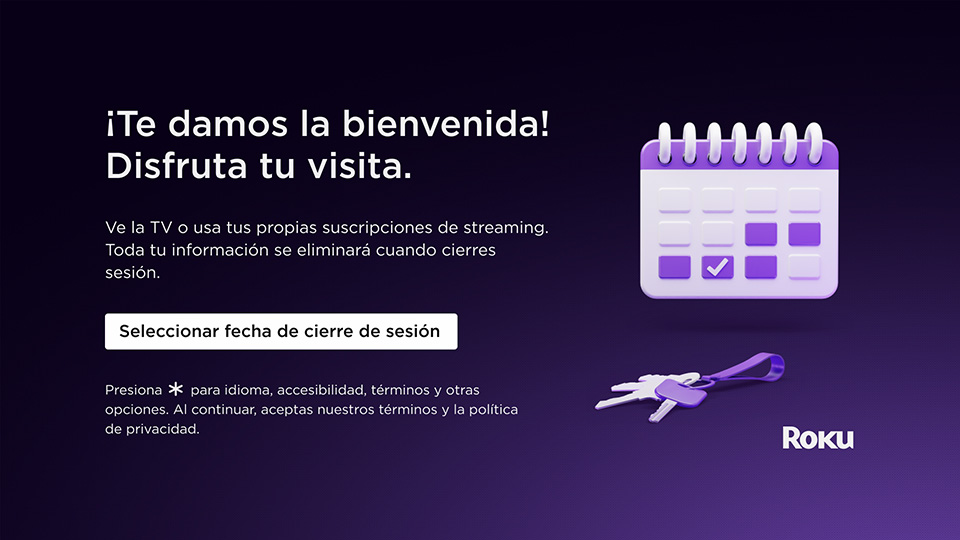
Usa las siguientes instrucciones para iniciar el Modo invitado.
- Presiona OK
 en el control remoto de Roku para Seleccionar la fecha de cierre de sesión
 - Si prefieres otro idioma, presiona el Asterisco
 para cambiarlo
 - En el calendario, destaca la fecha de cierre de sesión y presiona OK en el control remoto para seleccionarla
- Selecciona el botón destacado de Desconexión para confirmar la fecha
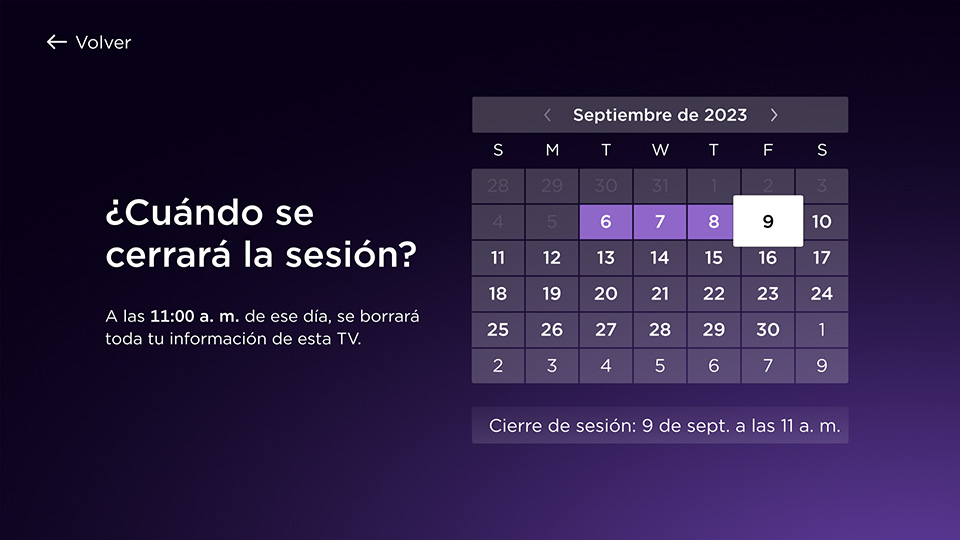
Nota: La hora de desconexión no puede cambiarse; siempre será a las 11:00.
Una vez que inicies tu sesión en Modo invitado, verás el menú de la Pantalla de inicio. Regresa a la Pantalla de inicio en cualquier momento presionando Inicio en el control remoto de Roku.
Puedes agregar canales en el Modo invitado de la misma manera en que lo haces en tu propio dispositivo de streaming Roku. Algunas apps te permiten reproducir por streaming el contenido sin iniciar sesión. En Modo invitado, no puedes hacer compras que se facturen a la cuenta Roku de tu anfitrión. Solo puedes hacer compras al iniciar sesión en una app en la que tienes un método de pago registrado.
Cómo cambiar la fecha de cierre de sesión del Modo invitado
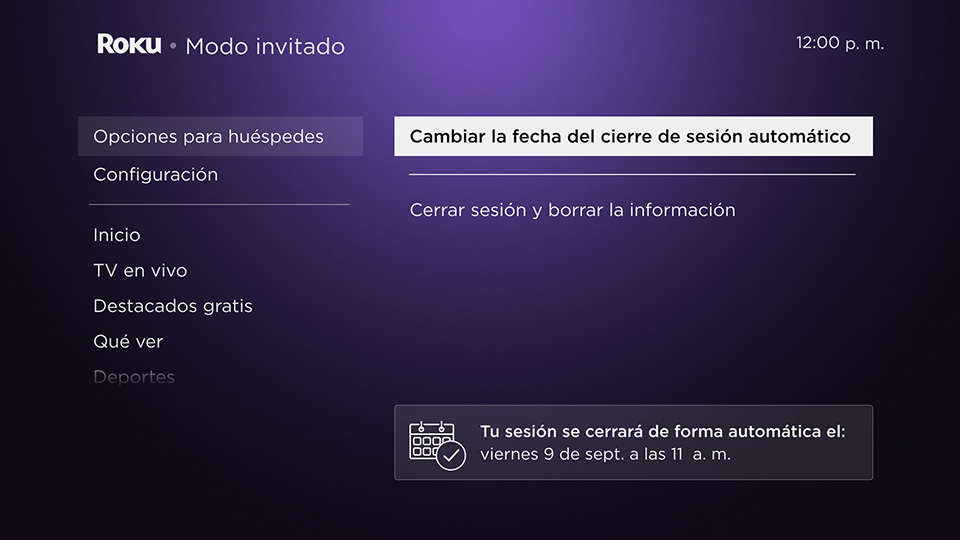
Puedes cambiar la fecha de cierre de sesión desde el menú de Opciones para invitados.
- Presiona Inicio en el control remoto de Roku
- Desplázate y selecciona Opciones para invitados
- Selecciona Cambiar la fecha de cierre de sesión automático
- Busca en el calendario la nueva fecha que quieras elegir
- Selecciona el botón destacado de Desconexión para confirmar la fecha
Cómo cerrar sesión en Modo invitado
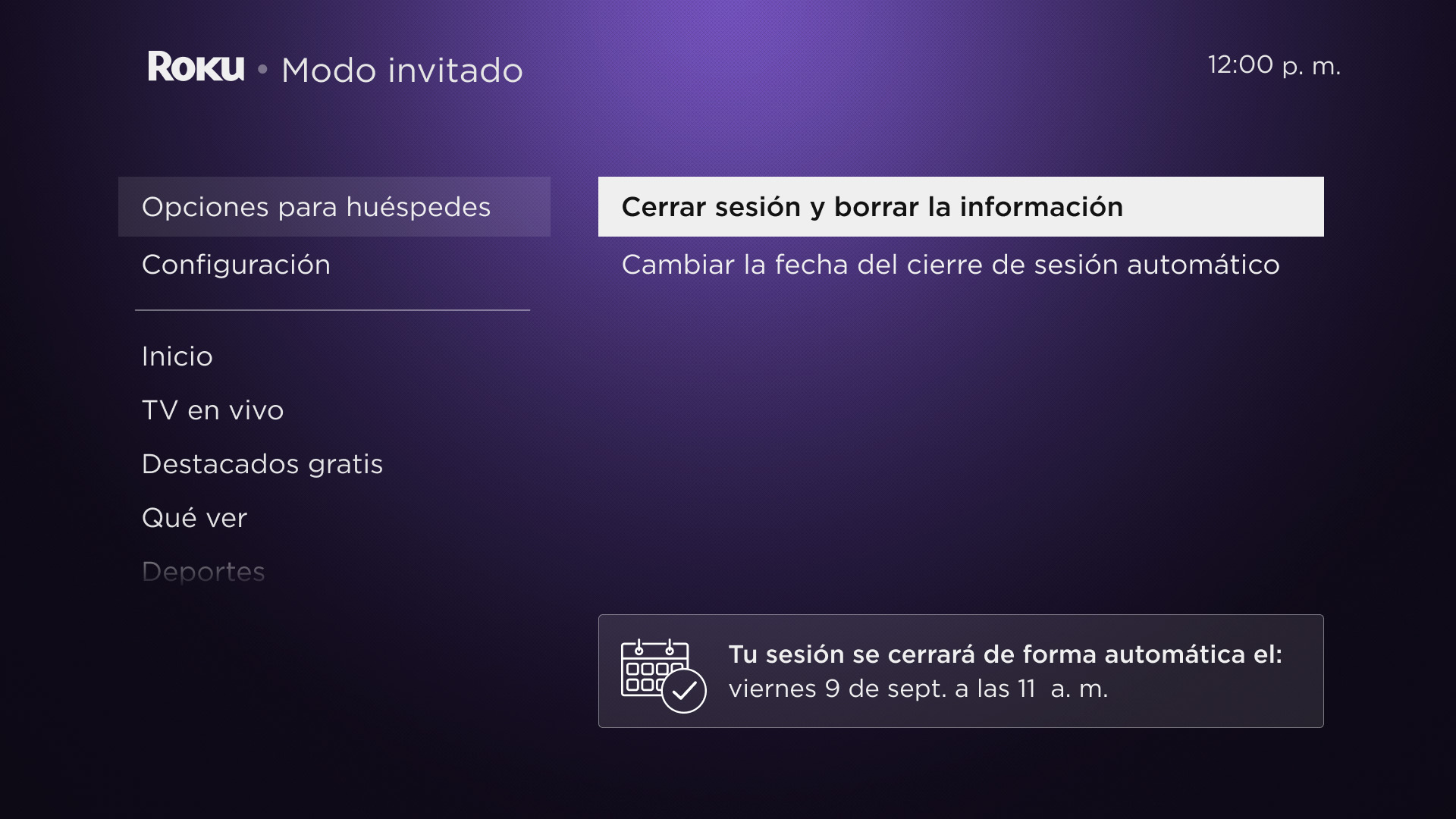
En caso necesario, puedes cerrar sesión manualmente en cualquier momento. Una vez que cierres sesión, todos los detalles y la información de tu cuenta se borrarán.
- Presiona Inicio en el control remoto de Roku
- Desplázate y selecciona Opciones en Modo invitado
- Selecciona Cerrar sesión y borrar información y confirma
¿Qué pasa si me voy antes de tiempo y se me olvida cerrar sesión?
Si te vas antes de tiempo y se te olvida cerrar sesión en Modo invitado, comunícate con tu anfitrión y pídele que cierre tu sesión de manera remota siguiendo estos pasos:
- Inicia sesión en https://my.roku.com/account
- Desplázate hacia abajo a Mis dispositivos de streaming y TV
- Busca tu dispositivo Roku y selecciona Cerrar sesión del invitado
- Selecciona Sí, cerrar la sesión del invitado ahora
Ten cuidado con las estafas relacionadas con el Modo invitado
Si no activaste el Modo invitado, o te redirigen a un sitio web desconocido para desactivarlo, ten cuidado, ya que esto es una estafa. Roku nunca te solicitará un pago para eliminar el Modo invitado. Restablece de inmediato la contraseña de tu cuenta Roku en my.roku.com en la sección Información de la cuenta > Restablecer contraseña. Si necesitas ayuda, comunícate con el soporte técnico de Roku.Last updated at 2/19/2026 7:59:29 PM
¿Te resultó útil este artículo?
Artículos relacionados
¿Necesitas más ayuda?

Soporte técnico con agentes
Ofrecemos soporte técnico con agentes para ciertos problemas y dispositivos.
Consulta las opciones de soporte técnico