Cómo usar el botón de Inicio rápido en el Roku Voice Remote Pro (segunda edición)
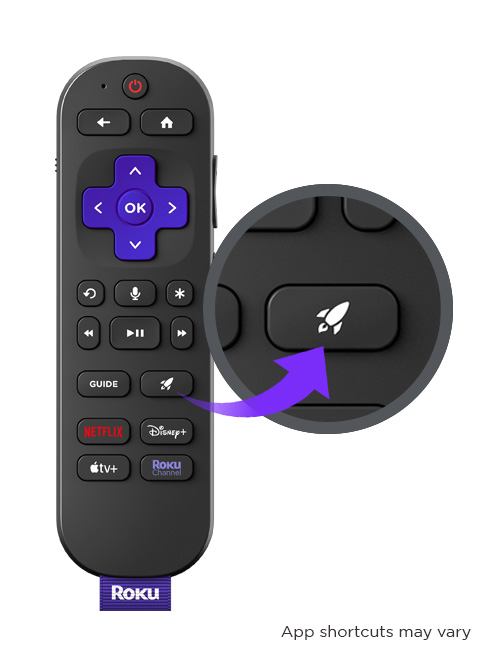
El botón de Inicio rápido con el ícono de cohete  de tu Roku® Voice Remote Pro (segunda edición) puede usarse para asignar acceso rápido a tus apps, configuraciones y comandos de voz favoritos. Usa las indicaciones que aparecen en pantalla para configurar fácilmente los controles que te resulten más cómodos.
En este artículo te brindamos las instrucciones para cambiar los accesos directos de Inicio rápido y para usar accesos directos como Buscar y Auriculares inalámbricos.
¿Tiene mi control remoto el botón de Inicio rápido?
El Roku Voice Remote Pro (segunda edición) y el Control remoto por voz avanzado de Roku incluyen un botón de Inicio rápido.
Cómo cambiar un acceso directo de Inicio rápido
Los primeros dos accesos directos ya vienen asignados y pueden cambiarse en cualquier momento. Para ello, debes seguir los pasos a continuación.
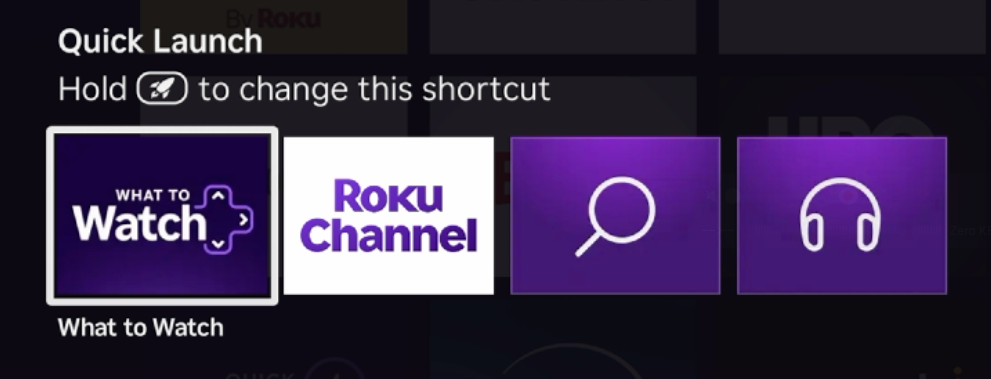
- Presiona el botón de Inicio rápido para abrir la ventana superpuesta de accesos directos.
- Selecciona el primer o segundo acceso directo y, luego, mantén presionado el botón de Inicio rápido durante 5 segundos.
- En el menú en pantalla, verás varias opciones de acceso directo para elegir.
- Selecciona una opción de acceso directo y presiona OK
 para asignarlo.
 - Si se indica, sigue las instrucciones en pantalla para configurar el acceso directo.
- El acceso directo de Inicio rápido ya está asignado y listo para usar.
¿Qué accesos directos están disponibles en Inicio rápido?
Puedes elegir los siguientes accesos directos de Inicio rápido.
- ¡No te lo pierdas!: Inicia la zona ¡No te lo pierdas! para obtener recomendaciones personalizadas y continuar viendo.
- Buscar: Busca tus películas y programas de TV favoritos.
- Deportes: Inicia la zona Deportes para ver tus partidos favoritos, momentos destacados, películas y más.
- The Roku Channel: Inicia The Roku Channel.
- Apps: Inicia tus apps favoritas.
- Apagado programado: Si tienes un sistema Roku TV™, el apagado programado te permite apagar la pantalla de la TV después de un tiempo designado.
- Subtítulos descriptivos: Activa los subtítulos descriptivos.
- Comando de voz o Último comando de voz: Guarda un comando de voz para tareas específicas como buscar una película o un programa de TV, o reproducir un artista o un género musical.
Cómo crear un acceso directo de Inicio rápido con un comando de voz
Puedes crear un acceso directo personal con cualquier comando Pulsar para hablar o manos libres que puedas usar con el dispositivo Roku. Los accesos directos personales se suelen usar para guardar una solicitud de voz para reproducir música, iniciar videos o modificar el volumen de la TV.
Puedes probar diferentes comandos de voz, como los ejemplos a continuación.
- “Películas de acción”
- “Documentales de Netflix”
- “Volumen en 20”
- “Reproduce música jazz en Spotify”
Para guardar un comando de voz como acceso directo personal, sigue los pasos a continuación. Después de pronunciar un comando de voz, tienes varios minutos para crear un acceso directo personal. Pasado ese tiempo, deberás repetir el comando de voz para poder guardarlo como acceso directo personal.
- Decir un comando de voz
- Pulsar para hablar: Mantén presionado el botón de voz
 y di el comando.
 - Manos libres: Asegúrate de que el control deslizante al costado del control remoto esté en verde y di “Ey Roku…” seguido del comando.
- Pulsar para hablar: Mantén presionado el botón de voz
- Después de que el dispositivo Roku haya ejecutado el comando de voz, presiona el botón de Inicio rápido para abrir el menú de accesos directos.
- Selecciona el primer o segundo acceso directo y, luego, mantén presionado el botón de Inicio rápido durante 5 segundos.
- Selecciona Último comando de voz.
Cómo usar los accesos directos Buscar y Auriculares inalámbricos
Los accesos directos Buscar y Auriculares inalámbricos están fijos y no pueden cambiarse.
Presiona el botón de Inicio rápido para ver el menú de accesos directos y, luego, selecciona Buscar para acceder a la pantalla de Roku Searcho selecciona Auriculares inalámbricos para conectar auriculares que ya hayas emparejado anteriormente o emparejar auriculares nuevos.

Nota: Para poder conectar auriculares inalámbricos, se necesita un dispositivo de streaming Roku compatible. Si el acceso directo Auriculares inalámbricos no aparece en la lista, significa que el dispositivo no es compatible.
Cómo solucionar los problemas relacionados con el botón de Inicio rápido
Si el menú de Inicio rápido no aparece, asegúrate de que el dispositivo de streaming Roku tenga una versión de Roku OS 13.0 o superior. Consulta cómo actualizar el software del dispositivo de streaming.
Nota: Los dispositivos Roku suelen buscar actualizaciones automáticamente. Si hay actualizaciones de software o de apps disponibles, el dispositivo Roku las descargará e instalará automáticamente.
Last updated at 2/19/2026 7:59:55 PM
¿Te resultó útil este artículo?
Artículos relacionados
¿Necesitas más ayuda?

Soporte técnico con agentes
Ofrecemos soporte técnico con agentes para ciertos problemas y dispositivos.
Consulta las opciones de soporte técnico