Cómo configurar tu Roku Express
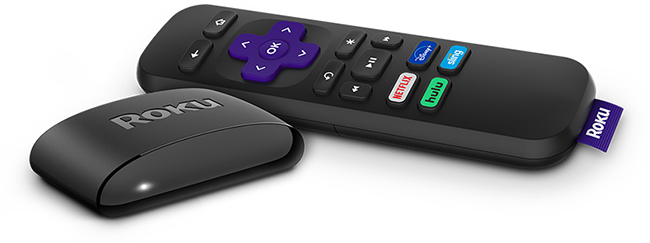
Roku® Express (modelo 3960) admite resoluciones de video de hasta 1080p Full HD y viene con un Roku Simple Remote.
Antes de comenzar: Comprueba la compatibilidad de tu TV
- Tu TV debe tener un puerto HDMI®.
- Roku Express funcionará con cualquier TV que tenga HDMI, pero la calidad de la imagen depende de la resolución que soporte tu TV.
- Usa el cable HDMI de alta velocidad que viene con tu Roku Express. Puedes pedir cables adicionales en la tienda de accesorios de Roku.
Paso 1: Conecta Roku Express a tu TV
- Conecta un extremo del cable HDMI a tu Roku Express y el otro a un puerto HDMI disponible en tu TV.
- (Opcional) Usa la cinta adhesiva incluida para fijar tu Roku Express a tu TV o soporte.
Paso 2: conecta el dispositivo a una fuente de energía
- Utiliza el cable de alimentación USB que viene con tu Roku Express.
- Conecta tu reproductor Roku a un puerto USB de la TV con el cable incluido para alimentar el dispositivo.
- Algunas TV pueden no suministrar energía eléctrica para tu reproductor Roku. Si aparece una advertencia de "bajo consumo", cambia a un enchufe de pared, conectando el cable USB al Roku Express y luego al adaptador de corriente de la pared.
Paso 3: Enciende tu TV y selecciona la entrada
- Usa el control remoto de tu TV para encenderla.
- Presiona el botón Entrada o Fuente y selecciona el puerto HDMI donde está conectado tu Roku Express.
- Deberías ver el logo de Roku en tu pantalla.

Nota: Si no ves nada, asegúrate de que las conexiones HDMI y de alimentación estén bien conectadas y de haber seleccionado la entrada correcta. Aprende qué hacer si no puedes ver la imagen de tu reproductor Roku.
Paso 4: configura el control remoto Roku
- Desliza la tapa del compartimento de las baterías e inserta las baterías incluidas.
- Sigue las instrucciones en pantalla para emparejar tu control remoto si es necesario.
Nota: Si el control remoto no funciona, reemplaza las baterías o reinicia tu reproductor Roku desconectándolo y volviéndolo a enchufar.
Paso 5: conéctate a Internet
- Elige tu idioma.
- Selecciona tu red inalámbrica e ingresa tu contraseña de wifi.
- Elige Conectar.
- Si tienes problemas para conectarte, comprueba tu contraseña o acerca tu Roku Express al router. Se ofrece ayuda si no puedes conectarte a internet.
Paso 6: instala las actualizaciones
- Después de conectarte, tu Roku Express buscará actualizaciones de software.
- Espera a que finalicen las actualizaciones y a que tu dispositivo se reinicie automáticamente.
Paso 7: Configura el tipo de pantalla
- Ve a Configuración > Tipo de pantalla y selecciona Detección automática para ajustar la mejor resolución para tu TV.
Nota: Algunos dispositivos realizarán este ajuste automáticamente durante la configuración.
Paso 8: Activa tu dispositivo Roku
- Sigue las instrucciones en pantalla para activar tu reproductor Roku.
- Usando tu control remoto Roku, ingresa tu dirección de correo electrónico con el pad direccional y sigue las instrucciones de activación
- O bien, elige la opción Activar con un código QR y escanea el código con tu dispositivo móvil
- En tu teléfono o tableta, inicia sesión en tu cuenta Roku existente o crea una cuenta gratis. Obtén ayuda si tienes problemas para vincular tu cuenta existente.
- Roku no cobra tarifas de activación. Cuidado con las estafas que solicitan la información de su tarjeta de crédito.
¡Comenzar el streaming!
Tu Roku Express está listo para usar.
Puedes personalizar tu experiencia agregando canales, configurando un tema o cambiando tu protector de pantalla en Configuración.
Preguntas frecuentes
¿Roku Express funciona con cualquier TV?
Sí, siempre que tu TV tenga un puerto HDMI.
¿Puedo alimentar el Roku Express desde el puerto USB de mi TV?
Algunas TV suministran suficiente energía eléctrica, pero no todos. Si ves una advertencia, conecta el Roku Express a un tomacorriente de pared usando el adaptador de corriente incluido.
¿Qué hago si no hay imagen?
Comprueba las conexiones HDMI y de alimentación, confirma que seleccionaste la entrada correcta en tu TV y asegúrate de estar usando el cable de alimentación original.
¿Roku Express admite 4K?
No. Roku Express admite resoluciones de hasta 1080p Full HD.
Nota: El modelo Roku Express 3960 reemplaza a los modelos 3700, 3900 y 3930. Se pueden usar los mismos pasos para configurar todos los modelos.
Last updated at 3/3/2026 3:23:52 AM
¿Fue útil este artículo?
Artículos relacionados
¿Necesitas más ayuda?

Soporte técnico con agentes
Ofrecemos soporte técnico con agentes para ciertos problemas y dispositivos.
Consulta las opciones de soporte técnico