Cómo encontrar el control remoto Roku con la función de localización del control remoto
Existe una función llamada localizador de control remoto que puede ayudarte a encontrar el control remotoRoku® compatible la próxima vez que quede enterrado detrás de los cojines del sofá o que se extravíe en otra parte de la casa. Cuando activas la función con un comando manos libres, la app móvil gratuita de Roku para iOS® o Android™, el dispositivo de streamingRoku o la TV con RokuOS, el control remoto emite un sonido para que puedas encontrarlo rápidamente.
El objetivo de este artículo es ayudarte a determinar si el control remoto admite el localizador de control remoto y brindar información sobre cómo usar la función y ajustar su configuración.
¿Puedo usar el localizador de control remoto con mi control remoto?
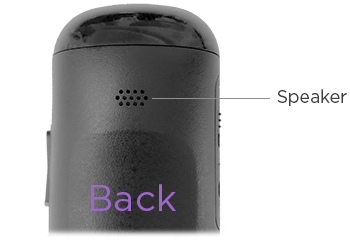
El localizador de control remoto es compatible con todos los controles remotosRoku que tengan un altavoz incorporado, como el Control remoto por voz avanzado de Roku y el Roku Voice Remote Pro (segunda edición). Para determinar si tu control remoto es compatible, verifica que tenga en la parte posterior unos orificios pequeños del altavoz. Si no ves los orificios del altavoz y quieres usar el localizador, puedes comprar un control remoto mejorado en la tienda de accesoriosRoku.

Consejo: Si necesitas ayuda adicional para identificar el control remoto, puedes obtener más información sobre los diferentes tipos de controles remotosRoku y sus funciones.
Cómo activar el localizador de control remoto
Para activar el localizador de control remoto, puedes usar un comando manos libres, la app móvil de Roku o el botón de localización del control remoto en el dispositivo de streamingRoku.
Cuando activas el localizador, el control remoto reproduce un sonido durante un máximo de 60segundos. Cuando encuentres el control remoto, presiona cualquier botón para detener el sonido. El control remoto no reproducirá el sonido del localizador si las pilas alcalinas están agotadas o si la batería recargable está demasiado baja. Tampoco lo reproducirá si el control remoto está fuera del alcance de tu red inalámbrica.
Cómo activar el localizador de control remoto con un comando manos libres
Si tienes un Roku Voice Remote Pro o un Roku Voice Remote Pro (segunda edición) y quieres activar el localizador de control remoto, di “EyRoku, ¿dónde está mi control remoto?” con voz clara y en un tono directo y coloquial. Si el Modo manos libres no estaba activado cuando perdiste el control remoto o si el control remoto no puede oír tu comando, debes usar alguno de los demás métodos para activar la función.
Consejo: Si necesitas ayuda para usar el Modo manos libres, consulta cómo puedes usar la voz para buscar y controlar el dispositivoRoku.
Cómo activar el localizador de control remoto en la app móvil de Roku
Después de instalar la app móvil gratuita de Roku en tu teléfono, puedes abrirla y usar uno de los siguientes métodos para activar el localizador de control remoto.
Sigue los pasos a continuación para activar el localizador de control remoto en la app.
- Selecciona el ícono de Dispositivos
 en la barra de navegación.
 - Pulsa el nombre del dispositivo Roku para conectarlo.
- Pulsa los tres puntos
 junto al nombre del dispositivo conectado y selecciona Hacer sonar control remoto.
Otra opción es usar la app móvil como un control remoto para activar el localizador de control remoto desde el menú Configuración.
- Selecciona el ícono del control remoto
 en la barra de navegación para controlar tu dispositivoRoku.
 - Presiona INICIO
 para ir a la pantalla de inicio en el dispositivo de streaming.
 - Selecciona Configuración.
- Selecciona Controles remotos y dispositivos.
- Selecciona Controles remotos.
- Selecciona tu control remoto.
- Selecciona Buscar control remoto.
Cómo activar el localizador de control remoto en el reproductor de streaming
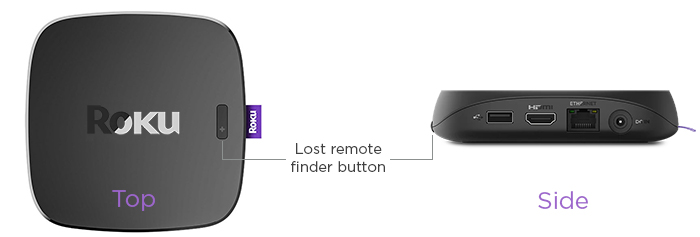
Algunos dispositivos, como el Roku Ultra, tienen un botón de localización del control remoto físico ubicado en la parte superior o al costado del reproductor. Presiona este botón para activar el localizador.
Cómo activar el localizador de control remoto en la TV con RokuOS
Existen varios métodos para activar el localizador de control remoto en la TV con RokuOS. Sigue las instrucciones a continuación que correspondan a tu TV. Ten en cuenta que algunas RokuTV no tienen un botón de control y solo tienen un botón de encendido.
Si la TV tiene un botón de control único:
- Presiona el botón para abrir el menú Entradas.
- Vuelve a presionar el botón hasta que selecciones Buscar control remoto.
Si la TV tiene tres botones de control:
- Presiona el botón del medio para abrir el menú Entradas.
- Vuelve a presionar el botón hasta que selecciones Buscar control remoto.
Si la TV tiene un control tipo joystick:
- Mueve el joystick hacia la izquierda o derecha para abrir el menú Entradas.
- Mueve el joystick hacia la derecha para desplazarte hacia abajo y seleccionar Buscar control remoto.
Si la TV tiene una columna de botones de panel con nombre:
- Presiona el botón ENTRADA para abrir el menú Entradas.
- Vuelve a presionar el botón ENTRADA hasta que selecciones Buscar control remoto.
Si tienes una Roku Pro Series TV:
- Presiona el botón Buscar control remoto ubicado en el costado derecho de la TV (arriba del botón de encendido).
Nota: Es posible que los botones del panel de algunos modelos sean difíciles de encontrar. Si la ubicación no es obvia, comprueba la parte inferior central de la TV, detrás de la luz LED indicadora del estado, o el panel trasero de la TV, cerca del lado inferior derecho o izquierdo.
Cómo cambiar el sonido del localizador de control remoto
Desde el menú Configuración del dispositivoRoku, puedes cambiar el sonido que emite el control remoto cuando se activa la función. Para ello, debes seguir los pasos a continuación.
- Presiona Inicio
 en el control remotoRoku.
 - Desplázate y selecciona Configuración
- Selecciona Controles remotos y dispositivos.
- Selecciona Controles remotos y, luego, selecciona tu control remoto por voz.
- Selecciona Cambiar el sonido del localizador de control remoto.
- A medida que subas y bajes por la lista, pósate un momento sobre cada opción para escuchar una muestra en los altavoces de la TV. Cuando escuches un sonido que te guste, presiona OK
 para descargarlo en el control remoto.
 - Para escuchar el nuevo sonido en el altavoz del control remoto, selecciona Escuchar sonido del localizador de control remoto.
Nota: No todos los controles remotos admiten cambiar el sonido del localizador.
Last updated at 2/19/2026 7:58:28 PM
¿Te resultó útil este artículo?
Artículos relacionados
¿Necesitas más ayuda?

Soporte técnico con agentes
Ofrecemos soporte técnico con agentes para ciertos problemas y dispositivos.
Consulta las opciones de soporte técnico