Der Roku® Streaming Stick® 4K (Modell 3820) unterstützt 720p HD, 1080p Full HD, 4K Ultra HD (4K) und HDR (High Dynamic Range). Er wird mit einer Roku-Sprachfernbedienung mit Tasten zum Bedienen des TV-Geräts geliefert. In diesem Artikel erfährst du mehr über deinen Streaming Stick und die Einrichtung.
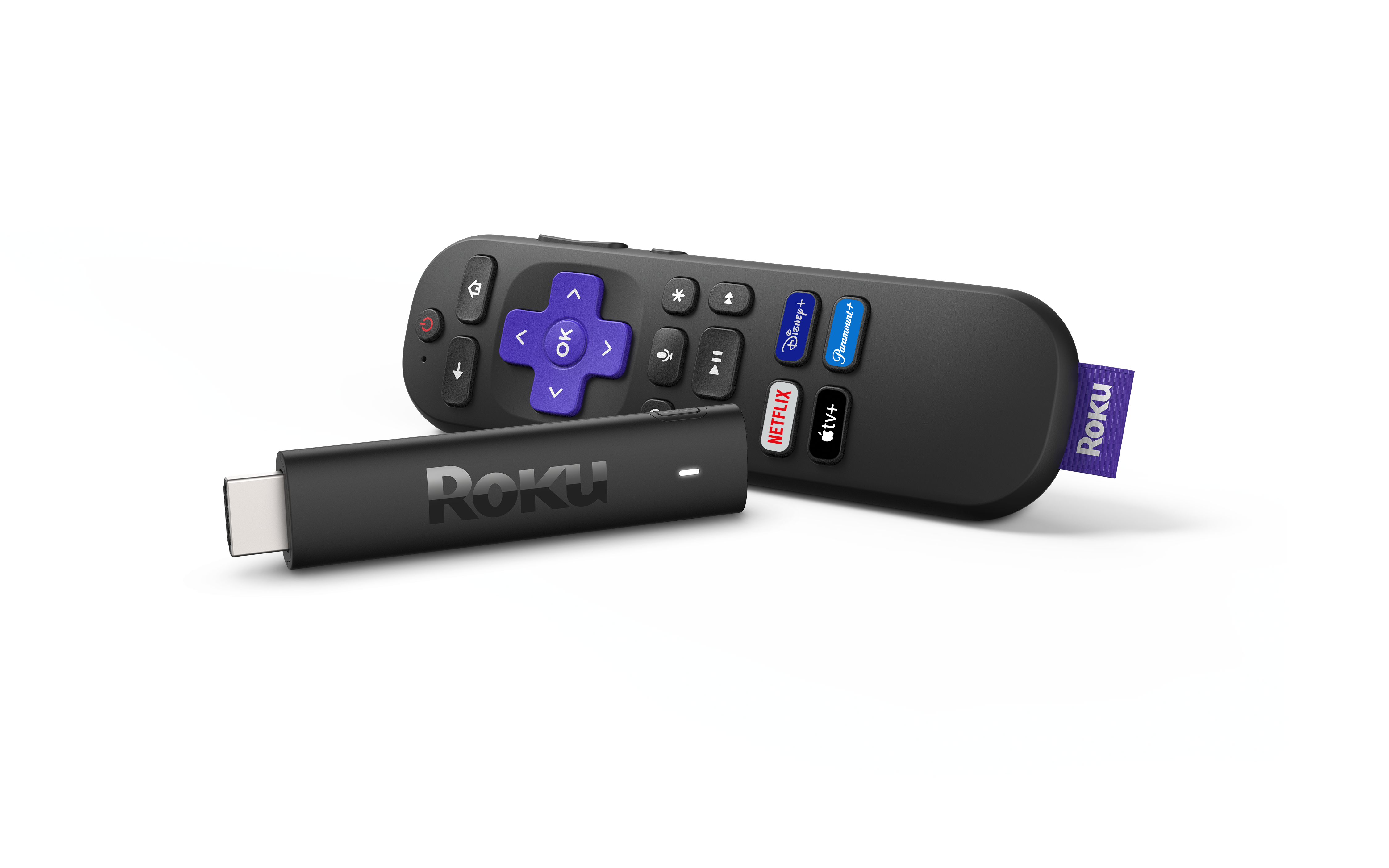
 Roku Streaming Stick 4K (Modell 3820)
Prüfen der TV-Kompatibilität
- Vergewissere dich, dass dein TV-Gerät über einen HDMI®-Anschluss verfügt.
- Der Streaming Stick 4K funktioniert mit jedem TV-Gerät, das einen HDMI-Anschluss hat.

Hinweis: Wenn dein TV-Gerät 4K oder HDR nicht unterstützt, funktioniert der Roku Streaming Stick zwar, aber die Auflösung hat keine 4K- oder HDR-Qualität.
Schritt 1: Anschließen des Roku Streaming Sticks an das TV-Gerät
- Stecke den Roku Streaming Stick 4K in einen freien HDMI-Anschluss deines TV-Geräts.
- Wenn kein Anschluss für den Stick frei ist, kannst du ein kostenloses HDMI-Verlängerungskabel von Roku anfordern.
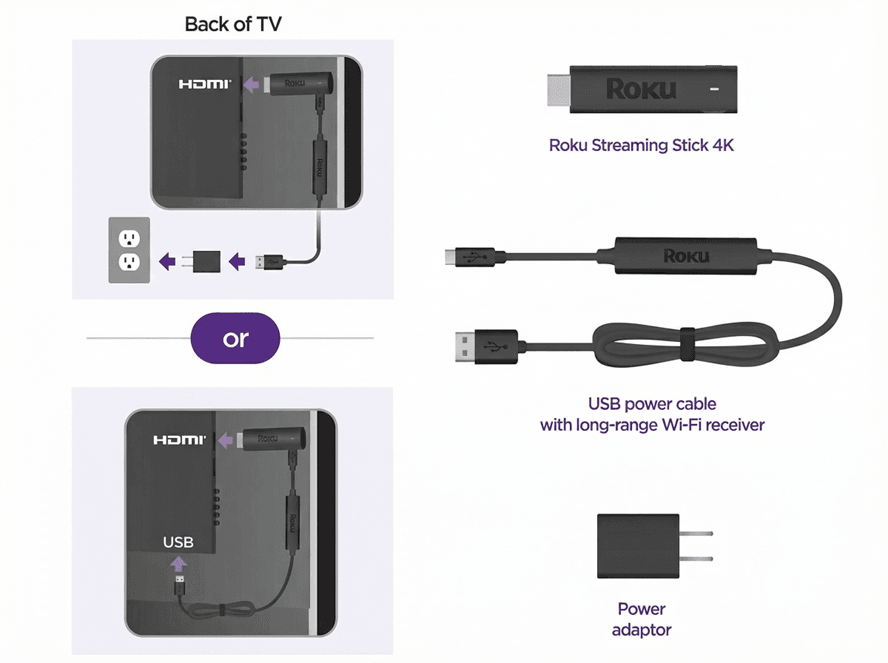
Schritt 2: Anschließen an die Stromversorgung
- Verwende nur das USB-Netzkabel, das mit deinem Roku Streaming Stick 4K geliefert wurde. In das Kabel ist ein WLAN®-Receiver mit großer Reichweite integriert. Wenn du ein anderes Kabel nutzt, schaltet sich das Gerät möglicherweise nicht ein (Fehler 022).
- Schließe das USB-Kabel folgendermaßen an:
- An einer Steckdose (empfohlen): Schließe das USB-Kabel mit dem mitgelieferten Netzteil an.
- Über einen USB-Anschluss am TV-Gerät: Diese Option funktioniert bei einigen TV-Geräten, aber manche haben nicht genug Leistung. Wenn eine Warnmeldung angezeigt wird, schließe das USB-Kabel an eine Steckdose an.
Schritt 3: Einschalten des Geräts und Auswahl des Eingangs
- Schalte dein TV-Gerät mit der Fernbedienung ein.
- Wähle den HDMI-Eingang aus, an den du deinen Roku Streaming Stick angeschlossen hast.
- Wenn der Roku-Begrüßungsbildschirm nicht angezeigt wird, überprüfe Folgendes:
- Steckt der Streaming Stick fest im HDMI-Anschluss?
- Ist das USB-Stromkabel angeschlossen und funktioniert die Steckdose?
- Verwendest du den richtigen TV-Eingang?
Schritt 4: Einrichten der Roku-Fernbedienung
- Befolge die Kopplungsanweisungen auf dem Bildschirm.
- Wenn die Fernbedienung sich nicht koppeln lässt, gehe folgendermaßen vor:
- Ersetze die Batterien
- Starte dein Roku-Gerät neu, indem du es aus- und wieder einsteckst.
- Kopple die Fernbedienung manuell, indem du entweder auf der Rückseite der Fernbedienung oder unter der Batteriefachabdeckung die Kopplungstaste drückst. Du kannst auch die Tasten Zurück
 und Startseite
 fünf Sekunden lang gedrückt halten. Hier erhältst du weitere Informationen zum Koppeln.
Schritt 5: Herstellen einer Internetverbindung
- Wähle deine bevorzugte Sprache aus.
- Wähle „WLAN“ und dein WLAN-Netzwerk aus. Gib dein Kennwort ein, um eine Verbindung herzustellen.
- Wenn die Verbindung fehlschlägt, überprüfe dein WLAN-Kennwort, starte den Router neu oder platziere das Roku-Gerät näher am Router. Hier erfährst du, wie du WLAN-Probleme behebst.
Schritt 6: Installieren von Updates
- Wenn du eine Internetverbindung hergestellt hast, sucht dein Roku-Gerät automatisch nach Software-Updates.
- Warte, bis alle Updates installiert sind.
- Ist dein TV-Gerät kompatibel mit 4K oder HDR? Dann stelle sicher, dass alle Verbindungen HDCP 2.2 unterstützen.
- Wähle die Option Bildschirmauflösung festlegen aus, damit Roku die beste Auflösung für dein TV-Gerät einstellen kann.
Schritt 7: Einrichtung der Bedienungsoptionen für das TV-Gerät auf der Roku-Fernbedienung (optional)
- Wenn du eine Roku-Sprachfernbedienung mit Tasten zum Bedienen des TV-Geräts verwendest, werden die Einrichtungsschritte auf dem Bildschirm angezeigt.
- Befolge die Anweisungen, um mit der Roku-Fernbedienung die Stromversorgung und Lautstärke deines TV-Geräts zu steuern. Die Bedienung des TV-Geräts ist mit bestimmten Roku-Fernbedienungen, die 2017 oder später veröffentlicht wurden, möglich.
- Bei manchen TV-Geräten kannst du mit der Fernbedienung nur die Lautstärke anpassen.
Schritt 8: Aktivierung des Roku Accounts
- Befolge die Anweisungen auf dem Bildschirm, um dein Roku-Gerät zu aktivieren.
- Du erhältst einen Linkcode. Öffne die angezeigte Website auf einem separaten Gerät (Mobiltelefon, Tablet oder Computer) und gib den Code ein.
- Melde dich mit deinem Roku Account an oder erstelle einen. Hilfe gefällig? Hier erfährst du, wie du deinen Roku Account verknüpfen oder aktivieren kannst.
- Roku Accounts sind kostenlos. Roku berechnet keine Aktivierungsgebühren.
Streaming starten!
Wenn die Einrichtung abgeschlossen ist, kannst du deinen Roku Streaming Stick 4K benutzen.
Personalisiere dein Gerät, indem du Streaming-Channels hinzufügst, das Design festlegst oder deinen Bildschirmschoner änderst.
Häufig gestellte Fragen
Funktioniert der Roku Streaming Stick 4K mit jedem TV-Gerät?
Ja, sofern dein TV-Gerät einen HDMI-Anschluss hat. Um in 4K oder HDR zu streamen, muss dein TV-Gerät diese Auflösungen unterstützen.
Kann ich den Roku Streaming Stick über den USB-Anschluss meines TV-Geräts mit Strom versorgen?
Einige TV-Geräte haben ausreichend Leistung dafür, aber nicht alle. Wenn eine Warnmeldung angezeigt wird, schließe den Roku Streaming Stick mit dem mitgelieferten Adapter an eine Steckdose an.
Was, wenn mein Roku Streaming Stick angeschlossen ist, aber der Bildschirm schwarz bleibt?
Überprüfe Folgendes: Ist die HDMI-Verbindung sicher? Verwendest du den richtigen TV-Eingang? Nutzt du das mitgelieferte USB-Kabel? Wird das Gerät mit Strom versorgt? Hier erfährst du, wie du vorgehen kannst, wenn der Bildschirm schwarz bleibt, obwohl dein Streaming Stick angeschlossen ist.
Kann ich mein TV-Gerät mit der Roku-Fernbedienung steuern?
Ja, wenn du eine Roku-Sprachfernbedienung mit Tasten zum Bedienen des TV-Geräts hast. Bei einigen TV-Geräten kannst du sowohl die Lautstärke als auch die Stromversorgung steuern. Bei anderen möglicherweise nur die Lautstärke.
Last updated at 3/3/2026 2:18:10 AM
War dieser Artikel hilfreich?
Ähnliche Artikel
Brauchst du weitere Hilfe?

Support durch Mitarbeiter
Für bestimmte Probleme und Geräte bieten wir Support durch Mitarbeiter.
Support-Optionen anschauen