Voraussetzungen für Surround Sound
- Ein Roku Player, der Surround Sound wie Dolby Digital™ oder DTS unterstützt.
- Ein TV-Gerät, eine Soundbar oder einen Receiver, die Surround Sound unterstützen
- Premium-High-Speed-HDMI-Kabel (empfohlen)
- Unterstützte Audioformate (dein Roku und dein Soundsystem müssen mindestens eines davon unterstützen).
Unterstützte Audioformate
Roku-Player können folgende Formate durchschleifen:
- Stereo
- Dolby Digital
- Dolby Digital Plus
- (Einige Modelle) Dolby Atmos Passthrough
- DTS (auf unterstützten Modellen)
Wenn dein Gerät nur Stereo unterstützt, hörst du keinen Surround Sound.
Der beste Weg, deinen Roku Player für Surround-Sound anzuschließen
Option 1: Das TV-Gerät unterstützt Surround Sound
- Roku Player > TV-Gerät (HDMI)
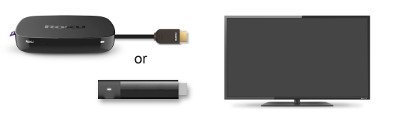
Option 2: Soundbar oder Receiver hat HDMI
Einige AVRs und Soundbars sind so konzipiert, dass du von einem einzigen Punkt aus zwischen deinen über HDMI angeschlossenen Geräten (z. B. Roku Player, Kabelbox, Spielkonsole) Audio und Video umschalten kannst. Lies dir die Anleitung des Herstellers durch, um herauszufinden, ob dein AVR oder deine Soundbar über diese Funktion verfügt.
- Roku Player > Soundbar/Receiver (HDMI IN)
- Soundbar/Receiver > TV-Gerät (HDMI OUT)

Option 3: TV-Gerät und Soundsystem unterstützen ARC.
ARC ermöglicht es, dass der Ton vom TV-Gerät zum Soundsystem zurückgeleitet wird.
- Roku > TV (HDMI)
- TV HDMI-ARC > Soundbar/Receiver HDMI-ARC

Fehlerbehebung
Kein Ton oder nur Stereo-Audio?
Versuche Folgendes:
- Einstellungen > Audio > Digitales Ausgangsformat
- Wechsle von Auto zu Benutzerdefiniert.
- Wähle das Surround-Sound-Format aus, das dein Soundsystem unterstützt, wie Dolby Digital™ oder DTS.
- Überprüfe, dass alle Kabel fest angeschlossen sind.
- In Streaming-Apps, wähle 5.1-Audio (Beispiel: Netflix > Englisch 5.1)
- Schalte die Roku Lautstärkemodi aus.Das kann die Stereoausgabe erzwingen.
- Starte das TV-Gerät und das Soundsystem neu
Kein Video?
- Stelle sicher, dass dein TV-Gerät auf den HDMI-Anschluss eingestellt ist, an dem dein Roku angeschlossen ist.
- Stelle sicher, dass die HDMI-Kabel fest sitzen
- Wenn dein Roku Player über eine Soundbar oder einen Receiver verbunden ist:
- Der Roku Player sollte an einen HDMI-Eingang der Soundbar oder des Receivers angeschlossen werden
- Ein weiteres HDMI-Kabel sollte vom HDMI-Ausgang der Soundbar oder des Receivers zum TV-Gerät führen.
- Weitere Informationen: Vorgehensweise, wenn kein Bild angezeigt wird
Du siehst kein 4K- oder HDR-Bild?
Prüfe Folgendes:
- Du verwendest ein Premium-High-Speed-HDMI-Kabel
- Der HDMI-Anschluss unterstützt HDCP 2.2 / HDMI 2.0
- Der verwendete TV-Eingang unterstützt 4K/HDR. Auf einigen TV-Geräten ist dies als 4K UHD, ARC oder Enhanced HDMI gekennzeichnet.
- Möglicherweise musst du den Eingang am TV-Gerät für HDR aktivieren. Die Schritte können je nach TV-Modell variieren. Wende dich an den Hersteller, um mehr über die Einrichtung von HDR für deinen Roku Player zu erfahren.
Du hörst manchmal noch Stereo?
- Einige Inhalte liegen nur in Stereo vor
- Manche Apps bieten für bestimmte Titel nur 5.1 an
- Dein TV-Gerät oder deine Soundbar unterstützen das Audioformat möglicherweise nicht.
Last updated at 3/3/2026 1:11:00 AM
War dieser Artikel hilfreich?
Ähnliche Artikel
Brauchst du weitere Hilfe?

Support durch Mitarbeiter
Für bestimmte Probleme und Geräte bieten wir Support durch Mitarbeiter.
Support-Optionen anschauen