Deine Gäste können mit dem Gastmodus ganz einfach ihre eigenen App-Konten und Abonnements auf deinem Roku® Streaming-Gerät verwenden. Gäste können kostenlose Inhalte, Live-TV und Musik von The Roku Channel, CBS News, iHeartRadio und mehr genießen oder eine der über 10.000 Apps nutzen, die Roku anbietet. Sie können auch beliebige Apps aus dem Roku Streaming-Channels-Store hinzufügen. Im Gastmodus können Gäste nicht auf deine Apps zugreifen, unzulässige Käufe auf deine Karte buchen oder deine Empfehlungen beeinflussen.
Es gibt ausdruckbare Anweisungen, die du deinen Gästen vorlegen kannst.Der Gastmodus ist verfügbar in den USA, Kanada, UK, Lateinamerika, Mexiko und anderen Ländern. In Deutschland oder Australien ist der Gastmodus nicht verfügbar. Je nach Roku OS-Version auf deinem Streaming-Gerät kann der Gastmodus auch Automatisches Abmelden heißen.
In diesem Artikel wird erklärt, wie der Gastmodus an- und ausgeschaltet werden kann und wie du ihn für deine Gäste anpasst. Außerdem sind Anweisungen zum Streamen im Gastmodus auf einem Roku Streaming-Gerät verfügbar.
So schaltest du den Gastmodus ein
Zum Anschalten des Gastmodus brauchst du eine Roku PIN. Wenn du noch keine hast, kannst du unter my.roku.com/account/PIN einfach eine einrichten. Bei Problemen kannst du dich darüber informieren, wie du eine PIN für deinen Roku Account erstellst, zurücksetzt, findest oder löschst. Bei aktiviertem Gastmodus werden auf deinem Gerät gespeicherte Spieledaten entfernt.Du kannst den Gastmodus über dein Roku Streaming-Gerät oder unter my.roku.com einrichten.
Den Gastmodus auf deinem Roku Gerät einrichten
- Drücke auf deiner Roku Fernbedienung auf die Taste für die Startseite

- Scrolle zur Option Einstellungen und wähle sie aus.
- Wähle Gastmodus aus.
- Wähle Gastmodus starten aus.
- Gib deine Roku PIN ein (oder erstelle eine PIN unter my.roku.com/account/PIN).
- Wähle OK aus und bestätige.

Hinweis: Wenn der Gastmodus nicht als Option aufgeführt ist, dann ist er in deiner Region nicht verfügbar.
Den Gastmodus auf my.roku.com aktivieren
- Melde dich an unter https://my.roku.com/account.
- Scrolle nach unten zu Meine Streaming-Geräte und TV-Geräte.
- Mache dein Roku-Gerät ausfindig und wähle Gastmodus aktivieren aus.
- Gib deine Roku PIN ein und bestätige sie.
So deaktivierst du den Gastmodus
Du kannst den Gastmodus über dein Roku Streaming-Gerät oder unter my.roku.com deaktivieren. Wenn du den Gastmodus deaktivierst, kann es ein paar Minuten dauern, bis der Geräte-Reset abgeschlossen ist. Es kann sein, dass du dich bei einigen Apps neu anmelden musst.
Den Gastmodus auf deinem Roku Gerät deaktivieren
- Folge bei Bedarf dem Willkommens-Flow, um zur Gastmodus-Startseite zu gelangen.
- Drücke die Home-Taste auf der Roku-Fernbedienung.
- Scrolle zur Option Einstellungen und wähle sie aus.
- Wähle Gastoptionen.
- Wähle Abmelden und Informationen löschen.
- Gib deine Roku PIN ein.
- Gehe auf OK.
Den Gastmodus auf my.roku.com deaktivieren
- Rufe auf deinem Computer oder Smartphone my.roku.com auf.
- Scrolle nach unten zu Meine Streaming-Geräte und TV-Geräte.
- Mache dein Roku-Gerät ausfindig und wähle Gastmodus deaktivieren aus.
- Gib deine Roku PIN ein und wähle Gastmodus deaktivieren aus.
So funktioniert die Abmeldung als Gast
Deine Gäste können sich jederzeit abmelden, oder sie werden am gewählten Datum automatisch von allen Abonnements und Logins abgemeldet. Alle hinzugefügten Apps werden beim Abmelden automatisch gelöscht. Sollte ein Gast früher abgereist sein oder hat er versehentlich das falsche Abmeldedatum ausgewählt, kannst du den Gast wie in den folgenden Anweisungen beschrieben per Fernzugriff abmelden:
- Melde dich an unter https://my.roku.com/account.
- Scrolle nach unten zu Meine Streaming-Geräte und TV-Geräte.
- Mache dein Roku-Gerät ausfindig und wähle Gast abmelden aus.
- Wähle Ja, Gast jetzt abmelden aus.
So passt du den Willkommensbildschirm für den Gastmodus an
Standardmäßig werden deine Gäste mit der Nachricht „Willkommen! Erlebe beste Unterhaltung“ auf dem TV-Gerät begrüßt.
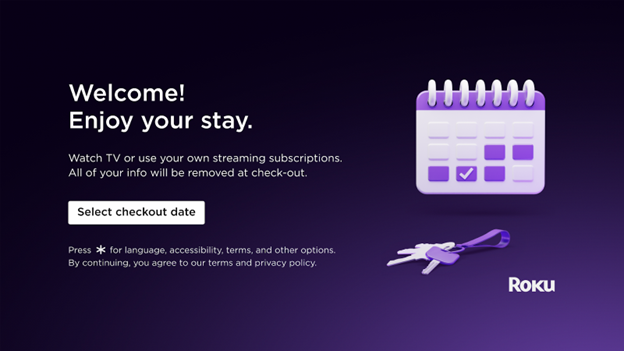
Mit den folgenden Anweisungen kannst du den Gastmodus-Willkommensbildschirm anpassen.
- Melde dich an unter https://my.roku.com/account.
- Scrolle nach unten zu Meine Streaming-Geräte und TV-Geräte.
- Mache dein Roku-Gerät ausfindig und wähle Gastmodus anpassen aus.
- Gib deine personalisierte Begrüßung ein (maximal 40 Zeichen) und wähle Veröffentlichen/Speichern aus.
Last updated at 2/18/2026 3:17:46 AM
War dieser Artikel hilfreich?
Ähnliche Artikel
Brauchst du weitere Hilfe?

Support durch Mitarbeiter
Für bestimmte Probleme und Geräte bieten wir Support durch Mitarbeiter.
Support-Optionen anschauen