Je nachdem, welchen Roku Streaming Player oder welche Version des Roku TV™ du besitzt, hast du eine von zwei Fernbedienungen:
- Einfache Roku-Fernbedienung
- Roku-Sprachfernbedienung
Wenn du bereits ein Roku-Gerät besitzt, kannst du die Informationen in diesem Artikel nutzen, um die Sprachtaste zu identifizieren und deinen Fernbedienungstyp zu bestimmen. Du erfährst hier außerdem, welche Funktionen die aktuellen Sprachfernbedienungen von Roku bieten.
Wenn du ein neues Roku-Streaming-Gerät kaufen möchtest, findest du in der Produktvergleichstabelle Informationen zu den Fernbedienungen, die im Lieferumfang der aktuellen Modelle enthalten sind.Was ist eine Sprachtaste?
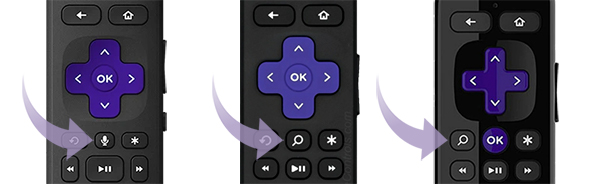
Alle Roku-Sprachfernbedienungen haben eine Sprachtaste, die sich in der Nähe des lilafarbenen Steuerkreuzes befindet. Du erkennst die Taste an einem Mikrofonsymbol  oder an einem Lupensymbol
  . Wenn deine Fernbedienung über eine Sprachtaste (wie unten dargestellt) verfügt, hast du eine Roku-Sprachfernbedienung. Hat deine Fernbedienung keine Sprachtaste, handelt es sich um eine einfache Roku-Fernbedienung.
Was ist eine einfache Roku-Fernbedienung?
Eine einfache Roku-Fernbedienung verwendet unsichtbares Infrarotlicht (IR), um Tastendrücke über eine kurze Distanz zu übertragen. Damit die Fernbedienung zuverlässig funktioniert, muss sie direkt auf das entsprechende Roku-Gerät gerichtet werden, und das Signal muss ungehindert zur Vorderseite des Geräts gelangen (wo sich der IR-Empfänger befindet).
Einfache Fernbedienungen verfügen über die unten abgebildeten Tasten, z. B. Shortcut-Tasten, mit denen du direkten Zugriff auf gängige Streaming-Channels hast.
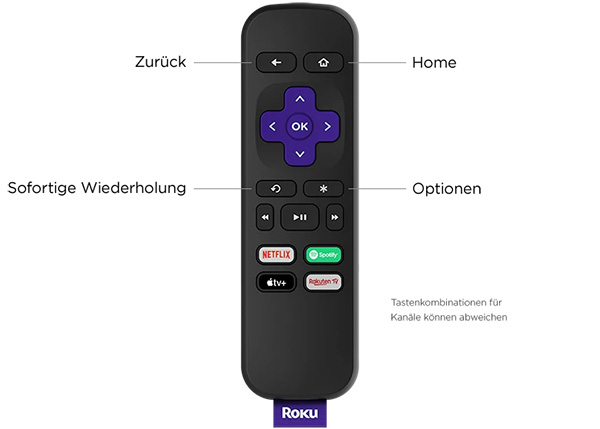
Bei vielen Roku TV-Modellen und einigen Streaming-Playern, unter anderem der neuesten Generation von Roku Express oder Roku Express 4K, ist eine einfache Fernbedienung im Lieferumfang enthalten. Auf der einfachen Fernbedienung, die bei einem Roku TV dabei ist, findest du alle Tasten einer Player-Fernbedienung (wie im obigen Beispiel) sowie Tasten zur Steuerung des Fernsehers (Ein/Aus und Lautstärke).
Die Einrichtung einer einfachen Roku-Fernbedienung ist kinderleicht: Lege einfach passende Batterien ein und richte die Fernbedienung auf die Vorderseite deines Roku-Geräts. Weitere Informationen zur Behebung von Problemen mit deiner einfachen Fernbedienung findest du hier.
Was ist eine Roku-Sprachfernbedienung?
Eine Roku-Sprachfernbedienung wird per WLAN verbunden und muss nicht direkt auf deinen Roku Player oder dein Roku TV gerichtet werden, wenn du eine Taste drückst. Du kannst deinen Roku Player also hinter deinem Fernseher oder an einem beliebigen anderen Ort platzieren – er sollte sich nur in der Nähe befinden. Zum Herstellen der direkten WLAN-Verbindung mit deinem Roku-Gerät verfügen alle Sprachfernbedienungen über eine kleine runde „Kopplungstaste“. Diese befindet sich entweder im Batteriefach oder auf der Rückseite der Fernbedienung. Anhand dieser Taste kannst du außerdem erkennen, ob du eine Roku-Sprachfernbedienung besitzt.
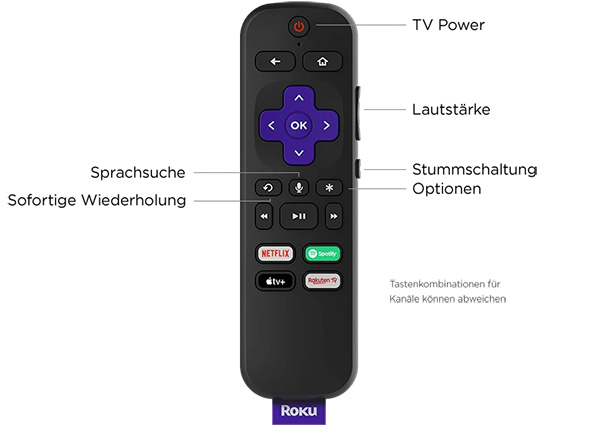
Neben den Tasten, die sich auch auf einer einfachen Fernbedienung befinden, verfügen Roku-Sprachfernbedienungen über die oben beschriebene Sprachtaste, mit der du die Push-to-talk-Spracheingabe verwenden kannst, um die Suchfunktion zu nutzen und dein Roku-Gerät zu steuern. Dazu hältst du die Taste einfach gedrückt und sprichst einen Befehl wie „Suche nach Komödien“ oder „Starte Apple TV“ aus – in einem normalen Ton und normaler Lautstärke. Wenn du die Taste wieder loslässt, führt dein Roku-Gerät die Anfrage aus und leitet dich zum Bildschirm der Roku Suche oder zu einer anderen Stelle in der Roku-Benutzeroberfläche weiter.
Zusätzlich zur Push-to-talk-Spracheingabe bietet die Roku-Sprachfernbedienung Tasten zur Steuerung deines Fernsehers (Ein/Aus und Lautstärke), sodass du keine zweite Fernbedienung benötigst. Einige Sprachfernbedienungen haben außerdem eine Stumm-Taste.
Welche Funktionen bietet meine Roku-Sprachfernbedienung?
Mit der Roku Streambar und dem Roku Streaming Stick 4K wird eine Roku-Sprachfernbedienung mitgeliefert und sie kann mit den meisten Roku-Geräten verwendet werden. Weitere Informationen findest du in der Liste der Geräte, die mit der Roku-Sprachfernbedienung kompatibel sind.
Roku Stimmerkennung
Funktionen
- Channel-Shortcut-Tasten
- Push-to-talk-Spracheingabe
- TV-Steuerung
Einrichten deiner Sprachfernbedienung
Informationen zur Einrichtung einer Sprachfernbedienung findest du in den folgenden Artikeln:
Was kann ich tun, wenn ich Probleme mit meiner Sprachfernbedienung habe?
Lies dir einen der untenstehenden Artikel mit Informationen zur Behebung von Problemen mit deiner Roku-Sprachfernbedienung durch.
Last updated at 3/3/2026 2:49:46 AM
War dieser Artikel hilfreich?
Ähnliche Artikel
Brauchst du weitere Hilfe?

Support durch Mitarbeiter
Für bestimmte Probleme und Geräte bieten wir Support durch Mitarbeiter.
Support-Optionen anschauen