Alle Roku Streaming Player, Roku Audiogeräte und Roku TV® haben eine eindeutige Seriennummer und Geräte-ID. Diese benötigst du möglicherweise, wenn du den Roku-Kundendienst oder Produktservice kontaktierst. Du findest die Seriennummer oder Geräte-ID direkt auf dem Produkt, im Menü Einstellungen oder auf der Originalverpackung. Bei einigen Produkten kannst du diese Informationen auch mit der kostenlosen Roku App für iOS® und Android™ abrufen.
Auf dem Gerät
Roku Player oder Roku Audiogerät
Jeder Roku Player und jedes Roku Audiogerät hat eine Seriennummer oder Geräte-ID, die auf der Unterseite oder Rückseite des Produkts aufgedruckt ist. In einigen Fällen findest du diese Informationen auf einem Produktetikett, das am Player oder Audiogerät angebracht ist. Die Informationen können aber auch direkt auf den Player oder das Audiogerät aufgedruckt sein.

Hinweis: Wenn du einen Roku Streaming Stick® besitzt, kann es schwierig sein, zu unterscheiden, welche Seite die Unterseite und welche die Oberseite ist. Überprüfe deshalb bitte alle Seiten des Streaming Sticks, wenn du die Seriennummer oder Geräte-ID suchst.
Roku TV
Jeder Hersteller platziert die Seriennummer oder Geräte-ID an anderer Stelle, meist aber findest du diese Informationen auf der Rückseite deines Roku TV. Wenn du die Seriennummer oder Geräte-ID nicht finden kannst, erhältst du weitere Hilfe auf der Supportseite des TV-Herstellers.
Im Menü Einstellungen
Roku Player, Roku Streambar oder Roku TV
Wenn du einen Roku Player, eine Roku Streambar® oder ein Roku TV hast und dein Gerät gerade eingeschaltet ist, kannst du das Menü Einstellungen wie nachfolgend beschrieben öffnen, um die Seriennummer und Geräte-ID herauszufinden.
- Drücke Home
 auf der Roku-Fernbedienung.
 - Scrolle zur Option Einstellungen und wähle sie aus.
- Wähle System aus.
- Wähle Info aus.
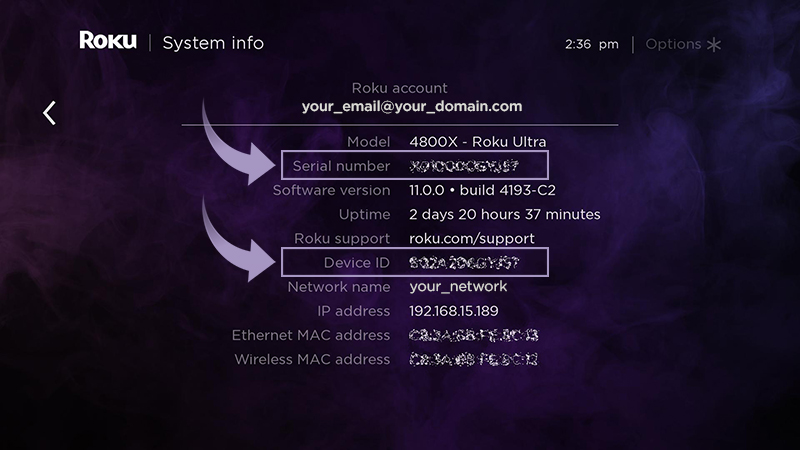
Auf dem Bildschirm Info werden viele Informationen zu deinem Roku Player aufgelistet. Suche nach den Feldern Seriennummer und Geräte-ID (unten hervorgehoben).
Auf der Originalverpackung
Roku Player oder Roku Audiogerät
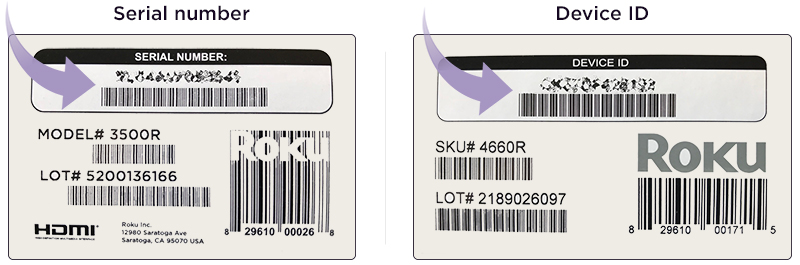
Bei der Originalverpackung deines Roku Players oder Roku Audiogeräts findest du die Seriennummer oder Geräte-ID auf dem Produktetikett neben dem UPC-Code.
Roku TV
Wenn du noch die Originalverpackung deines Roku TV hast, suche auf allen Seiten nach der Seriennummer oder Geräte-ID. Wenn du sie nicht finden kannst, schau auf den Hilfeseiten des Herstellers nach oder kontaktiere diesen direkt.
In der Roku App
Roku Player, Roku Streambar oder Roku TV
Wenn du sie noch nicht auf deinem Mobilgerät installiert hast, lade dir die kostenlose Roku App für iOS oder Android herunter. Damit die Roku App wie vorgesehen funktioniert, muss dein Mobilgerät mit demselben WLAN verbunden sein wie dein Roku Player, deine Roku Streambar oder dein Roku TV. Gehe wie folgt vor, um die Seriennummer und die Geräte-ID anzuzeigen.
- Starte die Roku App.
- Wähle in der unteren Navigationsleiste das Geräte-Symbol
 aus.
aus. - Tippe auf das Gerät, mit dem du dich verbinden möchtest. Weitere Informationen: Vorgehensweise, wenn dein Gerät nicht angezeigt wird.
- Tippe neben dem verbundenen Gerät auf Optionen •••.
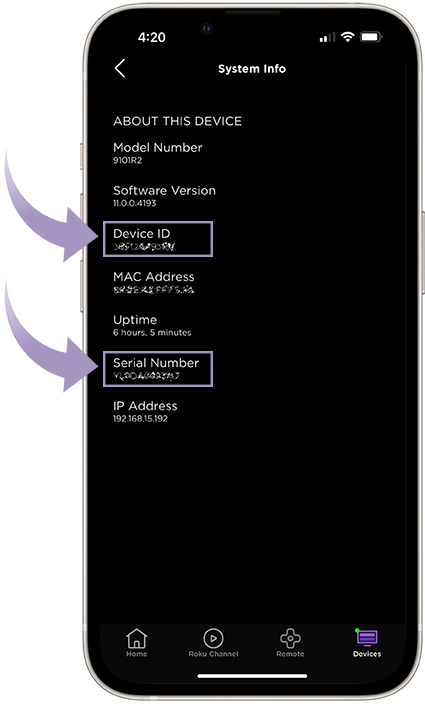
- Tippe auf Systeminformationen anzeigen, um die Seriennummer und Geräte-ID anzuzeigen.
Last updated at 2/18/2026 3:17:45 AM
War dieser Artikel hilfreich?
Ähnliche Artikel
Brauchst du weitere Hilfe?

Support durch Mitarbeiter
Für bestimmte Probleme und Geräte bieten wir Support durch Mitarbeiter.
Support-Optionen anschauen