Ein Bildschirmschoner ist eine App, die den TV-Bildschirm mit bewegten Bildern oder Mustern füllt, wenn du deinen Roku Streaming Player oder dein Roku TV™ gerade nicht brauchst. Bildschirmschoner wurden eigentlich entwickelt, um das Einbrennen von Leuchtstoffröhren bei älteren TV-Geräten zu verhindern – heute werden sie hauptsächlich zur Unterhaltung eingesetzt. Mit dem Ändern des Bildschirmschoners kannst du dein Roku-Erlebnis personalisieren. Auf deinem Roku-Gerät gibt es bereits einige Bildschirmschoner – weitere Bildschirmschoner kannst du im Roku Channel Store kaufen oder kostenlos herunterladen.
- Hinweis: Manchmal ändern wir denn Standard-Bildschirmschoner auf den Roku-Geräten und manchmal laufen verschiedene Bildschirmschoner auf ausgewählten Geräten.
Wie kann ich nach neuen Bildschirmschonern suchen oder den aktuellen Bildschirmschoner ändern?
Mit den folgenden Schritten kannst du Bildschirmschoner über das Menü „Einstellungen“ suchen und ändern.
- Drücke die Home-Taste
 auf der Roku-Fernbedienung
 - Scrolle zur Option Einstellungen und wähle sie aus
- Wähle Design aus und öffne das Menü Design.
- Wähle Bildschirmschoner aus.
- Durchsuche den Bereich Meine Bildschirmschoner und wähle eine bereits auf deinem Roku-Gerät installierte Option aus. Oder du findest unter den vielen verfügbaren Bildschirmschonern einen neuen Favoriten und lädst ihn herunter.
- Tipp: Du kannst auf deiner Roku-Fernbedienung auf Zurückspulen
 oder Vorspulen
 drücken, wenn du Listen oder Kachelraster durchsuchst. Damit kannst du eine Seite nach der anderen vor- oder zurückzuspringen.
- Tipp: Du kannst auf deiner Roku-Fernbedienung auf Zurückspulen
- Markiere einen Bildschirmschoner und drücke auf deiner Fernbedienung auf OK
 , um die Beschreibung und Details zu öffnen.
 - Der Bildschirmschoner ist bereits installiert? Wähle Als Bildschirmschoner festlegen aus und wechsle zu diesem Bildschirmschoner.
- Der Bildschirmschoner ist nicht installiert? Du kannst dir eine Vorschau ansehen – klicke dazu einfach auf Screenshots anzeigen.
- Wenn du einen neuen Bildschirmschoner installieren möchtest, kannst du bei einem „kostenlosen“ Bildschirmschoner auf Bildschirmschoner hinzufügen klicken. Bei „kostenpflichtigen“ Bildschirmschonern musst du auf Kaufen für X,XX € klicken.
- Wenn du eine Roku Account-PIN hast, musst du diese für einen Kauf eingeben. Hinweis: Du hast keine PIN und möchtest dich gegen unbefugte Einkäufe schützen? Hier erfährst du, wie du eine PIN für deinen Roku Account erstellen kannst.
- Deine Zahlungsinformationen sind veraltet? Aktualisiere sie, bevor du deinen Einkauf fortsetzt.
- Sobald der neue Bildschirmschoner heruntergeladen und installiert ist, klickst du auf Als Bildschirmschoner festlegen und wechselst zu diesem Bildschirmschoner.
Wie kann ich die Wartezeit definieren?
Mit der folgenden Anleitung kannst du die Zeit definieren, die dein Roku-Gerät wartet, bevor der Bildschirmschoner gestartet wird.
- Öffne das Menü Design mit den Schritten 1 bis 3 oben.
- Wähle Wartezeit aus.
- Wähle die Wartezeit aus oder deaktiviere den Bildschirmschoner.
- Zum Speichern drückst du auf deiner Roku-Fernbedienung auf OK .
Kostenloser Aquarium-Bildschirmschoner in 4K
Roku bietet mit „Aquatic Life“ eine kostenlose Simulation eines Salzwasseraquariums exklusiv für 4K-Roku-Streaming-Geräte an.
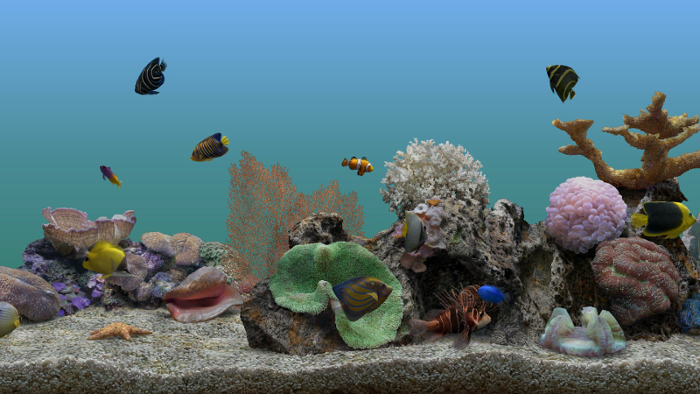
Wenn dein Roku-Gerät 4K unterstützt, kannst du die oben genannten Schritte ausführen, um den Aquarium-Bildschirmschoner zu installieren und ihn zu starten.
- Tipp: Nachdem du ihn installiert hast, kannst du den Aquarium-Bildschirmschoner jederzeit einschalten – wähle dazu einfach das Channel-Symbol auf deiner Startseite aus.
Gibt es andere Wege, die Roku-Oberfläche zu personalisieren?
Du kannst nicht nur den Bildschirmschoner ändern, sondern dein Roku-Gerät auch weiter personalisieren. Dazu kannst du:
Last updated at 3/5/2026 10:27:40 PM
War dieser Artikel hilfreich?
Ähnliche Artikel
Brauchst du weitere Hilfe?

Support durch Mitarbeiter
Für bestimmte Probleme und Geräte bieten wir Support durch Mitarbeiter.
Support-Optionen anschauen