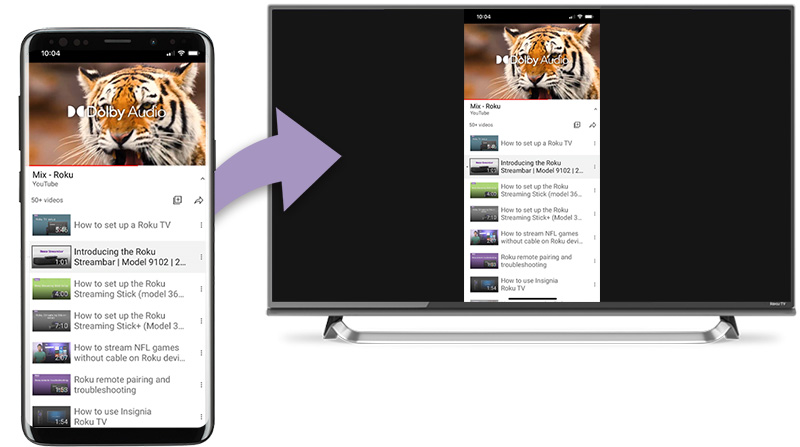
Wenn du Inhalte von deinem Telefon oder Tablet auf einem TV-Gerät in der Nähe anzeigen möchtest, kannst du möglicherweise die Bildschirmspiegelung (Screen Mirroring) verwenden. Mit dieser Funktion kannst du den Bildschirm kompatibler Android- oder Windows-Geräte kabellos auf den Bildschirm des TV-Geräts replizieren (spiegeln). Mit der Bildschirmspiegelung kannst du Webseiten, Videos, Fotos, Musik und mehr auf deinen kompatiblen Roku® Streaming-Player übertragen. Sprich: Alles, was du auf deinem Mobilgerät siehst oder tust, wird auf dem TV-Gerät angezeigt.
Um die Bildschirmspiegelung verwenden zu können, musst du zuerst die Funktion auf deinem Android- oder Windows-Gerät einrichten und aktivieren und dann eine Verbindung zu deinem Roku-Gerät anfordern. Nachdem du die Anforderung bestätigt hast und die Verbindung hergestellt wurde, werden die Inhalte deines Mobilgeräts auf dem TV-Gerät angezeigt und du kannst die Anzeige über dein Telefon oder Tablet steuern.
Wird die Bildschirmspiegelung auf meinem iPhone, iPad oder Mac unterstützt?
Die Bildschirmspiegelung, wie sie in diesem Artikel erläutert wird, wird auf iPhone, iPad oder Mac nicht unterstützt. Eine Version der Bildschirmspiegelung ist jedoch Teil von Apple AirPlay. Mit AirPlay kannst du Inhalte von deinem iOS®-Gerät streamen, steuern und mit deinem kompatiblen Roku-4K-Streaming-Gerät teilen. Du kannst dir Filme, Serien und Videos der Familie ansehen, Musik anhören oder dir Urlaubsfotos anschauen. Du kannst sogar genau das spiegeln, was du auf deinem Apple-Gerät siehst, und bequem auf der Couch den Komfort eines großen Bildschirms genießen.
Weitere Informationen und Anleitungen findest du im Artikel zur Verwendung von AirPlay mit deinem Roku-Gerät.
Sind Übertragung und Bildschirmspiegelung das Gleiche?
Die Begriffe „Übertragung“ (Casting) und „Bildschirmspiegelung“ (Screen Mirroring) werden zwar in der Branche oft synonym verwendet, dennoch gibt es Unterschiede, wenn sie mit deinem Roku-Gerät verwendet werden.
- Die Inhalte, die du übertragen kannst. Beim Übertragen (Casting) kannst du nur Inhalte von Apps anzeigen, die das Übertragen explizit unterstützen. Bei der Bildschirmspiegelung kannst du Inhalte von jeder App anzeigen, die auf deinem Mobilgerät installiert ist.
- Die Inhalte, die du auf deinem TV-Gerät siehst. Beim Übertragen siehst du eine Wiedergabe des ausgewählten Inhalts. Bei der Bildschirmspiegelung siehst du dagegen den gesamten Bildschirm deines Mobilgeräts, einschließlich Schaltflächen und Menüs – jede Aktion wird auf deinem TV-Gerät gespiegelt.
- Steuerung der Wiedergabe. Beim Übertragen kannst du zum Steuern dein Mobilgerät oder die Roku-Fernbedienung verwenden. Bei einer Bildschirmspiegelungssitzung steuerst du alle Aktionen auf deinem Mobilgerät.
- Akkunutzung deines Telefons oder Tablets. Nachdem die Wiedergabe begonnen hat, kannst du beim Übertragen dein Mobilgerät für andere Zwecke verwenden oder es ganz ausschalten. Beim Screen Mirroring muss dein Mobilgerät während der gesamten Wiedergabe eingeschaltet bleiben.
- Unterstützte Mobilgeräte. Übertragung wird bei den meisten Mobilgeräten unterstützt – wenn du ein Übertragungssymbol
 in einer App siehst, kannst du meist Inhalte an dein TV-Gerät senden (aber nicht immer). Die Bildschirmspiegelung ist auf kompatible Android™- und Windows®-Geräte beschränkt.
Mehr dazu, wie du Inhalte von unterstützten Apps wie YouTube oder Netflix auf dein TV-Gerät überträgst, erfährst du im ausführlichen Artikel zur Übertragung.
Unterstützt mein Android-Gerät Bildschirmspiegelung?
Angesichts der vielen Anbieter, die Geräte mit Android-Betriebssystem herstellen, jeder von ihnen mit verschiedenen Modellen, kann es schwierig sein, herauszufinden, ob dein Android-Gerät die Bildschirmspiegelung unterstützt. Wenn auf deinem Gerät Android 4.2 oder höher läuft (und es sich nicht um ein Gerät von Google mit Betriebssystem 6.0 oder höher handelt, wie z. B. ein Google Nexus oder Pixel), unterstützt es wahrscheinlich die Bildschirmspiegelung. Manche Hersteller verwenden jedoch einen eigenen, markenrechtlich geschützten Begriff, um die Funktion zu beschreiben. Um dich bei der Einrichtung und Aktivierung der Bildschirmspiegelung auf deinem Android-Gerät zu unterstützen, findest du hier einige gängige Bezeichnungen, die bei beliebten Geräten verwendet werden.
- Smart View
- Quick Connect
- SmartShare
- AllShare Cast
- Wireless Display (Drahtlose Anzeige)
- Display Mirroring (Bildschirmspiegelung)
- HTC Connect
- Screen Casting (Bildschirmübertragung)
- Cast (Übertragung)
Wenn du die Bezeichnung für dein Gerät nicht einfach ermitteln kannst oder dir nicht sicher bist, ob dein Gerät die Bildschirmspiegelung unterstützt, sieh auf der Website des Herstellers nach oder wende dich direkt an ihn. Du kannst auch im Internet nach „Bildschirmspiegelung“ oder „Screen Mirroring“ suchen und dazu die Marke und das Modell deines Geräts angeben.
Wie starte ich eine Bildschirmspiegelungsverbindung?
Wenn du bereit bist, verwende dein Android- oder Windows-Gerät, um eine Bildschirmspiegelungsverbindung zu starten, und wechsle dann zu deinem Roku-Gerät, um die Verbindung zu bestätigen und die Bildschirmspiegelung zu starten. Folge den Anleitungen in den nächsten beiden Abschnitten, um eine erfolgreiche Bildschirmspiegelungsverbindung herzustellen.
Android
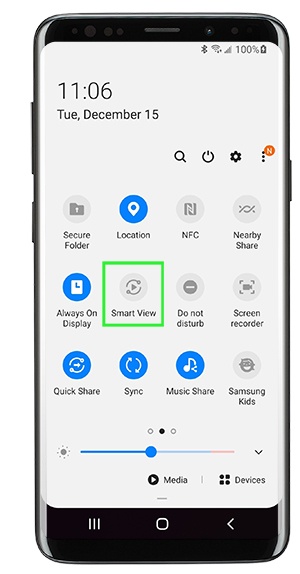
Die folgenden Schritte enthalten Beispiele von einem Samsung Galaxy S9, bei dem anstelle von Bildschirmspiegelung der Begriff „Smart View“ verwendet wird. Wenn du ein anderes Android-Gerät hast, kannst du die gleichen Schritte ausführen und „Smart View“ durch den vom Hersteller deines Geräts verwendeten Begriff ersetzen.
- Gehe zu den Einstellungen und tippe auf Smart View (oder die entsprechende Bezeichnung bei deinem Android-Gerät).
- Wähle im Menü Smart View (oder Entsprechung) dein Roku-Gerät aus, um die Verbindung zu starten.
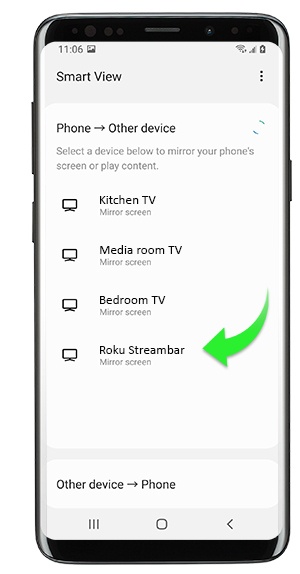
Tipp: Du kannst ändern, wie dein Roku-Gerät in der Liste angezeigt wird, indem du den Namen und Ort festlegst.
Windows
Gehe wie folgt vor, um eine Bildschirmspiegelungsverbindung auf deinem Windows-Gerät zu initiieren.
- Öffne in der Taskleiste deines Windows-Geräts das Info-Center
 .
. - Wähle die Schaltfläche Verbinden aus.
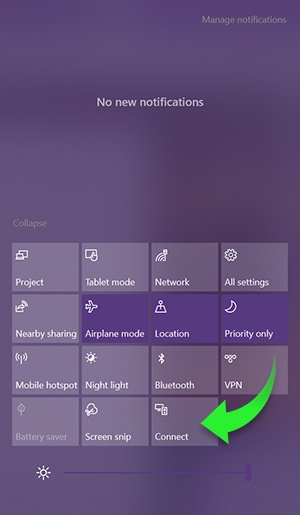
- Wähle dein Roku-Gerät in der Liste drahtloser Anzeige- und Audiogeräte aus, um die Verbindung zu starten.
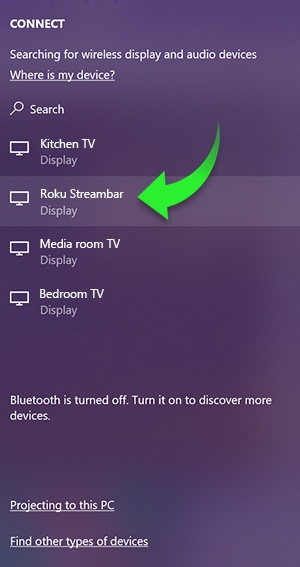
Tipp: Du kannst ändern, wie dein Roku-Gerät in der Liste angezeigt wird, indem du den Namen und Ort festlegst.
Wie bestätige ich die Bildschirmspiegelungsverbindung?
Nachdem du eine Bildschirmspiegelungsverbindung über dein Android- oder Windows-Gerät gestartet hast, erhält dein Roku-Gerät eine Bildschirmspiegelungsanforderung und zeigt auf deinem TV-Gerät die folgende Aufforderung an.
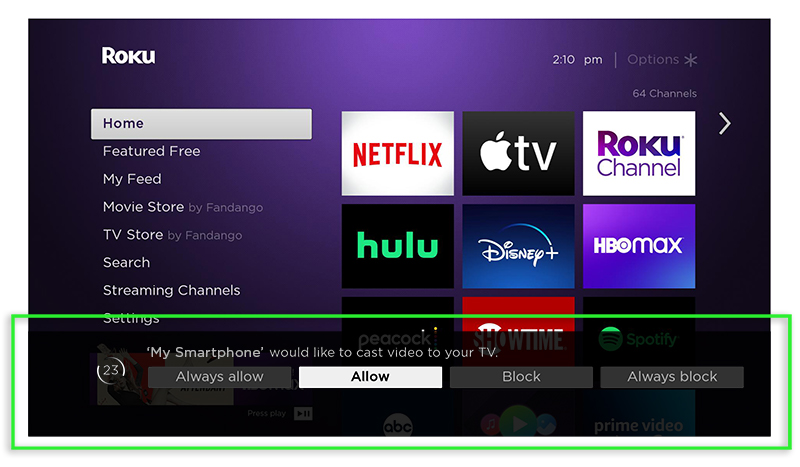
Wähle mit deiner Roku-Fernbedienung Erlauben aus, um die Anforderung für die aktuelle Sitzung anzunehmen, oder Immer erlauben, wenn du die Bildschirmspiegelung regelmäßig mit deinem Android- oder Windows-Gerät verwenden möchtest. Die Optionen werden nachfolgend genauer beschrieben.
- Immer erlauben – Inhalte von dem Gerät, dessen Anzeige auf dein Roku-Gerät gespiegelt werden soll, immer erlauben –ohne dass bei jedem zukünftigen Versuch die Aufforderung auf dem Bildschirm angezeigt wird. Durch diese Aktion wird das Gerät zu einer Liste „Zugelassener Geräte“ hinzugefügt.
- Erlauben – Inhalte von dem Gerät, dessen Anzeige auf dein Roku-Gerät gespiegelt werden soll, für die aktuelle Sitzung erlauben.
- Blockieren – Den aktuellen Versuch blockieren und nicht erlauben, dass sich das Gerät mit deinem Roku-Gerät verbindet.
- Immer blockieren – Versuche des Geräts immer blockieren und bei zukünftigen Versuchen keine Aufforderung auf dem Bildschirm anzeigen. Durch diese Aktion wird das Gerät zu einer Liste „Blockierter Geräte“ hinzugefügt.
Nachdem du eine Anforderung angenommen hast und eine Screen-Mirroring-Verbindung hergestellt wurde, kannst du dein Android- oder Windows-Gerät auf dem Fernseher aufrufen und dir Inhalte der Apps ansehen, die auf dem Gerät installiert sind. Wenn du Inhalte wiedergibst, verwende dein Android- oder Windows-Gerät zum Steuern der Wiedergabe (z. B. Abspielen, Anhalten, Vorspulen, Zurückspulen usw.). Wenn du das Screen Mirroring beenden möchtest, drücke einfach die Home-Taste auf deiner Roku-Fernbedienung. Du kannst deine Geräte nun wieder normal verwenden. Du kannst auch das Screen-Mirroring-Menü auf deinem Android- oder Windows-Gerät verwenden, um die Auswahl deines Roku-Geräts aufzuheben oder die Verbindung des Roku-Geräts trennen, um die Verbindung zu beenden.
Welche Bildschirmspiegelungs-Einstellungen kann ich anpassen?
Du kannst festlegen, wie eine eingehende Bildschirmspiegelungsanforderung gehandhabt wird, indem du den Bildschirmspiegelungsmodus auf deinem Roku-Gerät änderst. Du kannst auch ein Gerät entfernen, das zu den Listen „Zugelassene Geräte“ oder „Blockierte Geräte“ hinzugefügt wurde.
- Drücke die Home-Taste auf der Roku-Fernbedienung.
- Blättere zu den Einstellungen und wähle die Option aus.
- Wähle System aus.
- Wähle Screen Mirroring aus.
- Nachdem du die Screen-Mirroring-Einstellungen geöffnet hast, wähle eine Einstellung zum Anpassen aus.
- Bildschirmspiegelungsmodus: Wähle eine der Optionen aus, um festzulegen, wie eine eingehende Bildschirmspiegelungsanforderung gehandhabt werden soll.
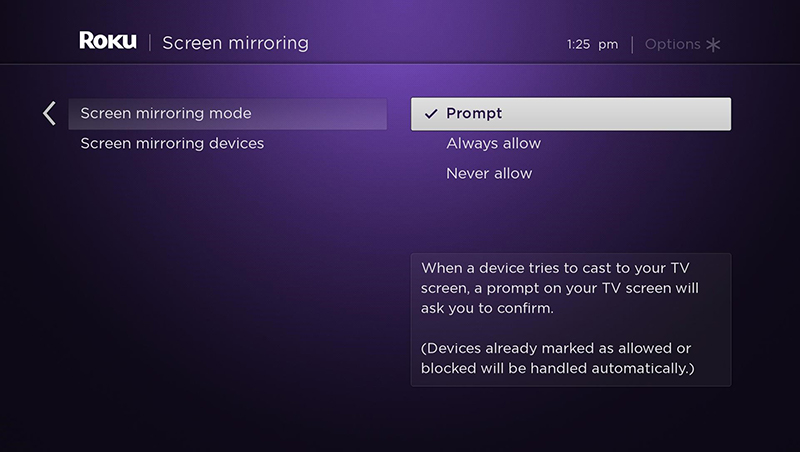
- Aufforderung: Jedes Mal, wenn eine Bildschirmspiegelungsanforderung gestellt wird, zeigt dein Roku-Gerät eine Aufforderung auf dem Bildschirm an (es sei denn, bei der Aufforderung für ein bestimmtes Gerät wurde „Immer annehmen“ ausgewählt).
- Immer erlauben: Eine Anforderung von einem beliebigen Gerät, seinen Bildschirm zu spiegeln oder zu übertragen, wird akzeptiert, ohne dass eine Aufforderung auf dem Bildschirm angezeigt wird.
- Niemals erlauben: Bildschirmspiegelungsanforderungen von beliebigen Geräten werden immer blockiert, ohne dass eine Aufforderung auf dem Bildschirm angezeigt wird. Damit deaktivierst du im Grunde die Bildschirmspiegelung auf deinem Roku-Gerät.
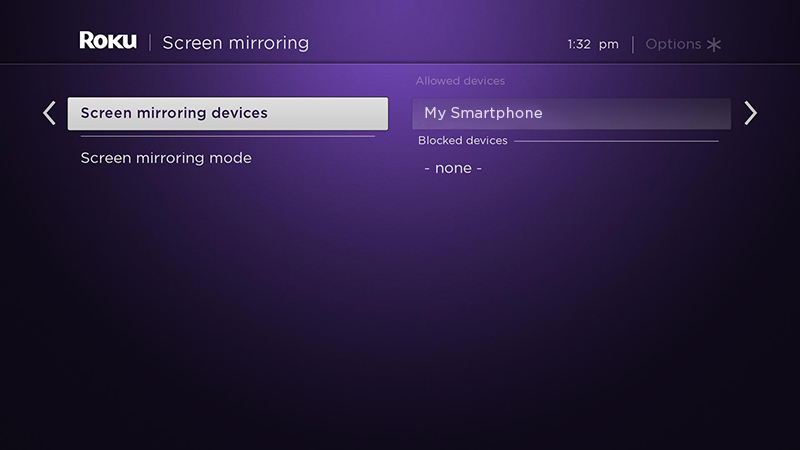
- Bildschirmspiegelungsgeräte – Wähle ein Gerät in der Liste „Zugelassene Geräte“ oder „Blockierte Geräte“ aus, um es zu entfernen. Es ist zu erwarten, dass beide Listen leer sind, wenn bei der Aufforderung zur Bildschirmspiegelung nie „Immer annehmen“ oder „Immer ignorieren“ ausgewählt wurde.
Kann ich meine persönlichen Fotos und Videos über die Roku-App teilen?
Eine weitere Möglichkeit, persönliche Fotos und Videos sowie Musiktitel aus der Musikbibliothek, die auf deinem Mobilgerät gespeichert ist, zu teilen, ist die Funktion „Auf Roku abspielen“ in der Roku App. Die Roku App ist eine kostenlose App für iOS- und Android-Geräte.
Last updated at 2/19/2026 6:57:40 PM
War dieser Artikel hilfreich?
Ähnliche Artikel
Brauchst du weitere Hilfe?

Support durch Mitarbeiter
Für bestimmte Probleme und Geräte bieten wir Support durch Mitarbeiter.
Support-Optionen anschauen