Com o recurso Cenários da Roku, é possível transformar a TV em uma obra de arte. Escolha entre coleções da Roku com clássicos famosos, obras de museus, designs abstratos e muito mais, ou faça upload das suas próprias imagens. Você também pode compartilhar coleções com amigos e familiares. O recurso Cenários é totalmente gratuito.
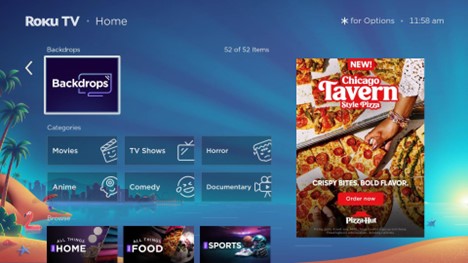
Ativar Cenários no Roku
- Vá para Configurações > Menu da tela inicial > Cenários > Abrir app Cenários.
- Se não encontrar, pesquise por Cenários na Central de apps
- É necessário ativar o recurso Cenários para que as artes sejam exibidas
Definir uma coleção ou imagem como Cenário
Para definir uma coleção
- Abra o app Cenários
- Escolha uma coleção (ex.: Claude Monet)
- Clique em Definir como Cenário para que faça parte da coleção
- Clique em Iniciar Cenários para exibir a coleção
Para definir uma única imagem:
- Clique na imagem desejada
- Clique em Iniciar Cenários
- Para que apenas uma imagem seja exibida, abra o menu de Opções de Cenários e ajuste Duração da imagem > Não alterar
Como usar o recurso Cenários
Cinco maneiras de abrir o recurso Cenários:
- Botão Liga/desliga do controle remoto: Pressione rapidamente para abrir. Pressione e segure para desligar a TV. Funciona apenas com Roku TVs.
- A partir de uma coleção:App Cenários > Coleções > Abrir Cenário
- A partir de uma única imagem:App Cenários > Imagem > Abrir Cenário
- Início automático:Tela inicial > Configurações > Sistema > Liga/desliga > Economia de energia automática
- Comandos de voz: Pressione o microfone ou diga “Ei, Roku” > “Abrir Cenários” / “Parar Cenários”
Criar um álbum Meus favoritos
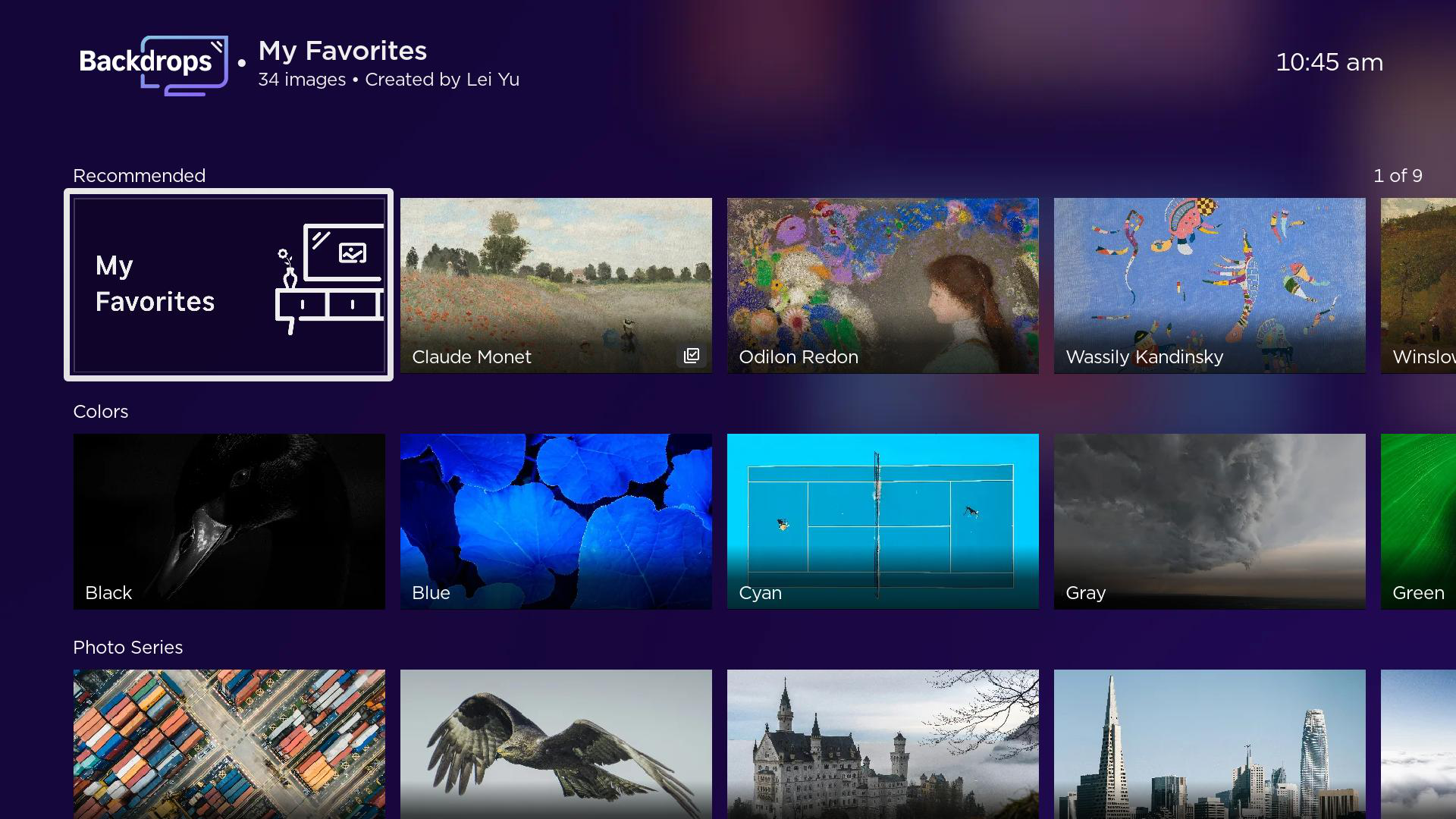
- Para adicionar imagens ou coleções a Meus favoritos:
- Coleção inteira: Página da coleção > Adicionar tudo a Meus favoritos
- Imagem individual: Página da imagem > Adicionar a Meus favoritos
- Para visualizar seus favoritos: App Cenários > Recomendações > Meus favoritos
Faça upload de suas fotos
- Na Tela inicial do dispositivo Roku, selecione App Cenários > Adicionar fotos
- Selecione Fazer upload de fotos
- Leia o código QR com seu dispositivo móvel e siga as instruções exibidas na tela
- Use a conta da Roku.com para entrar em backdrops.roku.com

Observação: Você pode criar até 10 álbuns nos Cenários da conta da Roku e fazer upload de 20 fotos por vez (até 100 fotos em cada álbum) nos formatos JPG, PNG, HEIC e WEBP. É possível que o álbum não aceite 100 fotos se o limite de armazenamento da conta da Roku for excedido.
Usando o Google Fotos:
- Vá para o App Cenários > Conectar Google Fotos
- Leia o código QR com seu dispositivo móvel e siga as instruções na tela
- Use a conta da Roku.com para entrar em backdrops.roku.com
Observação: os álbuns do Google Fotos devem ser gerenciados no app do Google Fotos, não no site do recurso Cenários.
Escolha o álbum que será exibido
- Abra Cenários no dispositivo Roku
- Use o Botão direcional para navegar pelos álbuns e escolha o que deseja exibir.
Observação: não é possível escolher vários álbuns para exibição no recurso Cenários.
Personalizar Cenários
Abra Cenários e clique em Configurações  para ajustar:
- Ativar/Desativar Cenários
- Brilho
- Duração da imagem
- Hora para suspensão diária
Durante a exibição do recurso Cenários, pressione o botão de opções no controle remoto para alterar as mesmas configurações.
Horário para suspensão diária
Desligar o recurso Cenários em um horário definido. Não afeta o recurso Autodesligar.
Desativar o recurso Cenários
Como faço para desligar a TV em vez de iniciar o recurso Cenários?
Segure o botão Liga/desliga no controle remoto por 3 segundos. Isso vai desligar a TV completamente em vez de iniciar o recurso Cenários.
Como faço para desativar o recurso Cenários?
- Abra o app Cenários
- Selecione o ícone de engrenagem
- Abrir Preferências de Cenários
- Selecionar Cenários (ativado)
- Escolha Desativado
Solução de problemas e perguntas frequentes
O recurso Cenários não abre automaticamente:
- Vá para Tela inicial > Configurações > Sistema > Liga/desliga > ative Economia de energia automática
O botão Liga/desliga do controle remoto não abre o recurso Cenários:
- Esse recurso só funciona com Roku TVs. Não é compatível com streaming sticks conectados a uma TV.
Qual coleção está ativa?
- Procure a marca de seleção na coleção ou vá para App Cenários > Configurações > Cenários
A TV não desliga com o controle remoto:
- Tente emparelhar novamente o controle remoto. Caso contrário, use o botão Liga/desliga da TV ou o app Roku.
Compartilhar coleções:
- Acesse o Google Fotos e compartilhe os álbuns. Para receber ajuda, consulte Como começar no Google Fotos. Você também pode acessar backdrops.roku.com e compartilhar seus álbuns carregados.
Comandos de voz:
- “Abrir Cenários”/“Parar Cenários”
TVs OLED:
- O recurso Cenários possui proteção contra retenção permanente da imagem. As imagens mudam a cada 5 minutos se for detectada uma OLED. Avisos serão exibidos se você selecionar “Não alterar”
Carregamento lento ou imagens não exibidas:
- Verifique se a conexão com a internet está estável. Se o problema persistir, fale com o suporte da Roku.
Last updated at 3/3/2026 2:31:35 AM
Este artigo foi útil?
Artigos relacionados
Precisa de mais ajuda?

Suporte de agentes
Oferecemos suporte de agentes para determinados problemas e dispositivos.
Conferir as opções de suporte