Ativar o sistema Roku TV™ garante que ele esteja executando a versão mais recente do software Roku® OS. Sempre que o sistema Roku TV estiver conectado à internet, ele verificará se há atualizações de software a cada 24 a 36 horas. Quando uma nova versão estiver disponível, ela será baixada e instalada automaticamente, sem interromper o uso da TV. Você também pode verificar manualmente se há novas atualizações de software.
Se o seu sistema Roku TV estiver não conectado à internet, as atualizações de software devem ser feitas manualmente, baixando primeiro um arquivo no seu computador, copiando-o para um pendrive e, em seguida, conectando esse pendrive à sua TV.
Como atualizar o software se você não ativou o sistema Roku TV
As instruções a seguir pressupõem que você não ativou o sistema Roku TV e que selecionou Conectar-se à internet depois durante o processo inicial de configuração e ativação. Para atualizar o software manualmente, você precisa de um pendrive USB 2.0 padrão com 256 MB ou mais. Você também precisa alternar entre o computador (não o smartphone) e a TV, conforme detalhado abaixo.

Observação: Alguns sistemas Roku TV exigem uma conexão com a internet para concluir a configuração.
Baixe o arquivo de atualização no computador.
- Abra um navegador da web e acesse tvupdate.roku.com.
- Escolha a marca do seu sistema Roku TV (por exemplo: TCL).
- Insira o ID do hardware da Roku TV e o número de série. O ID do hardware aparece como 4 números seguidos por uma letra, e o número de série é uma combinação de 12 números e/ou letras. Para encontrar essas informações, acesse Configurações > Sistema > Sobre na sua TV.
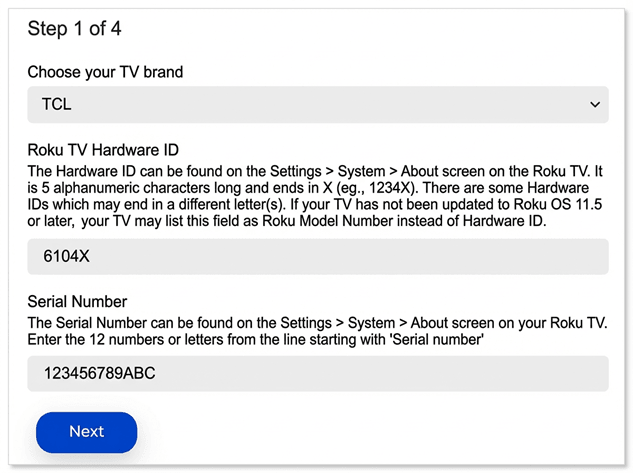
- Selecione Baixar software para que baixar o arquivo de instalação update.roku no seu computador.
- Localize o arquivo update.roku no seu computador. Por padrão, ele geralmente fica na pasta Downloads .
- Insira o pendrive e copie o arquivo update.roku para o pendrive. Não o coloque em uma subpasta.
Quando a transferência estiver concluída, remova o pendrive do seu computador e conecte-o à TV.
Conecte o pendrive à sua TV
- Conecte o pendrive à porta USB da TV
- Pressione o botão Tela inicial
 no controle remoto da TV
 - Selecione Configurações
- Selecione Sistema
- Selecione Atualização do sistema
- Selecione Não consigo conectar
Sua TV valida o arquivo no pendrive e exibe um código de 12 dígitos na tela da TV. Se você vir a mensagem "O conteúdo do arquivo de atualização é inválido", sua TV já está executando a versão mais recente do software.
Observação: Se você vir a mensagem "Não foi possível abrir o arquivo de atualização. Tente novamente", provavelmente o formato do pendrive não foi reconhecido. Visite a seção Formatação do seu pendrive abaixo para obter ajuda.
Digite o código no seu computador
- Volte ao seu computador e digite o código de 12 dígitos.
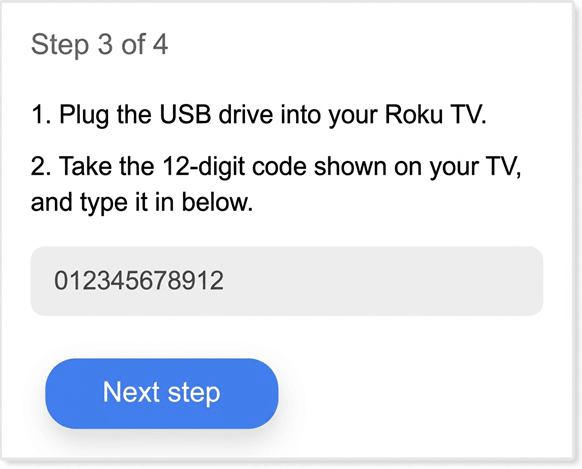
- Após inserir o código corretamente, um novo código de 6 dígitos aparecerá na tela do seu computador.
Conclua a atualização na TV.
Volte para a TV e digite o código de 6 dígitos usando o controle remoto da TV. A atualização do software começa imediatamente, e a TV reinicia assim que estiver concluída. Após a reinicialização da TV, você pode remover o pendrive.
Como formatar seu pendrive
Siga as instruções abaixo se precisar formatar o pendrive.
AVISO: Todos os dados serão apagados durante este processo.
Como formatar usando seu PC
- Conecte o pendrive ao seu computador
- Abra o seu Painel de Controle e selecione Ferramentas Administrativas
- Clique em Gerenciamento de Computadores
- Clique em Gerenciamento de Disco
- Clique com o botão direito do mouse na letra da unidade correspondente ao pendrive.
- Selecione Formatar.
- Se a capacidade do pendrive for maior que 2GB, selecione FAT32. Se for inferior a 2GB, selecione FAT16
- Clique OK para formatar a unidade
Como formatar usando seu Mac
- Conecte o pendrive ao seu computador
- Abra o Finder e pesquise "Utilitário de Disco"
- Selecione o pendrive no painel esquerdo
- Clique na guia Apagar no painel à direita
- Selecione MS-DOS (FAT) no menu suspenso
- Clique no botão Apagar
- Clique no botão Apagar novamente quando for solicitado a formatar sua unidade.
Last updated at 2/25/2026 3:09:16 AM
Este artigo foi útil?
Artigos relacionados
Precisa de mais ajuda?

Suporte de agentes
Oferecemos suporte de agentes para determinados problemas e dispositivos.
Conferir as opções de suporte