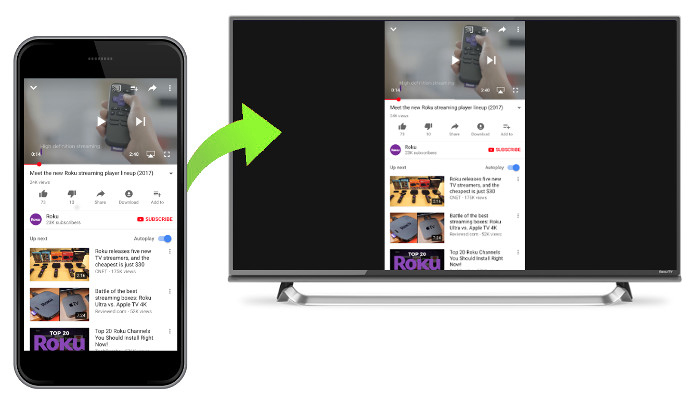
Quando quiser exibir o conteúdo do seu telefone ou tablet em uma TV próxima, você poderá usar o espelhamento de tela. Esse recurso permite replicar (ou "espelhar"), por meio de sua conexão sem fio, a tela do seu dispositivo Android™ ou Windows® compatível na tela da sua TV. Com o espelhamento de tela, você pode enviar páginas da web, vídeos, fotos, músicas e muito mais para o seu dispositivo de streaming Roku® compatível. Em outras palavras, o que você vê e faz no seu dispositivo móvel aparece na sua TV.
Para usar o espelhamento de tela, é necessário antes configurar e ativar o recurso no seu dispositivo Android ou Windows e, em seguida, solicitar uma conexão com o seu dispositivo Roku. Depois que uma conexão é estabelecida, você pode ver a tela do seu dispositivo móvel na TV e controlá-la no seu telefone ou tablet.
O espelhamento de tela é compatível com meu iPhone ou iPad?
Não. O espelhamento de tela com um dispositivo Roku não é compatível com dispositivos iOS® ou Apple. No entanto, você pode usar seu iPhone ou iPad para:
- transmitir conteúdo de apps compatíveis, como YouTube e Netflix, para o seu dispositivo Roku;
- exibir fotos, vídeos e músicas pessoais usando o recurso "Reproduzir no Roku" integrado ao app para dispositivos móveis gratuito do Roku.
A transmissão e o espelhamento de tela são a mesma coisa?
Embora os termos "transmissão" e "espelhamento de tela" sejam usados da mesma forma com frequência, existem diferenças ao utilizá-los com o dispositivo Roku.
- Tipos de conteúdo que você pode enviar. Ao transmitir, você só pode assistir a conteúdo disponível em um app para dispositivos móveis que seja compatível especificamente com a transmissão. O espelhamento de tela permite visualizar o conteúdo de qualquer app instalado no seu dispositivo móvel.
- O que você vê na sua TV. Na transmissão, você vê apenas a reprodução do conteúdo selecionado. Já no espelhamento de tela, você vê a tela inteira do seu dispositivo móvel, incluindo botões e menus; todas as ações são espelhadas na sua TV.
- Como você controla a reprodução. A transmissão oferece a opção de usar seu dispositivo móvel como controle, e você também pode optar por usar seu controle remoto do Roku. Durante uma sessão de espelhamento de tela, todas as ações são controladas no seu dispositivo móvel.
- Estado de ligado/desligado do seu telefone ou tablet. Quando a reprodução começa, a transmissão permite que você use seu dispositivo móvel para fazer outra coisa ou até mesmo o desligue. O espelhamento de tela exige que seu dispositivo móvel permaneça ligado durante a reprodução.
- Dispositivos móveis compatíveis. A transmissão é compatível com a maioria dos dispositivos móveis. Se você vir um ícone de transmissão
 no app, poderá enviar conteúdo para sua TV. O espelhamento de tela é limitado a dispositivos Android™ e Windows® compatíveis.
Para saber mais sobre como direcionar o conteúdo de apps para dispositivos móveis compatíveis, como YouTube e Netflix, para a TV, consulte o artigo detalhado sobre a transmissão.
Posso compartilhar meus vídeos e fotos pessoais na minha TV?
Se você deseja compartilhar especificamente suas fotos e vídeos pessoais ou músicas da biblioteca de músicas armazenadas no seu dispositivo móvel, use o recurso "Reproduzir no Roku" do app para dispositivos móveis do Roku. O app para dispositivos móveis do Roku é um aplicativo gratuito para dispositivos iOS® e Android.
Como faço para espelhar a tela do meu dispositivo Android?
Com uma longa lista de empresas que fabricam dispositivos Android, cada uma com uma variedade de modelos, talvez seja difícil determinar se o seu dispositivo Android é compatível com o espelhamento de tela. Em geral, se o seu dispositivo Android tiver a versão 4.2 ou posterior do sistema operacional (e não for um dispositivo da marca Google com a versão 6.0 ou posterior do SO, como um Google Nexus ou Pixel), provavelmente ele será compatível com o espelhamento de tela. No entanto, é comum que os fabricantes usem um termo diferente ao descrever esse recurso. Para ajudar na configuração e ativação do espelhamento de tela no seu dispositivo Android, veja alguns termos comuns usados para o espelhamento de tela.
- Visualização inteligente
- Conexão rápida
- SmartShare
- AllShare Cast
- Tela sem fio
- Espelhamento de display
- HTC Connect
- Transmissão de tela
- Transmissão
Depois que você identificar o termo usado pelo fabricante do seu dispositivo Android, o recurso de espelhamento de tela geralmente poderá ser ativado no menu de configurações; frequentemente em um submenu de transmissão, conexão, rede ou exibição. Depois de ativar o recurso, selecione seu dispositivo Roku na lista de dispositivos detectados para solicitar uma conexão.
Para saber mais sobre como configurar o espelhamento de tela no seu dispositivo Android, consulte a documentação do seu dispositivo ou entre em contato com o fabricante. Você também pode tentar fazer uma pesquisa na internet usando o termo "espelhamento de tela", junto com a marca e o modelo do seu dispositivo.
Como faço para espelhar a tela do meu dispositivo Windows?
A forma de ativação do espelhamento de tela depende da versão do Windows do seu dispositivo.
Windows 8.1
O seguinte artigo da Microsoft descreve como projetar em um monitor sem fio (seu dispositivo Roku).Windows 10
- Abra a central de ações no seu dispositivo Windows. Consulte este artigo da Microsoft se você precisar de ajuda para encontrar a central de ações.
- Selecione Conectar.
Observação: talvez seja necessário expandir a central de ações para ver a opção Conectar.
- Depois de alguns instantes, você verá uma lista de dispositivos sem fio de tela e áudio.
- Selecione seu dispositivo Roku e siga as instruções na tela.
Se você não conseguir "projetar para um monitor sem fio" no seu dispositivo Windows, entre em contato com a Microsoft para obter mais ajuda.
Como permitir ou bloquear uma solicitação de espelhamento de tela?
Quando uma solicitação de espelhamento de tela é realizada no seu dispositivo Android ou Windows, o dispositivo Roku exibe um aviso na parte inferior da tela da TV.
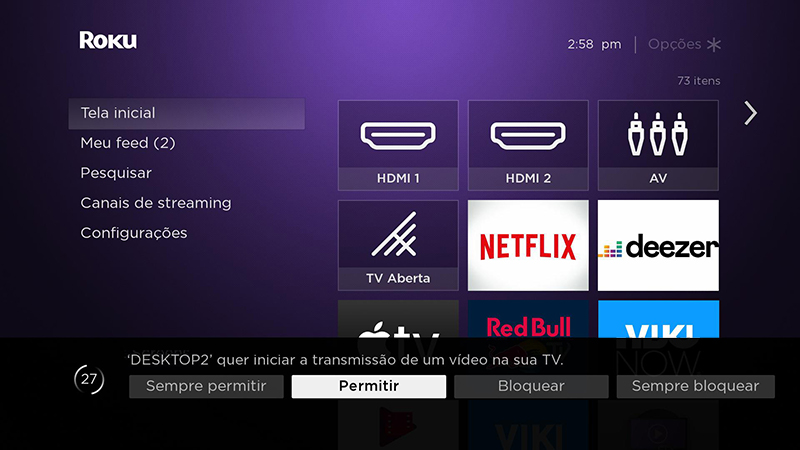
No aviso, você pode escolher entre as opções a seguir para permitir ou bloquear a solicitação.
- Sempre aceitar: sempre permita que o conteúdo do dispositivo seja espelhado na tela do seu dispositivo Roku sem exibir o aviso na tela em cada tentativa futura. Essa ação adiciona o dispositivo a uma lista de "Dispositivos permitidos".
- Aceitar: permita que o conteúdo do dispositivo seja espelhado na tela do seu dispositivo Roku esta única vez.
- Ignorar: bloqueie a tentativa atual e não permita que o dispositivo se conecte ao seu dispositivo Roku.
- Sempre ignorar: sempre bloqueie uma tentativa do dispositivo e não exiba uma solicitação na tela em tentativas futuras. Essa ação adiciona o dispositivo a uma lista de "Dispositivos bloqueados".
Posso ajustar as configurações de espelhamento de tela?
Você pode definir como uma solicitação de espelhamento de tela recebida é processada alterando o modo de espelhamento de tela no seu dispositivo Roku. Você também pode remover um dispositivo que foi adicionado à lista de "Dispositivos permitidos" ou "Dispositivos bloqueados".
- Pressione o botão Início
 no seu controle remoto do Roku.
 - Selecione Configurações e, em seguida, Sistema.
- Selecione Espelhamento de tela.
- Depois de abrir as configurações de espelhamento de tela, escolha uma configuração para ajustar.
- Modo de espelhamento de tela: selecione uma das opções para definir como uma solicitação de espelhamento de tela recebida será processada.
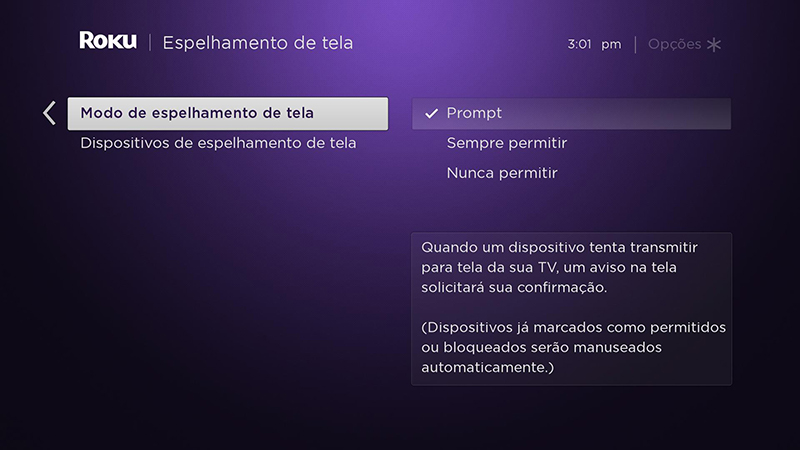
- Aviso: sempre que uma solicitação de espelhamento de tela é realizada, o dispositivo Roku exibe um aviso na tela, exceto quando "Sempre aceitar" for selecionado no aviso para um dispositivo específico.
- Sempre permitir: uma solicitação de qualquer dispositivo para espelhar ou transmitir a tela será aceita sem que seja exibido um aviso na tela.
- Nunca permitir: sempre bloqueia uma solicitação de espelhamento de tela de qualquer dispositivo sem que seja exibido um aviso na tela. Essa é uma maneira de, basicamente, desativar o espelhamento de tela no seu dispositivo Roku.
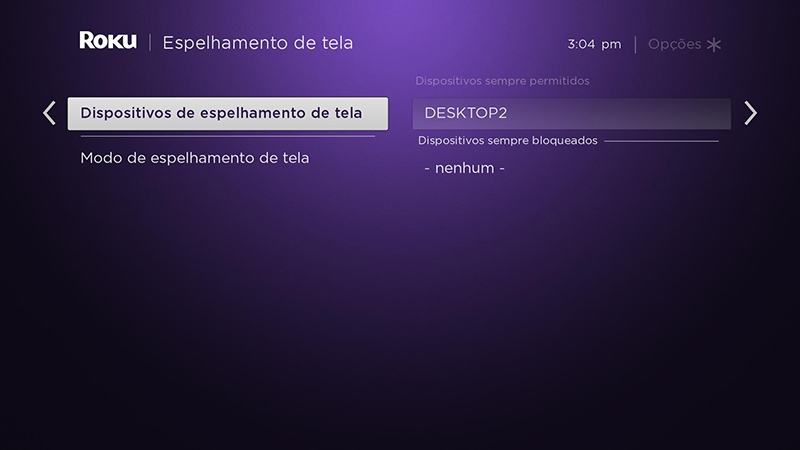
- Dispositivos de espelhamento de tela: selecione um dispositivo na lista de "Dispositivos permitidos" ou "Dispositivos bloqueados" e opte por removê-lo. Ambas as listas deverão estar vazias caso "Sempre aceitar" ou "Sempre ignorar" nunca tenham sido selecionados no aviso de espelhamento de tela.
- Modo de espelhamento de tela: selecione uma das opções para definir como uma solicitação de espelhamento de tela recebida será processada.
Last updated at 2/19/2026 6:57:37 PM
Este artigo foi útil?
Artigos relacionados
Precisa de mais ajuda?

Suporte de agentes
Oferecemos suporte de agentes para determinados problemas e dispositivos.
Conferir as opções de suporte