Para fazer streaming de conteúdo em 4K Ultra HD (4K) ou High Dynamic Range (HDR) com sucesso, todos os dispositivos conectados por HDMI® ao dispositivo de streaming Roku® devem ser compatíveis com HDCP 2.2. Isso inclui a TV, um receptor de áudio/vídeo (AVR) ou uma soundbar e quaisquer outros dispositivos conectados entre eles. Se um único dispositivo não for compatível com HDCP 2.2, então o filme ou programa de TV em 4K ou HDR só poderá ser assistido em resolução inferior, tal como 720p ou 1080p.

Observação: selecione somente os dispositivos de streaming Roku compatíveis com 4K ou HDR. Conheça os outros requisitos para streaming em 4K ou requisitos para streaming em HDR.
O que é HDCP 2.2?
A mais recente tecnologia de proteção contra cópias é chamada de HDCP (Proteção de conteúdo digital em banda larga) e é usada em conexões HDMI de dispositivos digitais como dispositivo de streaming Blu-ray™, receptores de cabo e dispositivos de streaming Roku. HDCP é o padrão de proteção contra cópias e de conteúdo usado pelo setor de filmes e TV. A proteção contra cópias/proteção de conteúdo existe há muito tempo, e em seus estágios iniciais era o que impedia você de copiar fitas VHS comerciais. HDCP 2.2 é projetado especificamente para conteúdo 4K Ultra HD, bem como filmes e programas de TV disponíveis com High Dynamic Range.
O que acontece se a compatibilidade com HDCP 2.2 não for detectada?
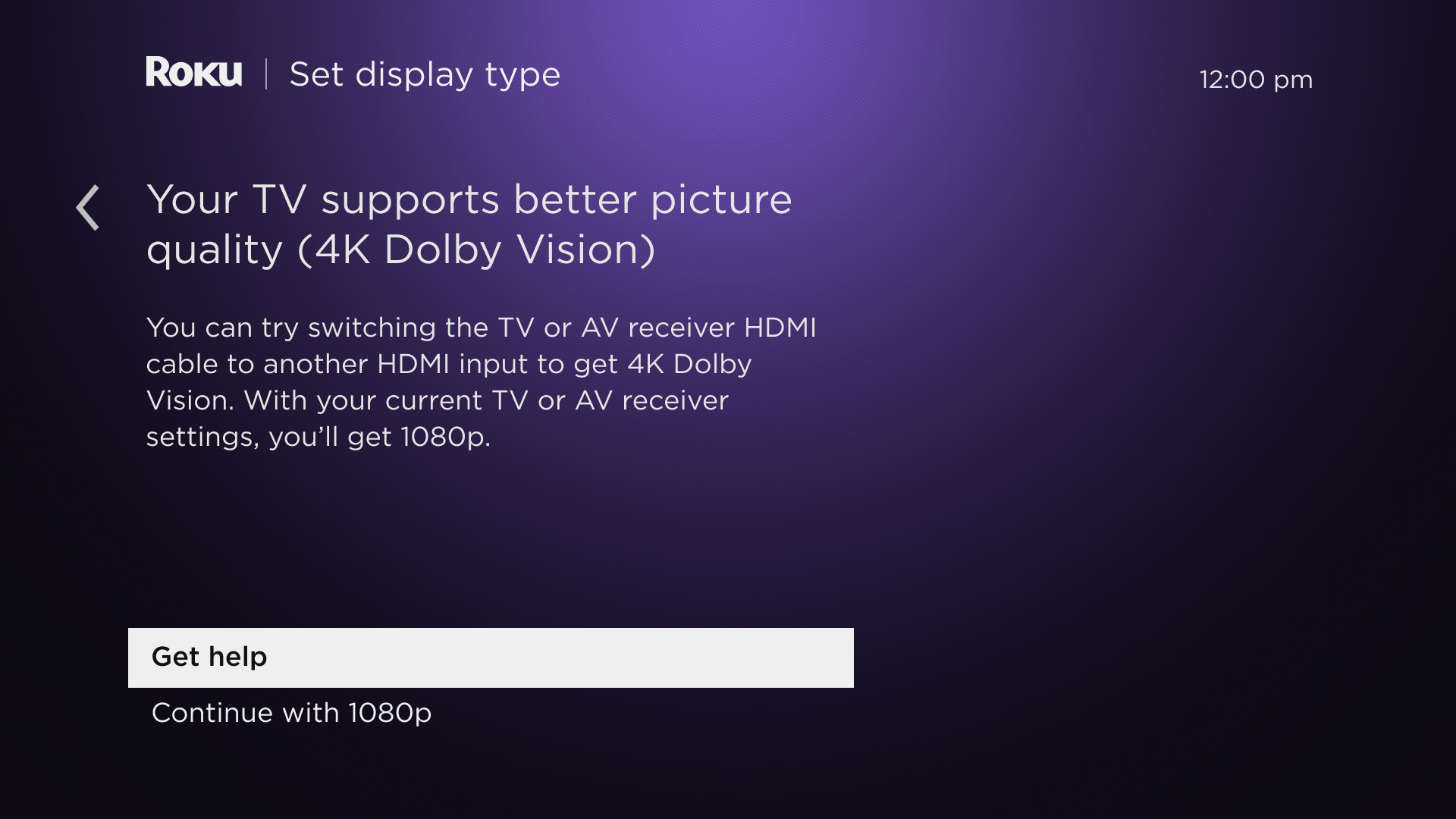
Se o dispositivo de streaming Roku não detectar a compatibilidade com HDCP 2.2, a seguinte mensagem será exibida durante a instalação:
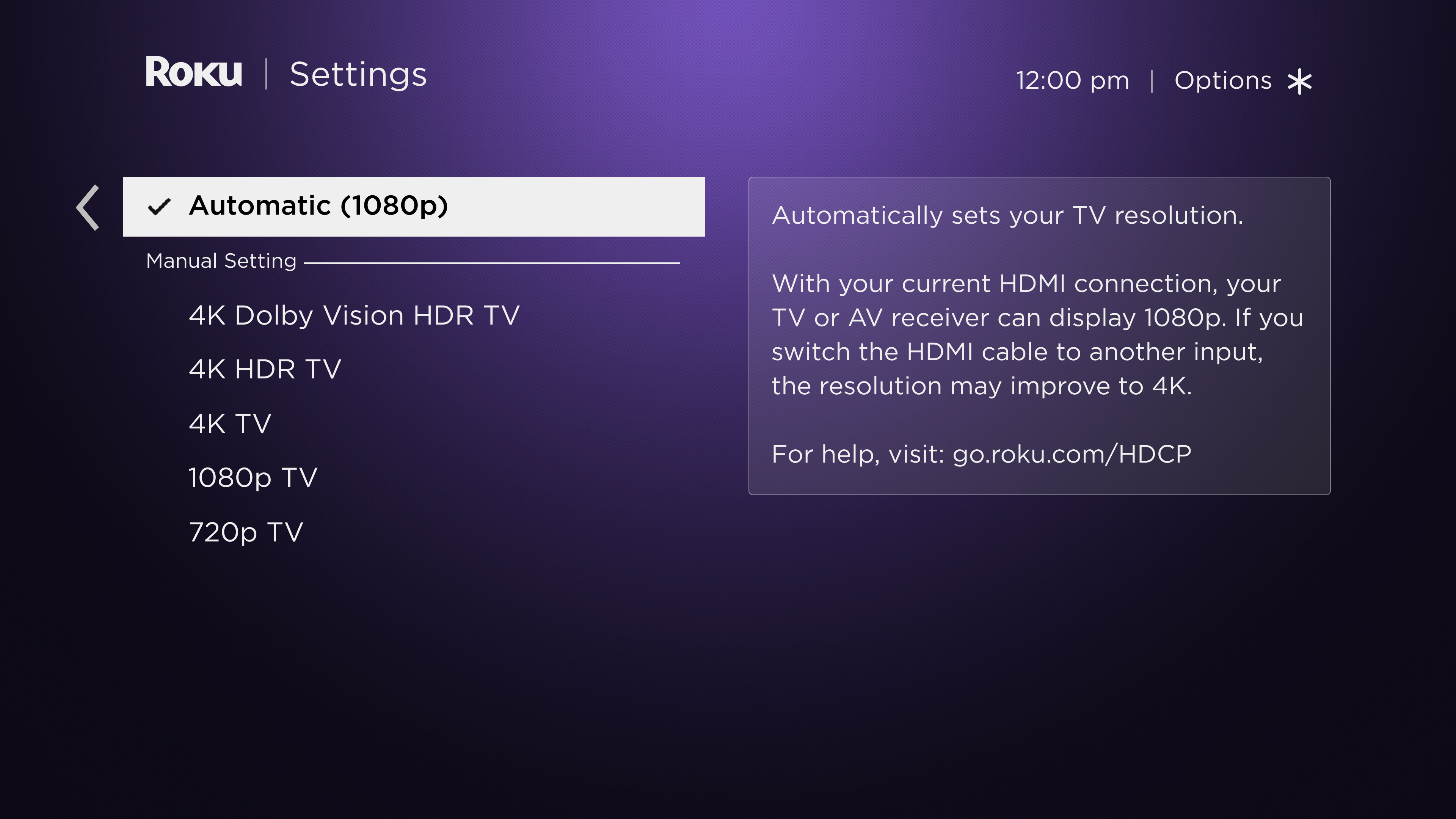
…ou a mensagem abaixo pode ser exibida ao tentar mudar para uma das seleções 4K ou HDR em Configurações > Tipo de tela:
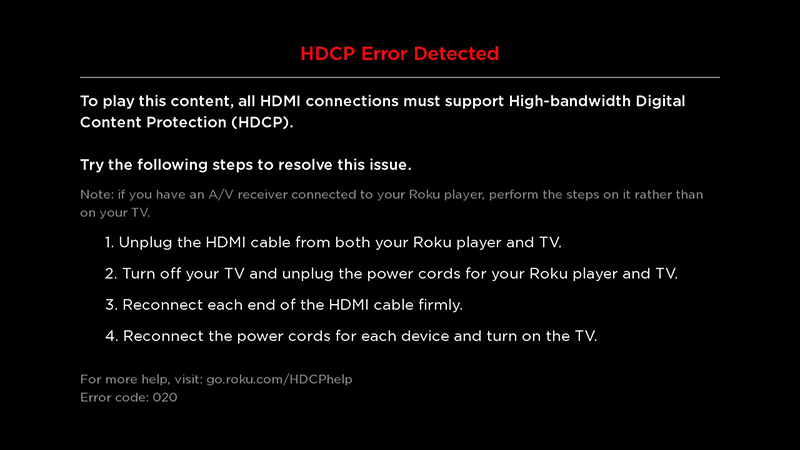
...ou a mensagem de erro "Erro de HDCP detectado" pode ser exibida ao tentar transmitir conteúdo em 4K ou HDR.
Como faço para evitar isso??
Analise os itens a seguir para verificar se o dispositivo de streaming Roku está configurado para HDCP 2.2.
Use cabos HDMI Premium de alta velocidade. Use cabos HDMI Premium de alta velocidade para cada link na cadeia. O uso de um cabo inferior em um link pode causar uma falha de HDCP 2.2.
A TV precisa ter uma entrada HDMI que seja compatível com HDCP 2.2. Verifique se a TV tem pelo menos uma entrada HDMI compatível com HDCP 2.2. Nem todas as TVs 4K são compatíveis com HDCP 2.2, inclusive modelos antigos e algumas marcas menos conhecidas.
A AVR precisa ter uma entrada HDMI que seja compatível com HDCP 2.2. Se você estiver conectando o dispositivo de streaming Roku através de um AVR, este também deve ser compatível com HDCP 2.2. Na verdade, todos os dispositivos na cadeia entre o dispositivo de streaming Roku e a TV também devem ser compatíveis com HDCP 2.2. Verifique na documentação do AVR se o HDCP 2.2 é compatível com a entrada HDMI a ser usada.
Se a TV for compatível com 4K ou HDR, mas o AVR não for compatível com HDCP 2.2, é possível obter vídeo 4K ou HDR e usar o AVR. Você precisará de duas conexões. Conecte o dispositivo de streaming Roku diretamente a uma entrada HDCP 2.2 na TV e use ARC (Audio Return Channel) ou S/PDIF (se disponível) para rotear o áudio da TV de volta para o AVR.
Dica: se você estiver usando um AVR e quiser verificar se ele é a origem do problema, tente removê-lo da cadeia e conecte i dispositivo de streaming Roku diretamente a uma entrada HDCP 2.2 na TV. Se a compatibilidade com HDCP 2.2 for detectada nessa configuração, há um problema com a conexão AVR. Tente trocar o cabo HDMI e a entrada no AVR, se possível.
Como verificar quais entradas HDMI são compatíveis com HDCP 2.2?
Se a TV 4K, TV HDR ou AVR foi comprada nos últimos dois anos, ela provavelmente possui pelo menos uma entrada HDMI compatível com HDCP 2.2. Ao determinar quais entradas são compatíveis com HDCP 2.2, comece pelo óbvio – procure as entradas identificadas como "HDCP 2.2".
Observação: em algumas TVs, as entradas HDMI ficam localizadas uma caixa externa conectada à tela por um cabo especial. Esta caixa pode estar atrás da TV ou dentro de um armário.
Observação: se você está conectando mais de um dispositivo que requer HDCP 2.2 e deseja usar um divisor HDMI, verifique se ele também é compatível com HDCP 2.2.
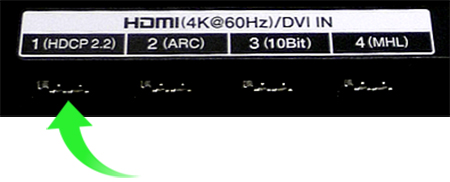
- Única entrada – quando apenas uma única entrada for compatível com HDCP 2.2, deve haver o seguinte rótulo apenas ao lado dessa entrada:
Dica: se você estiver usando um AVR e quiser verificar se ele é a origem do problema, tente removê-lo da cadeia e conecte i dispositivo de streaming Roku diretamente a uma entrada HDCP 2.2 na TV. Se a compatibilidade com HDCP 2.2 for detectada nessa configuração, há um problema com a conexão AVR. Tente trocar o cabo HDMI e a entrada no AVR, se possível.
- Várias entradas – quando várias entradas forem compatíveis com HDCP 2.2, um único rótulo abrangerá várias entradas, como no exemplo a seguir:
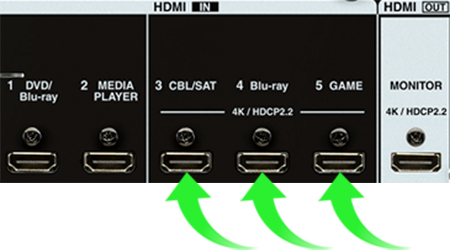
… ou cada entrada pode ter um rótulo individual, como mostrado abaixo.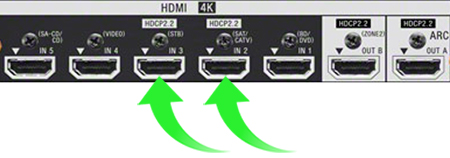
De qualquer forma, você deve considerar que as entradas não identificadas não são compatíveis com HDCP 2.2. Conecte o dispositivo de streaming Roku a esta entrada.
- Todas entradas – Infelizmente, a compatibilidade com HDCP 2.2 em todas as entradas pode ou não estar identificada – cada marca é diferente. Caso não haja identificação, mas você acredite que o dispositivo é compatível com HDCP 2.2, consulte o manual do proprietário ou o guia do usuário online. Caso você não consiga encontrar a versão HDCP documentada em algum lugar, entre em contato com o fabricante para obter mais informações.
Após verificar quais entradas HDMI são compatíveis com HDCP 2.2, conecte o dispositivo de streaming Roku a qualquer uma delas.
E se os meus dispositivos não forem compatíveis com HDCP 2.2?
Você ainda pode desfrutar de conteúdo HD. Durante a configuração, o dispositivo de streaming Roku selecionará 720p ou 1080p automaticamente em vez de 4K ou HDR. Ou você pode selecionar 720p ou 1080p em Configurações > Tipo de tela. As etapas detalhadas para alterar o tipo de tela estão disponíveis.
Last updated at 2/23/2026 4:30:56 AM
Este artigo foi útil?
Artigos relacionados
Precisa de mais ajuda?

Suporte de agentes
Oferecemos suporte de agentes para determinados problemas e dispositivos.
Conferir as opções de suporte