Ao usar uma antena HDTV ou conectar uma TV a cabo sem um decodificador, adicione um pendrive USB de 16 GB à sua Roku TV e pause a televisão digital ao vivo usando a opção Pausar TV ao vivo. Se você se esquecer de pausar e perder uma cena importante, sua Roku TV permitirá que você volte para ver o que perdeu.
Como isso funciona?
O recurso de Pausa na TV ao vivo está disponível apenas na entrada de TV de antena de sua Roku TV e exige um pendrive compatível com USB 2.0 com pelo menos 16 GB de armazenamento para gravar o vídeo. Assim que você sintonizar um canal digital, a Pausa na TV ao vivo começará a gravar a televisão ao vivo.
Para pausar o programa, pressione o botão Reproduzir/pausar no controle remoto da sua Roku TV. Mesmo que você não faça uma pausa, poderá pressionar o botão Retroceder
 a qualquer momento para retroceder o canal atual por até 90 minutos ou até o ponto em que você sintonizou o canal. Ao sintonizar outro canal, sair da entrada da TV ao vivo ou desligar a TV, o local onde você pausou o programa é perdido.
Após uma pausa de 90 minutos, a reprodução começa automaticamente.
Requisitos do pendrive USB
O recurso Pausa na TV ao vivo exige um pendrive compatível com USB 2.0 com pelo menos 16 GB de armazenamento. 16 GB é o tamanho mínimo necessário para armazenar programas de TV pausados. Pendrives com mais de 16 GB não aumentarão a quantidade de tempo de pausa.
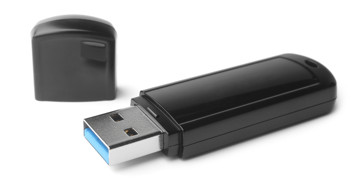
AVISO: a Pausa na TV ao vivo reformatará o pendrive, e todo o conteúdo dele será apagado. Posteriormente, se você desejar usar o pendrive para algo diferente da Pausa na TV ao vivo, ele precisará ser reformatado. Durante a reformatação, o pendrive será testado para garantir que possa ler e gravar com rapidez suficiente para ser compatível com a gravação de vídeo ao vivo.
Observações
- Se a sua Roku TV tiver uma única porta USB, você precisará alternar os pendrives para usar a Pausa na TV ao vivo e reproduzir arquivos de mídia pessoais (fotos, músicas e vídeos).
- Se a sua Roku TV tiver várias portas USB, apenas uma poderá ser usada para a Pausa na TV ao vivo. Ao formatar, apenas o pendrive da Pausa na TV ao vivo deve estar conectado a qualquer uma das portas USB. Após a conclusão da formatação, você poderá inserir um pendrive diferente em outra porta USB para reproduzir arquivos de mídia pessoais.
- O pendrive é usado apenas para pausar a televisão aberta digital ao vivo e não pode ser usado para armazenar programas gravados para uso futuro nem para transferir conteúdo para outro dispositivo.
Ativar a Pausa na TV ao vivo
Conecte o pendrive a uma porta USB na parte traseira ou lateral da sua Roku TV. Se a sua Roku TV tiver mais de uma porta USB, remova os pendrives que estiverem sendo usados para outra finalidade, como o Roku Media Player. Depois que o pendrive for inserido, você precisará reformatá-lo. Uma mensagem poderá solicitar que você abra um player de mídia. Selecione Não abrir.
Para ativar a Pausa na TV ao vivo:
- Se ainda não tiver feito isso, configure a entrada da TV de antena na sua Roku TV. Após a conclusão, você precisará configurar a Pausa na TV ao vivo.
- Se a entrada da TV de antena já estiver configurada, pressione o botão Início
 no controle remoto da Roku TV e execute a ou b:
 - Siga as instruções na tela para concluir a configuração.
Desativar a Pausa na TV ao vivo
Desconectar o pendrive desativará automaticamente a Pausa na TV ao vivo.
Solução de problemas da Pausa na TV ao vivo
Você poderá obter ajuda se o vídeo estiver compactado ou escurecido ao usar a Pausa na TV ao vivo ou se o vídeo pausado for perdido depois que o protetor de tela aparecer.
Last updated at 2/18/2026 1:34:04 AM
Este artigo foi útil?
Artigos relacionados
Precisa de mais ajuda?

Suporte de agentes
Oferecemos suporte de agentes para determinados problemas e dispositivos.
Conferir as opções de suporte