Antes de desfrutar do seu conteúdo de streaming favorito com som surround, você precisa conectar seu receptor de áudio/vídeo (AVR) ou sua barra de som à Roku TV usando um cabo HDMI® ou óptico. Esse processo é simples, mas é importante entender algumas coisas antes de começar. Este artigo oferece mais detalhes sobre cada conexão de som surround e explica como você pode obter o melhor desempenho com sua Roku TV.
Quais conexões de som surround estão disponíveis?
Quando você conecta um AVR ou uma barra de som à sua Roku TV, o tipo de conexão que você deve escolher depende principalmente das conexões de hardware disponíveis e dos recursos de seu AVR ou sua barra de som. Alguns dispositivos de áudio mais antigos podem ser incompatíveis com tecnologias HDMI mais recentes ou podem ser limitados a conexões de áudio óptico mais antigas. Use as descrições abaixo para saber que tipos de conexão estão disponíveis no seu sistema de som surround. Todos os modelos de Roku TV têm um tipo de conexão HDMI ARC e uma saída de áudio digital.
Saída de áudio digital
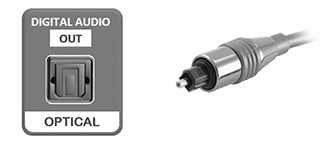
Esta conexão normalmente é chamada de "Saída de áudio digital" ou "Saída digital" e, às vezes, de S/PDIF ou óptica. Para fazer a conexão, você usará um cabo óptico, por vezes chamado de cabo TOSLINK.
HDMI ARC
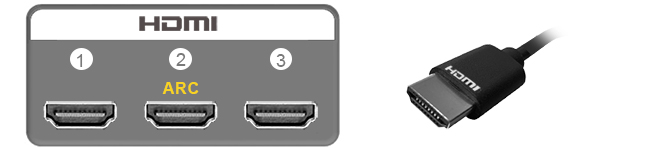
A conexão HDMI ARC (ou Canal de Retorno de Áudio) está localizada entre as outras portas HDMI e, muitas vezes, é chamada de "HDMI ARC" ou simplesmente "ARC". Ao conectar seu sistema de som surround usando o ARC, você utilizará um cabo HDMI.
HDMI eARC (disponível apenas em alguns modelos de Roku TV)
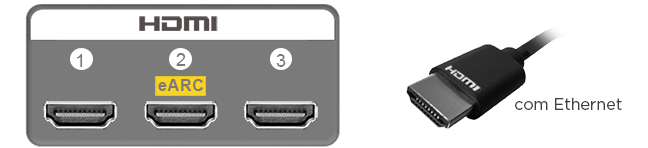
A conexão HDMI eARC (ou Canal de Retorno de Áudio Aprimorado) está localizada junto com as outras portas HDMI e, muitas vezes, é chamada de "HDMI eARC" ou simplesmente "eARC". Para aproveitar o eARC, você precisa usar um cabo HDMI de alta velocidade compatível com Ethernet.
Observação: o HDMI eARC só está disponível em alguns modelos de Roku TV.
Se estiver configurando um dispositivo 4K ou HDR com sua Roku TV compatível, você precisará usar um cabo HDMI de alta velocidade Premium para obter uma imagem em 4K ou HDR ao usar o ARC. Para o eARC, você precisará de um cabo HDMI de alta velocidade Premium com Ethernet ou de um cabo HDMI de ultra-alta velocidade (que inclui compatibilidade com Ethernet).
Quais os benefícios que o HDMI ARC oferece em comparação com a saída de áudio digital?
A conexão HDMI ARC oferece uma série de benefícios em comparação com a saída de áudio digital, incluindo os descritos abaixo.
- Menos cabos: com um único cabo, o HDMI ARC usa comunicação bidirecional para enviar som para seu AVR ou sua barra de som e, ao mesmo tempo, enviar imagens para a sua Roku TV. Não há necessidade de cabos de áudio e vídeo separados.
- Controle outros dispositivos: usando apenas o controle remoto da Roku TV, você pode controlar aspectos do seu home theater, como ajustar o volume e desativar o som.
- Compatibilidade com mais formatos de som surround: a conexão HDMI ARC é compatível com os mesmos formatos que a saída de áudio digital, mas com uma taxa de transferência mais alta. Além disso, ele é compatível com formatos avançados como Dolby Digital Plus™ e Dolby Atmos®. A conexão S/PDIF é limitada a 2 canais de som estéreo sem compressão (PCM) ou 5.1 canais de som surround com compressão (Dolby Digital™ ou DTS® ).
O que torna o eARC melhor do que o ARC?
O HDMI eARC também transmite áudio e vídeo, mas com uma taxa de transferência significativamente maior, oferecendo compatibilidade com formatos avançados de som surround com maior qualidade de áudio. Além dos formatos S/PDIF e da compatibilidade com ARC, a conexão eARC mais recente também é compatível com formatos de áudio sem compressão e de resolução máxima, como DTS-HD Master Audio™, DTS:X®, Dolby®TrueHD e Dolby Atmos.
Observação: o Dolby Atmos é compatível com o ARC, mas apenas em um formato com compressão. O HDMI eARC é compatível com Dolby Atmos em um formato sem compressão e de qualidade mais alta.
Com transferência de dados mais rápida e maior largura de banda, o eARC também tem "sincronização labial" de áudio e vídeo integrada, que era um recurso opcional na especificação ARC original.
Para aproveitar essas melhorias, sua Roku TV e também seu AVR ou sua barra de som precisam ter uma conexão eARC. Se um dos seus dispositivos não for compatível com eARC, você ainda poderá usar o HDMI ARC, mas o dispositivo compatível com eARC não poderá usar nenhum dos recursos aprimorados.
Observação: o HDMI eARC só está disponível em alguns modelos de Roku TV.
Como mencionado acima, você também precisa fazer a conexão usando um cabo HDMI de alta velocidade compatível com Ethernet, como um cabo HDMI de ultra-alta velocidade.
Preciso ajustar alguma configuração para usar o ARC ou o eARC?
Antes de conectar seu sistema de som surround usando o ARC ou o eARC, verifique se o HDMI ARC (ou eARC) está ativado, assim como um recurso HDMI chamado de CEC (ou Consumer Electronics Control). Com o CEC ativado, você pode usar o controle remoto da Roku TV para ajustar o volume e desativar o som do seu home theater e para exibir o nível de volume e o status de silenciado na tela da TV. Você pode encontrar essas configurações na sua Roku TV usando as instruções abaixo. Se precisar de ajuda para encontrar as configurações de CEC e ARC em seu AVR ou sua barra de som, acesse os recursos on-line do fabricante ou entre em contato diretamente com ele.
Para ativar o ARC (ou eARC):
- Pressione o botão Início
 no controle remoto da sua Roku TV.
 - Role para cima ou para baixo e selecione Configurações.
- Selecione Sistema.
- Selecione Controlar outros dispositivos (CEC).
- Role a tela para cima ou para baixo e destaque ARC (ou eARC).
- Marque a caixa usando o botão OK
 do controle remoto para ativar o ARC (ou o eARC).
Para ativar o CEC:
- Execute as etapas 1 a 4 de ativação do ARC, disponíveis acima.
- Role a tela para cima ou para baixo e destaque Controle de áudio do sistema.
- Marque a caixa para ativar o Controle de áudio do sistema.
- Destaque a opção Assistir com um toque.
- Marque a caixa para ativar o recurso Assistir com um toque.
Como faço para ajustar as configurações de som surround na minha Roku TV?
Você pode definir várias configurações de som surround na sua Roku TV no menu S/PDIF e ARC usando as instruções abaixo.
- Pressione o botão Início no controle remoto da sua Roku TV.
- Role para cima ou para baixo e selecione Configurações.
- Selecione Sistema e, em seguida, Áudio.
- Selecione S/PDIF e ARC e escolha uma opção.
- Detecção automática: é a configuração padrão que permite que sua Roku TV detecte automaticamente os recursos do seu sistema de som surround por meio da conexão HDMI.
- Passagem automática: transmite áudio Dolby Digital, Dolby Digital Plus ou DTS não modificado quando disponível no filme ou programa de TV e quando a Roku TV detecta que seu sistema de som surround é compatível com o formato de áudio.
- Observação: a configuração de Passagem automática permite que um AVR ou uma barra de som com os recursos necessários reproduza conteúdo sem atrasos ocasionados pelo processamento na TV. Quando a Passagem automática está ativada, os formatos de áudio que não são compatíveis com o AVR ou a barra de som podem ser convertidos em som estéreo (PCM) para minimizar os atrasos de processamento.
- Observação: a configuração de Passagem automática permite que um AVR ou uma barra de som com os recursos necessários reproduza conteúdo sem atrasos ocasionados pelo processamento na TV. Quando a Passagem automática está ativada, os formatos de áudio que não são compatíveis com o AVR ou a barra de som podem ser convertidos em som estéreo (PCM) para minimizar os atrasos de processamento.
- Formatos de áudio específicos: escolha um dos formatos de áudio específicos se os recursos de áudio de seu AVR ou sua barra de som não forem detectados corretamente e você souber que o dispositivo é compatível com o(s) formato(s) de áudio específico(s).
- Detecção automática: é a configuração padrão que permite que sua Roku TV detecte automaticamente os recursos do seu sistema de som surround por meio da conexão HDMI.
Last updated at 2/25/2026 4:39:30 AM
Este artigo foi útil?
Artigos relacionados
Precisa de mais ajuda?

Suporte de agentes
Oferecemos suporte de agentes para determinados problemas e dispositivos.
Conferir as opções de suporte