Para preservar a compatibilidade com os primeiros dispositivos de streaming Ultra HD Blu-ray™, muitas TVs 4K são configuradas de fábrica para usar o modo HDMI® 1.4, limitando a transmissão (4K) com High Dynamic Range (HDR) a 30 quadros por segundo (fps). Não só a transmissão é menos suave com uma taxa de quadros mais baixa, como 30fps, mas alguns apps, como a Netflix, não reproduzem conteúdo 4K HDR a menos que 60fps seja compatível.
Para garantir a compatibilidade com taxas de quadros maiores, a conexão HDMI com a TV e quaisquer outros dispositivos, como um receptor de áudio/vídeo (AVR) ou uma soundbar, deve ser configurada para usar o modo HDMI 2.0 ou posterior. Este novo padrão também permite a transmissão 4K a 60fps com cores HDR, como HDR10 e Dolby Vision™.
Quais configurações HDMI devem ser ajustadas na TV
As configurações HDMI incorretas na TV ou em uma porta HDMI incompatível podem fazer com que o dispositivo de streaming transmita apenas 1080p, mesmo quando a TV for compatível com 4K HDR ou 4K Dolby Vision. Se você estiver usando uma porta HDMI que não seja compatível com Dolby Vision a 60fps, isso não pode ser corrigido nas configurações da TV. Tente usar uma porta HDMI diferente e verifique se ela está ativada para o modo HDMI 2.0 ou posterior
Se o dispositivo de streaming Roku estiver conectado diretamente à TV, você só precisará ajustar as configurações HDMI na TV. Se estiver conectado a um AVR ou uma soundbar na TV, talvez seja necessário ajustar as configurações HDMI no AVR ou na soundbar e na TV. Para simplificar a solução de problemas, é recomendável conectar temporariamente o dispositivo de streaming Roku diretamente à TV e ajustar as configurações HDMI da TV. Observe que as configurações de HDR em algumas TVs são específicas para cada entrada HDMI. Verifique se mudou as configurações específicas para a entrada HDMI à qual o dispositivo de streaming Roku está conectado.
Alterar as configurações HDMI na TV
Para preservar a compatibilidade com dispositivos HDR anteriores, muitas TVs são configuradas de fábrica para usar o modo HDMI 1.4, limitando a transmissão HDR a 30 quadros por segundo. Acesse o menu de configurações na TV e ative o modo HDMI 2.0 ou posterior na entrada específica sendo usada.
Você pode consultar a amostra de instruções de que acompanham as marcas de TV populares abaixo, mas as etapas podem variar dependendo do modelo, e podem sofrer alteração quando o software da TV for atualizado. Em caso de dúvida, consulte o manual do usuário ou a documentação online para sua marca e modelo específicos.
| Fabricante | Instruções |
| Hisense | Mude para a entrada do dispositivo de streaming Roku > Menu > Imagem > Formato HDMI 2.0 > Formato Aprimorado |
| LG | Acesse Tela inicial > HDMI > Configurações > Avançado > Imagem > HDMI ULTRA DEEP COLOR > Ativar > Reiniciar |
| LG (alternativa) | Acesse Todas as Configurações > Imagem > Configurações Adicionais > HDMI ULTRA HD Deep Cor > selecione a entrada do dispositivo de streaming Roku > Ativar |
| Philips | Acesse Preferências > Modo HDMI > selecione a entrada do dispositivo de streaming Roku > Modo 4K |
| Roku TVs | Acesse Configurações > Entradas da TV > selecione a entrada do dispositivo de streaming Roku > Modo HDMI > Padrão ou Automático |
| Samsung | Acesse Menu > Imagem > Opções de Imagem > Cor HDMI UHD > Ativar > Reiniciar |
| Samsung (alternativa) | Acesse Configurações > Geral > Gerenciar Dispositivo Externo > Cor HDMI UHD > Ativar |
| Sony | Acesse Tela inicial > Configurações > Apps e Entradas > Entradas externas > Formato de sinal HDMI > HDMI > selecione a entrada do dispositivo de streaming Roku > Modo aprimorado > a TV será reiniciada |
| Vizio | Acesse Menu > Configurações de Entrada > selecione a entrada do dispositivo de streaming Roku > Cor Full HD > Ativar |
| Toshiba | Acesse Tela inicial > Imagem > Configurações avançadas > Modo de entrada HDMI > Modo 2 (2.0) |
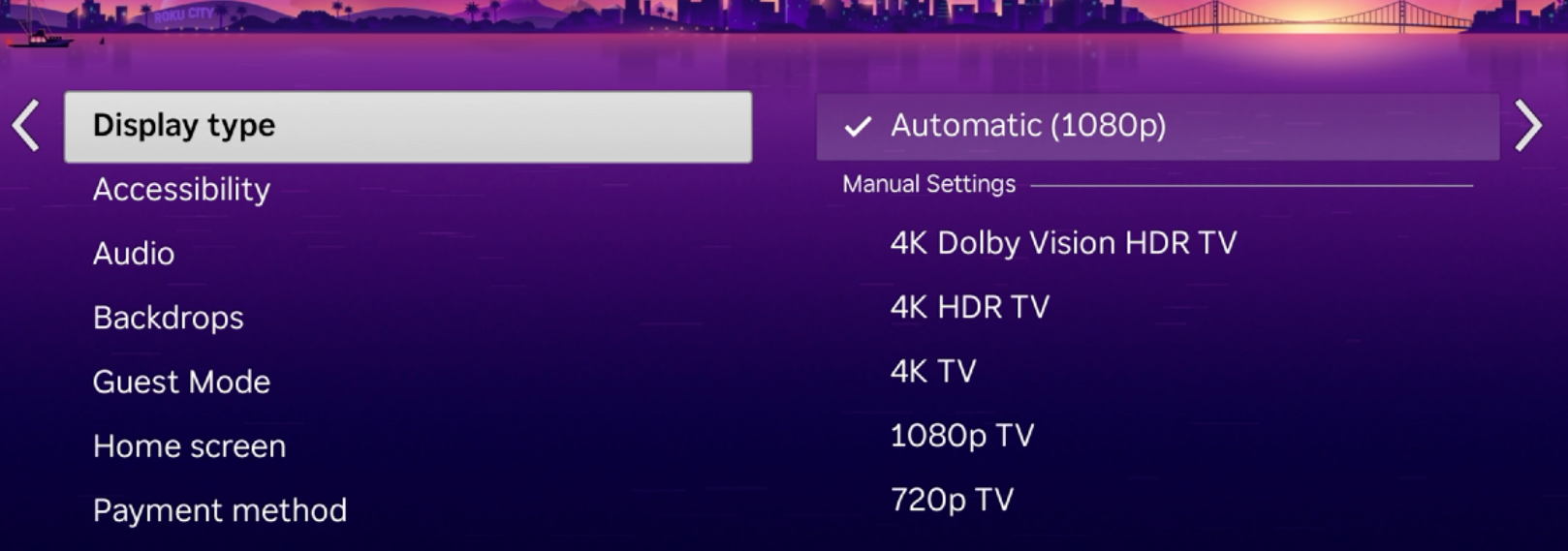
Após finalizar o ajuste das configurações HDMI na TV, verifique os recursos da conexão HDMI novamente acessando Configurações > Tipo de tela > Automático no dispositivo de streaming Roku.
Se os recursos detectados ainda não forem os esperados, verifique quais portas HDMI na TV são compatíveis com 4K a 60fps. Alguns modelos limitam a compatibilidade com 4K a 30fps em portas HDMI selecionadas. Em caso de discrepância com os recursos do Dolby Vision, leia por que o Dolby Vision 4K pode não funcionar no seu dispositivo de streaming Roku.
Quais configurações HDMI devem ser ajustadas no AVR ou na soundbar
Após confirmar se os recursos da conexão HDMI correspondem às especificações da TV, reconecte o AVR ou a soundbar e ajuste as configurações HDMI nesse dispositivo. Você pode consultar as instruções de exemplo abaixo ou, em caso de dúvidas, consulte o manual do usuário ou a documentação online para sua marca e modelo específicos.
| Fabricante | Instruções |
|---|---|
| Denon | Acesse Configuração > Vídeo > Formato de sinal 4K > Aprimorado |
| Sony | Acesse Tela inicial > Configuração > Configurações HDMI > Formato de sinal HDMI > Formato aprimorado |
| Yamaha | Acesse Configuração avançada > Modo 4K > Modo 1 |
Após finalizar o ajuste das configurações HDMI no AVR ou na soundbar, verifique os recursos da conexão HDMI novamente acessando Configurações > Tipo de tela > Automático no dispositivo de streaming Roku.
Se os recursos ainda não forem os esperados, verifique se a porta HDMI do AVR ou da soundbar é compatível com 4K a 60fps. Alguns modelos limitam a compatibilidade com 4K a 30fps em determinadas portas, especificamente portas HDMI localizadas no painel frontal de um AVR. Se você tiver um AVR ou uma soundbar mais antigos e não tiver certeza sobre a compatibilidade com o modo HDMI 2.0, conecte o dispositivo de streaming Roku diretamente à TV e, em seguida, conecte o AVR ou a soundbar separadamente à porta HDMI ARC (ou eARC) na TV.
Uma observação sobre cabos HDMI
Os dispositivos de streaming Roku compatíveis com HDR vêm com um cabo HDMI 2.0 compatível. Se você não puder usar o cabo incluído, compre um cabo HDMI de alta velocidade Premium ou um cabo HDMI de alta velocidade Ultra. O cabo HDMI de alta velocidade Ultra, normalmente mais caro, é uma boa escolha para reduzir possíveis interferências de Wi-Fi® e Bluetooth® ou para proteger uma instalação futura em que o cabo esteja em uma área inacessível. Cabos que não são rotulados ou que podem ser rotulados como "alta velocidade" ou "velocidade padrão" talvez não sejam adequados para conteúdo 4K HDR10, HDR10+ ou Dolby Vision a 60 fps.
Se o seu dispositivo de streaming Roku estiver conectado a um AVR ou soundbar, verifique se todos os cabos são compatíveis com HDMI 2.0. Se você observar uma tela preta ou baixo desempenho e degradação de vídeo com um sinal 4K HDR, substitua os cabos mais antigos por um cabo HDMI de alta velocidade Premium ou um cabo HDMI de alta velocidade Ultra.
Última atualização às 4/1/2026 1:34:08 PM
Este artigo foi útil?
Artigos relacionados
Precisa de mais ajuda?

Suporte de agentes
Oferecemos suporte de agentes para determinados problemas e dispositivos.
Conferir as opções de suporte