Uma restauração de fábrica apaga a maioria dos dados do dispositivo Roku e o restaura para a configuração padrão de fábrica. Especificamente, o processo:
- Apagará suas preferências pessoais
- Desvinculará o dispositivo da sua conta da Roku, removendo todos os apps e informações da conta
- Redefinirá todas as configurações e deixará o dispositivo pronto para a configuração inicial
Antes de restaurar para as configurações de fábrica
Seu dispositivo Roku não poderá fazer streaming até que você conclua a Configuração Guiada novamente. Antes de começar, tenha os seguintes itens em mãos:
- Seu e-mail e senha da conta da Roku. O dispositivo precisa estar vinculado a uma conta da Roku durante a Configuração Guiada. Se a sua TV ou dispositivo de streaming estiver vinculado à conta de outra pessoa (por exemplo, um familiar ou o proprietário anterior), você vai precisar do e-mail e da senha dessa pessoa. Sem eles, não é possível ativar o dispositivo.
- Seu nome e senha da rede Wi-Fi
- Detalhes de fazer login dos seus apps de streaming (Netflix, Disney+, Max e quaisquer outros que você usa). Os apps precisarão ser reinstalados, e você precisará fazer login em cada um deles.
- Seu PIN do controle parental, se houver um configurado na sua conta da Roku
Se você não tiver essas informações disponíveis, espere para redefinir para as configurações de fábrica até tê-las.
Se você conseguir controlar o dispositivo Roku, será possível realizar a restauração de fábrica no menu de Configurações. Se você não conseguir controlar seu dispositivo ou ele não responder, realize a restauração de fábrica pressionando o botão Redefinir no dispositivo.
No menu Configurações
No menu Configurações
Siga as seguintes etapas com o controle remoto Roku ou o aplicativo para dispositivos móveis da Roku.
Pressione o botão Tela inicial
 no controle remoto Roku
Role e selecione Configurações
Selecione Sistema
Selecione Configurações avançadas do sistema
Selecione Restaurar configurações de fábrica
Se você possui uma Roku TV, selecione Restaurar as configurações de fábrica de tudo. Caso contrário, vá para a próxima etapa.
Siga as instruções na tela
Usando o botão físico
Localizado na parte de trás ou na parte de baixo do dispositivo, o botão Restaurar é tátil ou tem um design de furo que exige o uso de um clipe de papel. Ele aparecerá de forma semelhante a uma das seguintes opções:
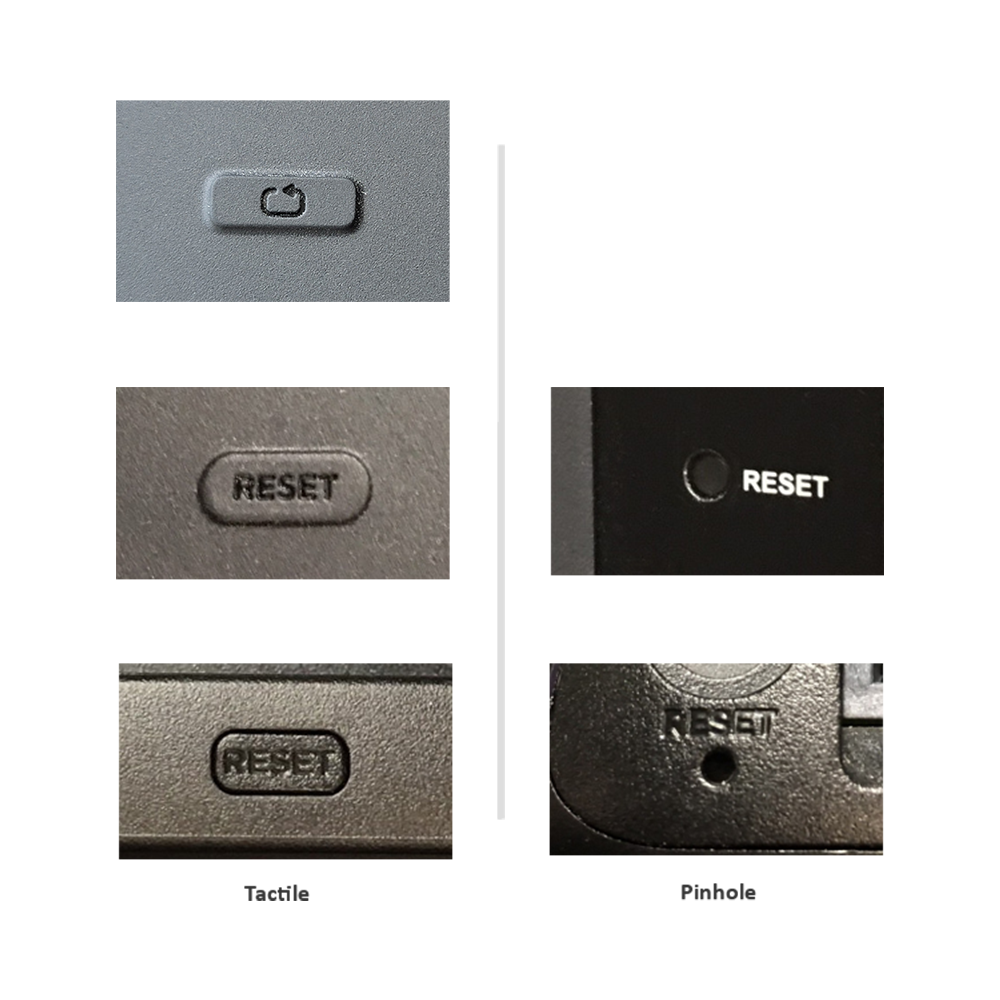
Após a restauração de fábrica, o dispositivo Roku será reiniciado no mesmo estado de um dispositivo novo de fábrica e você poderá fazer o seguinte:
Realizar o processo de Configuração guiada e ativação
Fazer login nos apps de streaming que exigem um nome de usuário e uma senha
Criar um PIN de 4 dígitos e definir as configurações de controle parental
Realizar uma busca de canais de TV aberta (caso você tenha uma Roku TV com uma antena HDTV conectada)
Usar o Modo de Recuperação
Se você tiver uma Roku TV, pode tentar usar o Modo de Recuperação para reinstalar o sistema operacional. Esse é o método de restauração mais invasivo e deve ser usado apenas quando todos os outros métodos falharem. Para receber ajuda detalhada, confira como usar o Modo de Recuperação na Roku TV.
Last updated at 5/21/2026 4:42:46 PM
Este artigo foi útil?
Artigos relacionados
Precisa de mais ajuda?

Suporte de agentes
Oferecemos suporte de agentes para determinados problemas e dispositivos.
Conferir as opções de suporte