Como configurar seu dispositivo de streaming Roku ou Streaming Stick (qualquer modelo)
Saiba como configurar seu dispositivo de streaming Roku® ou Roku Streaming Stick®.
Como conectar seu dispositivo Roku a uma TV
- Use o cabo HDMI que você recebeu com o dispositivo de streaming Roku
- Conecte uma extremidade ao dispositivo Roku e a outra a uma entrada HDMI na sua TV
- Se o seu dispositivo de streaming Roku for do tipo “stick” (pequeno e conectado diretamente à TV), você pode precisar de um extensor HDMI curto

Observação: recomendamos que você use o cabo HDMI que acompanha seu dispositivo Roku para conectá-lo à TV. Se precisar substituir, use um cabo HDMI de alta velocidade se a TV for compatível apenas com 720p e 1080p ou um cabo HDMI de alta velocidade premium se a TV também for compatível com 4K Ultra HD ou HDR.
Etapa 1: Conecte à energia
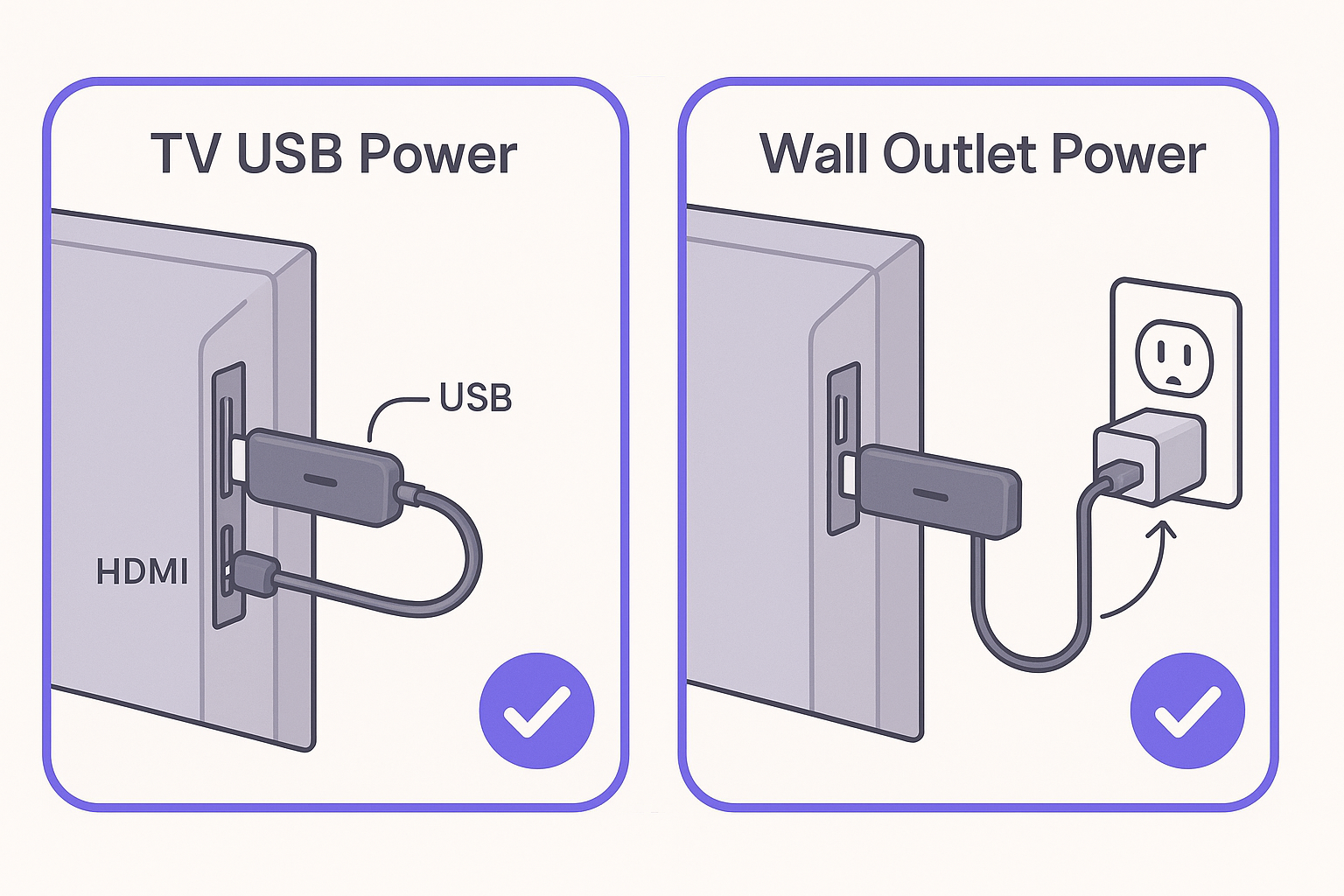
- Em seguida, conecte o dispositivo de streaming a uma fonte de alimentação. É importante utilizar o cabo USB fornecido com o Streaming Stick, pois o uso de outro cabo impedirá que ele ligue (erro 022).
- Você pode conectá-lo a uma entrada USB da sua TV, mas às vezes as entradas USB da TV não fornecem energia suficiente
- Se você vir um aviso de baixo nível de energia, conecte o dispositivo de streaming Roku a uma tomada de parede (com o adaptador)
- Se o dispositivo Roku tiver uma luz, ela acenderá ou piscará
Etapa 2: Ligue a TV e selecione a entrada correta
- Use o controle remoto da TV e pressione o botão Entrada ou Fonte
- Selecione o número da porta HDMI onde seu Roku está conectado (HDMI 1, HDMI 2 etc.)
- Aguarde cerca de 10 segundos para que a TV o detecte. Saiba o que fazer se nenhuma imagem for exibida
Etapa 3: Configure seu controle remoto Roku
- Controle remoto por comando de voz (tem um ícone de microfone ou lupa): Siga as instruções na tela para emparelhar
- Controle remoto Roku: insira pilhas novas. Se não funcionar, remova as pilhas, aguarde alguns segundos e depois reinsira-as.
Etapa 4: Conecte o dispositivo de streaming Roku à Internet
- Escolha seu idioma
- Escolha Sem fio e selecione sua rede Wi-Fi doméstica. Insira a senha.
- (Opcional) Se o seu dispositivo Roku tiver uma entrada Ethernet (alguns modelos têm), você pode conectá-lo ao roteador com um cabo
- Clique em Conectar
- Se a conexão falhar, tente desconectar o roteador e o dispositivo de streaming Roku por 10 segundos e depois conecte novamente. Saiba o que fazer se você não conseguir se conectar à Internet.
Etapa 5: Atualize e defina as configurações de exibição
- Seu dispositivo de streaming Roku verificará se há atualizações de software. Aguarde até que elas sejam instaladas.
- Para 4K ou HDR, verifique se todas as conexões e dispositivos conectados são compatíveis com HDCP 2.2. Saiba o que fazer se você encontrar um erro.
- Navegue até Configurações > Definir tipo de exibição e escolha Automático para permitir que o Roku escolha a resolução correta que corresponde à sua TV.
Etapa 6: (Opcional) Faça com que o controle remoto por comando de voz controle sua TV
- Alguns controles remotos por comando de voz podem aprender a ligar/desligar a TV e ajustar o volume
- Se você tiver pulado essa etapa anteriormente, pode configurar isso mais tarde em Configurações > Controles remotos e dispositivos > Controles remotos
Observação: em algumas TVs, o controle remoto pode controlar o volume, mas não a energia, ou vice-versa.
Etapa 7: Ative sua conta da Roku
- Siga as instruções na tela para começar a ativar sua conta. Você precisará de outro dispositivo, como um celular ou tablet, para verificar seu e-mail.
- Faça login ou finalize a criação de uma conta da Roku grátis. Saiba como ativar ou criar uma conta da Roku se precisar de ajuda.
Aproveite seu dispositivo de streaming Roku!
Com todas as etapas concluídas, o dispositivo de streaming Roku está pronto para ser usado. Você pode personalizar seu dispositivo mudando seu pacote de tema ou protetor de tela, e você pode usar a Roku Channel Store para adicionar novos canais de streaming, jogos e outros apps.
Last updated at 3/3/2026 1:11:13 AM
Este artigo foi útil?
Artigos relacionados
Precisa de mais ajuda?

Suporte de agentes
Oferecemos suporte de agentes para determinados problemas e dispositivos.
Conferir as opções de suporte