Sua Roku TV pode fazer streaming de seus apps favoritos, exibir canais ao vivo gratuitos e conectar-se ao seu receptor de TV a cabo ou via satélite. Se você estiver tentando configurar a TV, este guia vai mostrar o passo a passo.
Assista a canais locais gratuitos (antena)
Você pode obter canais abertos gratuitos com uma antena HDTV.
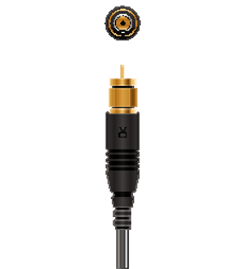
Para configurar:
- Conecte o cabo coaxial da antena à entrada Ant/Cable In na parte de trás da Roku TV
- Pressione o botão de Tela inicial
 no controle remoto Roku
 - Selecione TV ao vivo
- Siga as etapas na tela para buscar canais. (A busca pode levar alguns minutos.)
- Se “TV ao vivo” não aparecer na tela inicial, vá para Configurações > Entrada da TV > TV ao vivo > Configurar entrada.

Observação: o número de canais que você recebe depende da sua localização e do posicionamento da antena. Você pode tentar colocá-lo perto de uma janela ou em um local mais alto para melhor recepção.
Assista TV a cabo ou via satélite
Se você já possui um receptor a cabo ou satélite, poderá conectá-lo diretamente à Roku TV.
Para conectá-lo:
- Desligue a Roku TV e o receptor a cabo/satélite.
- Conecte uma extremidade do cabo HDMI no receptor de TV a cabo/satélite.
- Conecte a outra extremidade a uma entrada HDMI disponível na parte de trás de sua Roku TV.
- Ligue os dois dispositivos novamente.
- Usando o controle remoto da Roku, vá para Tela inicial > selecione a Entrada que corresponde à que você usou (por exemplo, HDMI 1 ou HDMI 2).
Agora você deve ver a imagem do sinal a cabo ou via satélite. Se “Sem sinal”, for exibido, verifique se o cabo está totalmente conectado e se você selecionou a entrada correta.
Observação: alguns sistemas de cabo permitem conectar o cabo coaxial diretamente à entrada Ant/Cable In e buscar canais, mas muitos ainda exigem um receptor de cabo.
Como alternar entre o Roku e cabo/satélite
Depois que tudo estiver configurado, você pode alternar facilmente entre fazer streaming no Roku e assistir à sua TV a cabo ou via satélite.
Na Roku TV
- Pressione o botão de Tela inicial no controle remoto Roku.
- Na tela principal, role para baixo até Entradas
- Você verá uma lista como a seguinte:
- TV ao vivo (para antena ou cabo conectado diretamente)
- HDMI 1 (receptor a cabo/via satélite)
- HDMI 2 (dispositivo de streaming Roku ou outro dispositivo)
- Destaque a entrada que você usou para satélite/cabo (por exemplo, HDMI 1)
- Pressione OK
 para alternar instantaneamente.
Com um dispositivo de streaming Roku
Se você estiver usando um Roku Streaming Stick ou dispositivo de streaming conectado à TV, deverá alternar para satélite/cabo usando o controle remotoda sua TV, não o controle remoto Roku.
- Encontre o botão Entrada ou Fonte no controle remoto da sua TV.
- Pressione até ver o que você quer:
- Cabo/Satélite: pare quando a imagem do sinal a cabo aparecer.
- Roku: pare quando a tela inicial do Roku aparecer.
- Cada vez que você aperta, a entrada muda (por exemplo: HDMI 1, HDMI 2, TV)
Ver a programação de canais
Para ver o que está passando na TV ao vivo ou nos canais gratuitos da Roku:
- Na Tela inicial, selecione TV ao vivo
O Guia de canais exibe sinal de TV aberta e canais de streaming, mas não inclui programação de canais a cabo ou via satélite (essas ainda vêm do seu receptor de cabo).
Perguntas frequentes
Conectei meu receptor de cabo, mas a Roku TV diz "Sem sinal".
Verifique se o cabo HDMI está totalmente conectado e que você selecionou a entrada HDMI correta. Se isso não funcionar, tente usar outra entrada HDMI ou cabo.
Como faço para voltar ao streaming no Roku depois de assistir à TV a cabo na minha Roku TV?
Pressione o botão de Tela inicial no controle remoto Roku.
Continuo pressionando o controle remoto Roku, mas nada acontece quando estou na TV a cabo.
Isso é normal. O controle remoto Roku controla apenas as funções da Roku TV. Para controlar o receptor de TV a cabo ou via satélite, use o controle remoto que veio com ele.
Minha antena está conectada, mas nenhum canal está aparecendo.
Vá para Tela inicial > TV ao vivo > Buscar canais. Se você ainda não obtiver resultados, tente reposicionar a antena e fazer uma nova busca.
Last updated at 2/19/2026 7:36:33 PM
Este artigo foi útil?
Artigos relacionados
Precisa de mais ajuda?

Suporte de agentes
Oferecemos suporte de agentes para determinados problemas e dispositivos.
Conferir as opções de suporte