Comment configurer et jumeler votre Roku Voice Remote
Votre Roku® Voice Remote se connecte à votre lecteur Roku ou à votre système Roku TV™ par un processus sans fil appelé jumelage. Une fois jumelé, vous pouvez utiliser toutes les fonctions, y compris la recherche vocale Roku. Si vous configurez une télécommande de table Roku Touch®, consultez Connexion et utilisation de votre Roku Touch.
Comment identifier votre télécommande Roku
- Télécommande vocale : possède un bouton de commande vocale près de la croix directionnelle violette, avec une icône de microphone ou de loupe.
- Télécommande simple : pas de bouton de commande vocale.

Note: If unsure, check Tips for identifying your Roku remote.
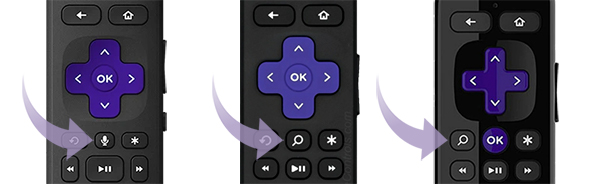
Comment jumeler votre télécommande Roku lors de la configuration de la télévision ou du lecteur
Si votre appareil est équipé d’une Roku Voice Remote, suivez les instructions à l’écran lors de la configuration initiale pour la jumeler. Si vous avez besoin d’aide, veuillez consulter les étapes ci-dessous pour mettre votre télécommande en mode jumelage.
Mettre votre appareil Roku en mode de jumelage
Option 1 : depuis les paramètres (nécessite une autre télécommande Roku fonctionnelle ou l’application mobile).
- Press Home on the working remote or in the Roku mobile app
- Go to Settings > Remotes & devices > Add devices > Remote > Continue
- Follow on-screen instructions
Option 2 : redémarrez votre lecteur Roku ou votre Roku TV (aucune deuxième télécommande requise).
- Unplug the power cord
- Wait at least 5 seconds
- Plug it back in
- When the Home screen appears, follow the steps to put your voice remote into pairing mode
Note: If you don’t have a remote, you can control your device with the Roku mobile app.
Activer le mode jumelage sur votre télécommande vocale
Comment synchroniser votre télécommande Roku avec un bouton de jumelage :
- Situé à l’arrière ou sous le couvercle des piles.
- Appuyez et maintenez pendant 5 secondes jusqu’à ce que le voyant d’état clignote.
Comment synchroniser votre télécommande Roku sans bouton de jumelage :
- Appuyez et maintenez enfoncés les boutons Retour + Accueil pendant 5 secondes jusqu’à ce que le voyant d’état clignote.
Si le jumelage échoue, assurez-vous que l’appareil de streaming et la télécommande sont en mode jumelage simultanément. Pour obtenir de l’aide supplémentaire, consultez Comment réparer votre télécommande Roku.
Utiliser votre Roku Voice Remote
Commandes vocales :
- Push-to-talk : appuyez sur le bouton de commande vocale, énoncez une commande, puis relâchez. Exemple : « Recherche des comédies » ou « Lance The Roku Channel ».
- Mains libres (Roku Voice Remote Pro) : activez le curseur pour qu’il devienne vert, puis énoncez vos commandes à haute voix. Exemple : « Hé Roku, montre-moi les actualités. »
Commandes télévision :
- Certaines télécommandes peuvent contrôler l’activation, le volume et le mode muet de votre télévision. Découvrez comment procéder à la configuration.
Raccourcis :
- Attribuez des raccourcis personnels avec les boutons 1 ou 2.
- Le bouton de démarrage rapide peut ouvrir des applications ou activer les sous-titres.
Autres fonctions :
- Bouton Télé en direct : accès à la télé en direct gratuitement. Découvrez la marche à suivre.
- Détecteur de télécommande égarée : émet un son via la télécommande ou l’application mobile.
- Mode écouteurs : branchez des écouteurs pour couper le son des haut-parleurs. Essayez-le.
- Boutons rétroéclairés : voyez les boutons que vous pressez dans le noir.
Note: The voice remote does not need to be pointed directly at your Roku device.
Dépannage
- Le jumelage de votre télécommande ne fonctionne pas ? Assurez-vous que l’appareil et la télécommande sont en mode de jumelage au même moment.
- Veuillez redémarrer votre appareil de streaming et répéter les étapes.
- Si cela ne fonctionne toujours pas, vérifiez les interférences provenant d’autres appareils électroniques, les obstacles ou la distance par rapport à l’appareil.
- En dernier recours, utilisez l’application mobile Roku pour contrôler votre appareil.
Dernière mise à jour : 4/2/2026 5:54:37 PM
Cet article a-t-il été utile ?
Articles similaires
Vous avez encore besoin d’aide ?

Assistance par un agent
Nous proposons une assistance par un agent pour certains problèmes et certains appareils.
Vérifier les options d’assistance